
Как посчитать количество символов в ячейке Excel

Коротко: В Excel для подсчёта символов обычно используют функцию LEN. Она возвращает число символов в ячейке; в сочетании с SUM и SUBSTITUTE можно считать диапазоны и вхождения конкретных символов. Ниже — пошаговые формулы, пояснения, варианты для старых версий Excel, частые ошибки и полезная шпаргалка.
Быстрые ссылки
- Как посчитать количество символов в одной ячейке
- Как посчитать количество символов в нескольких ячейках
- Как посчитать, сколько раз встречается определённый символ в ячейке
Как посчитать количество символов в одной ячейке
Самый простой способ — использовать функцию LEN. Она считает все символы в строке, включая пробелы и знаки перевода строки.
- Выберите ячейку, в которой хотите видеть результат.
- Введите формулу:
=LEN(cell)где cell — ссылка на ячейку с текстом. Например, чтобы посчитать символы в A1, используйте:
=LEN(A1)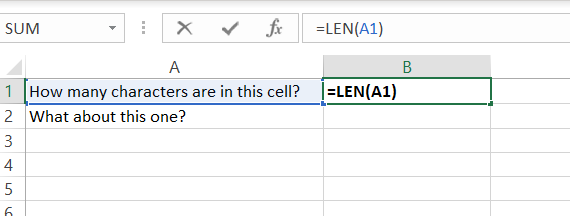
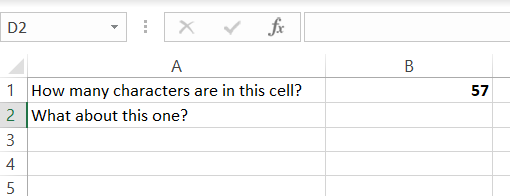
Нажмите Enter — Excel вернёт число символов.
Альтернатива: можно прямо вставить строку в формулу, обернув её в кавычки:
=LEN("How many characters are in this cell?")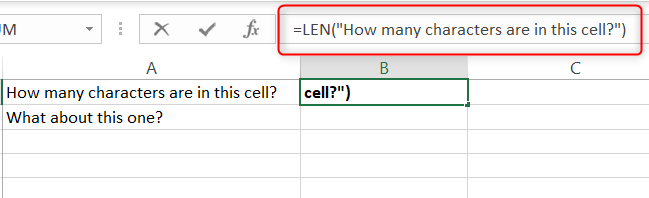
Важно: LEN считает все символы, включая начальные/конечные пробелы и символы перевода строки (CHAR(10)). Если нужно игнорировать лишние пробелы, примените TRIM:
=LEN(TRIM(A1))TRIM удаляет только начальные, конечные и повторяющиеся пробелы между словами; символы перевода строки TRIM не удаляет — для них можно применить SUBSTITUTE:
=LEN(SUBSTITUTE(A1,CHAR(10),""))Как посчитать количество символов в нескольких ячейках
Если нужно просуммировать символы в диапазоне, примените SUM вместе с LEN.
Современные версии Excel (с динамическими массивами) поддерживают простую запись:
=SUM(LEN(A1:A10))В старых версиях Excel, которые не поддерживают динамические массивы, формула потребует ввода как массивной — нажмите Ctrl+Shift+Enter (CSE): после этого формула будет заключена в фигурные скобки и вернёт сумму по диапазону.
Ранние обходные пути, если CSE недоступен:
=SUM(LEN(A1),LEN(A2),LEN(A3))но это неудобно при большом числе ячеек.
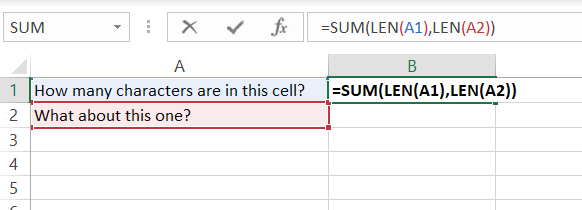
Вы также можете объединить текст перед подсчётом, чтобы получить длину итоговой строки:
=LEN(TEXTJOIN(" ",TRUE,A1:A3))Это полезно, если вы хотите сначала соединить несколько ячеек и затем измерить итог.
Как посчитать, сколько раз встречается определённый символ в ячейке
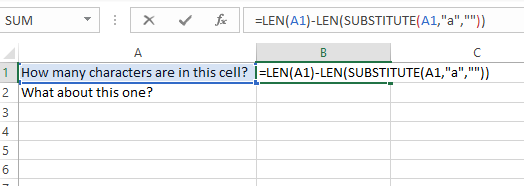
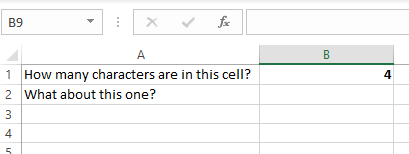
Задача: узнать, сколько раз в тексте встречается конкретный символ (например, буква «a»). Простой приём — измерить длину строки до и после удаления этого символа и взять разницу.
=LEN(A1)-LEN(SUBSTITUTE(A1,"a",""))Где A1 — исходная ячейка, а “a” — искомый символ. Формула работает потому, что SUBSTITUTE удаляет все вхождения символа, а разница длин показывает, сколько символов было удалено.
Если нужно посчитать вхождения по диапазону:
=SUM(LEN(A1:A10)-LEN(SUBSTITUTE(A1:A10,"a","")))В современных Excel это даст сумму автоматически; в старых версиях нужно вводить как массивную формулу (Ctrl+Shift+Enter).
Чувствительность к регистру: SUBSTITUTE чувствительна к регистру. Чтобы считать и “a”, и “A”, используйте UPPER или LOWER:
=SUM(LEN(A1:A10)-LEN(SUBSTITUTE(UPPER(A1:A10),"A","")))Это преобразует текст в верхний регистр, затем удаляет букву и считает разницу.
Частые нюансы и когда методы дают неожиданный результат
- Пробелы и невидимые символы: LEN учитывает пробелы, символы табуляции и перевода строки. Если число больше ожидаемого, проверьте невидимые символы с помощью функции CLEAN или заменой CHAR(10).
- Форматирование vs значение: Excel может отображать значение в формате даты или валюты, но LEN работает с фактическим значением ячейки. Если нужно посчитать длину отформатированного текста, используйте TEXT, например:
=LEN(TEXT(A1,"dd.mm.yyyy"))- Юникод и сложные символы: некоторые эмодзи и символы вне базовой многоязычной плоскости (BMP) представлены в памяти как суррогатные пары. В таких случаях LEN может вернуть 2 для одного видимого символа. При работе с многоязычным текстом учитывайте возможные расхождения.
- Ограничения старых версий Excel: формулы, использующие массивы, требовали ввода через Ctrl+Shift+Enter. В новых версиях это не нужно.
Альтернативные подходы
- Power Query: если у вас большой набор данных, загрузите таблицу в Power Query и используйте Text.Length в столбце для подсчёта символов; это удобно для трансформаций и масштабируемых задач.
- VBA: для специальных подсчётов (например, корректное учёты графем или замены нескольких символов с учетом регулярных выражений) можно написать макрос на VBA.
- Форматирование через TEXT и функция VALUE: если нужно учитывать формат вывода, сначала преобразуйте значение в текст через TEXT, затем примените LEN.
Шпаргалка: основные формулы
- Длина текста в ячейке:
=LEN(A1)- Длина без лишних пробелов:
=LEN(TRIM(A1))- Сумма длин в диапазоне (современный Excel):
=SUM(LEN(A1:A10))- Сумма длин в диапазоне (старый Excel, CSE): введите формулу и нажмите Ctrl+Shift+Enter:
=SUM(LEN(A1:A10))- Количество вхождений символа в ячейке:
=LEN(A1)-LEN(SUBSTITUTE(A1,"a",""))- Количество вхождений в диапазоне (современный Excel):
=SUM(LEN(A1:A10)-LEN(SUBSTITUTE(A1:A10,"a","")))Чек-лист по ролям
Для контент-менеджера:
- Проверьте пробелы в конце/начале с TRIM.
- Убедитесь, что не учитываете невидимые символы (CLEAN, SUBSTITUTE CHAR).
- Примените TEXT, если важно отображение.
Для аналитика:
- Если данные большие — используйте Power Query.
- Для массовых подсчётов применяйте SUM+LEN или считайте в отдельном столбце.
- Документируйте версии Excel (CSE против динамических массивов).
Для разработчика/VBA:
- При необходимости учитывайте правильную обработку Unicode и графем.
- Предусмотрите очистку строк перед подсчётом.
Критерии приёмки
- Формулы корректно возвращают ожидаемое число символов для тестовых строк с пробелами, переносами строк и специальными символами.
- Для диапазона формулы суммируют длины всех элементов.
- Для подсчёта символов учтены регистрозависимость и нечувствительность (при необходимости).
Краткое резюме
Функция LEN — основной инструмент для подсчёта символов в Excel. В сочетании с SUM и SUBSTITUTE вы можете считать длину диапазонов и вхождения отдельных символов. Для корректной работы учитывайте пробелы, невидимые символы и особенности Unicode; при больших объёмах используйте Power Query, а при особых требованиях — VBA.
Важное: если вы используете старую версию Excel, помните о необходимости ввода массивных формул через Ctrl+Shift+Enter.

Похожие материалы

Несколько аккаунтов Skype: Multi Skype Launcher

Журнал для работы: повысить продуктивность

Персональные звуки уведомлений на Android

Скачивание шоу Hulu для офлайн‑просмотра

Microsoft Start: персонализированная новостная лента
