
Как посчитать символы в Google Sheets

Быстрые ссылки
- Посчитать символы в ячейке
- Посчитать символы в диапазоне ячеек
- Посчитать символы без лишних пробелов
- Посчитать вхождения конкретных символов в ячейке
Google Sheets не считает символы автоматически, как это делает Google Docs. Если вам нужно знать длину строки, ограничить ввод или валидировать заголовки, вы можете применить несколько простых приёмов. В этой статье собраны рабочие формулы, типичные ошибки и дополнительные подходы.
Посчитать символы в ячейке
Функция LEN возвращает количество символов в ячейке. Она учитывает буквы, цифры, пробелы, знаки пунктуации и непечатаемые символы.
Синтаксис:
LEN(text)Аргументом может быть ссылка на ячейку или текст в кавычках.
Примеры:
=LEN(A1)=LEN("Tomorrow is another day")Важно: LEN считает все символы, включая одиночные пробелы между словами и символы, невидимые в интерфейсе (непечатаемые символы). Если в строке есть символы перевода строки, табуляции или нулевые символы, они также увеличат длину.
Посчитать символы в диапазоне ячеек
LEN не принимает диапазон напрямую. Чтобы подсчитать сумму длин нескольких ячеек, используйте SUMPRODUCT вместе с LEN.
=SUMPRODUCT(LEN(A1:A5))SUMPRODUCT суммирует массивы, возвращаемые LEN для каждой ячейки диапазона. Это простой способ получить суммарную длину без дополнительных вспомогательных столбцов.
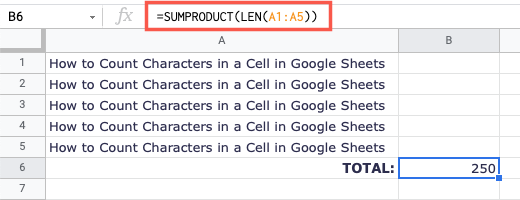
Советы:
- Если часть ячеек пустая, LEN вернёт 0 для пустых, и SUMPRODUCT корректно просуммирует.
- Для динамических диапазонов дополните формулу с FILTER или используйте именованные диапазоны.
Посчитать символы без лишних пробелов
LEN учитывает все пробелы. Часто строки содержат ведущие и завершающие пробелы или двойные пробелы между словами. Удалить лишние пробелы помогает функция TRIM.
=LEN(TRIM(A10))TRIM удаляет повторяющиеся пробелы и пробелы в начале/конце, оставляя по одному пробелу между словами. Обратите внимание: TRIM не удаляет неразрывные пробелы (non-breaking space, CHAR(160)) и не убирает символы табуляции; для этого используйте дополнительную очистку через SUBSTITUTE или REGEXREPLACE.
Посчитать конкретные символы в ячейке
Чтобы узнать, сколько раз в строке встречается определённый символ или набор символов, используют приём “длина до и после замены”. Формула сравнивает длину исходного текста и длину текста после удаления искомого символа.
=LEN(A1)-LEN(SUBSTITUTE(A1,"C",""))Разбор формулы справа налево:
- SUBSTITUTE(A1,”C”,””) — заменяет каждую букву C на пустую строку.
- LEN(SUBSTITUTE(…)) — считает длину строки без символов C.
- LEN(A1) — длина исходной строки.
- Разница показывает количество удалённых символов C.
Недостаток: SUBSTITUTE чувствителен к регистру. Если в строке есть и “C”, и “c”, формула посчитает только указанную регистровую версию.
Чтобы сделать поиск нечувствительным к регистру, примените UPPER или LOWER:
=LEN(A1)-LEN(SUBSTITUTE(UPPER(A1),"C",""))=LEN(A1)-LEN(SUBSTITUTE(LOWER(A1),"c",""))Выберите UPPER, если искомый символ вы указали в верхнем регистре, или LOWER — если в нижнем.
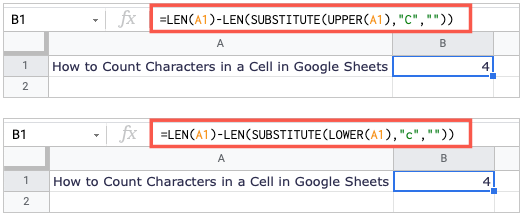
Альтернативные подходы и расширенные приёмы
- REGEXREPLACE для сложных шаблонов. Если нужно посчитать все цифры или все буквы, можно удалить всё, что не подходит, и измерить длину:
=LEN(REGEXREPLACE(A1,"[^0-9]","")) // число цифр в строке=LEN(REGEXREPLACE(A1,"[^A-Za-zА-Яа-яЁё]","")) // число букв (лат/кириллица комбинированно не всегда корректно)REGEXREPLACE гибок, но регулярные выражения сложнее читать для коллег.
- ARRAYFORMULA для массового применения. Чтобы получить длины всех ячеек в столбце без заполнения столбца формулами:
=ARRAYFORMULA(LEN(A1:A100))SPLIT + COUNTA для подсчёта отдельных символов при разделителе. Используйте редко — подходит для отдельных случаев.
CHAR и CODE для проблем с невидимыми символами. Чтобы найти и удалить символы с кодом 160 (неразрывный пробел):
=SUBSTITUTE(A1,CHAR(160)," ")- Использование Google Apps Script. Для сложной логики можно написать скрипт, который вернёт количество символов или массив частот по символам. Это полезно, когда нужно учитывать Unicode-коды или спецсимволы.
Когда методы не сработают или дадут неожиданный результат
- Непечатаемые символы (например, невидимые управляющие символы) увеличат длину. Их можно увидеть через CODE/UNICODE и удалить целенаправленно.
- Неразрывные пробелы CHAR(160) не удаляет TRIM. Заменяйте их через SUBSTITUTE.
- Локализация функций. В редких локалях имена функций отличаются. В большинстве случаев Google Sheets использует англоязычные имена функций.
- Юникод и сложные эмодзи. Эмодзи могут считаться как несколько кодовых точек; LEN считает кодовые единицы, а не визуальные символы. Для точного учёта отображаемых символов потребуется скрипт.
Шпаргалка формул
- Количество символов в ячейке:
=LEN(A1)- Суммарное количество символов в диапазоне:
=SUMPRODUCT(LEN(A1:A5))- Без лишних пробелов:
=LEN(TRIM(A10))- Количество вхождений символа “C” (с учётом регистра):
=LEN(A1)-LEN(SUBSTITUTE(A1,"C",""))- Нечувствительный к регистру вариант:
=LEN(A1)-LEN(SUBSTITUTE(UPPER(A1),"C",""))- Количество цифр в строке:
=LEN(REGEXREPLACE(A1,"[^0-9]",""))Быстрые проверки и тест-кейсы
Для верификации формул используйте такие примеры:
- “Hello” → LEN = 5
- “ Hello “ (с ведущим и завершающим пробелом) → LEN = 7, LEN(TRIM(…)) = 5
- “CcC c” → формула чувствительная к регистру вернёт 3 при подсчёте “C” и 2 при подсчёте “c”
- Строка с неразрывным пробелом: LEN не изменится после TRIM; замените CHAR(160) через SUBSTITUTE
Критерии приёмки
- Формула возвращает ожидаемое число для контрольных строк.
- Формула корректно обрабатывает пустые ячейки (возвращает 0).
- Для диапазонов SUMPRODUCT правильно суммирует результаты по всем ячейкам.
- Для нечувствительного счёта символов результат совпадает с ручной проверкой.
Ролевые чек-листы
Автор контента:
- Убедиться, что заголовок соответствует ограничению по длине.
- Проверить строки с эмодзи и спецсимволами.
- Протестировать формулы на выборке данных.
Редактор данных / валидатор:
- Проверить пустые и почти пустые ячейки.
- Проверить наличие неразрывных пробелов и табуляций.
- Сравнить результаты LEN и LEN(TRIM(…)).
Разработчик / автоматизация:
- При необходимости реализовать Google Apps Script для учёта юникода.
- Написать юнит-тесты для критичных комбинаций символов.
Советы по международной совместимости
- Эмодзи и комбинируемые символы могут считаться за несколько кодовых точек. Если отображаемое количество графем важно, используйте скрипт.
- Для данных, импортированных из разных источников, первым шагом выполните очистку: заменить CHAR(160), удалить управляющие символы, нормализовать Unicode при помощи скриптов.
Сводка
- LEN — базовый инструмент для подсчёта символов.
- SUMPRODUCT + LEN даёт суммарную длину диапазона.
- TRIM удаляет лишние пробелы, но не неразрывные пробелы.
- SUBSTITUTE + LEN позволяет считать повторения конкретного символа.
- Для сложных случаев используйте REGEXREPLACE или Google Apps Script.
FAQ
Q: Как посчитать количество слов в ячейке? A: Разбейте текст по пробелам и посчитайте элементы: =COUNTA(SPLIT(TRIM(A1),” “)). Это считает слова через пробелы, будьте осторожны с несколькими пробелами и неразрывными пробелами.
Q: Учитывает ли LEN эмодзи как один символ? A: Не всегда. Многие эмодзи состоят из нескольких кодовых точек. LEN измеряет кодовые единицы, поэтому эмодзи иногда считаются за несколько символов.
Q: Как убрать неразрывные пробелы? A: Используйте SUBSTITUTE, например: =SUBSTITUTE(A1,CHAR(160),” “) и затем TRIM.
Q: Можно ли подсчитать частоты всех символов в строке? A: Да, можно сделать скрипт на Google Apps Script или построить набор формул, которые по списку символов будут считать вхождения через LEN/SUBSTITUTE.
Заключение: эти формулы покрывают большинство задач подсчёта символов в Google Sheets. Для тривиальных операций хватит LEN и TRIM. Для частот и шаблонов используйте SUBSTITUTE и REGEXREPLACE. Если нужен контроль над Unicode или графемами, переходите к скриптам.

Похожие материалы

Несколько аккаунтов Skype: Multi Skype Launcher

Журнал для работы: повысить продуктивность

Персональные звуки уведомлений на Android

Скачивание шоу Hulu для офлайн‑просмотра

Microsoft Start: персонализированная новостная лента
