
Как посчитать клетки с текстом в Excel

Быстрые ссылки
Count Cells With Any Text in Excel
Count Cells With Specific Text in Excel
Вы хотите подсчитать количество ячеек, которые содержат любой текст или только определённый текст, игнорируя остальные? В Excel есть удобная функция для этого. Ниже показано, как ею пользоваться.
Краткое описание метода
В Excel для подсчёта ячеек с текстом удобно использовать функцию COUNTIF. Она принимает диапазон и критерий. Краткое правило:
- =COUNTIF(диапазон, “*”) — считает ячейки, содержащие любой текст (строки).
- =COUNTIF(диапазон, “<>*”) — считает ячейки, не содержащие текст (числа, пустые, ошибки).
- =COUNTIF(диапазон, “a“) — считает ячейки, где присутствует буква или последовательность символов “a”.
Определение: COUNTIF — встроенная функция Excel для подсчёта ячеек, соответствующих заданному условию.
Как посчитать ячейки с любым текстом в Excel
Чтобы подсчитать ячейки, содержащие любой текст (и при этом проигнорировать числа, пустые ячейки и ошибки), выполните следующие шаги.
- Откройте таблицу в Microsoft Excel и выберите ячейку для вывода результата.
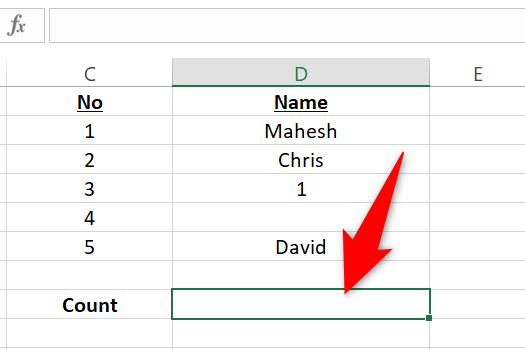
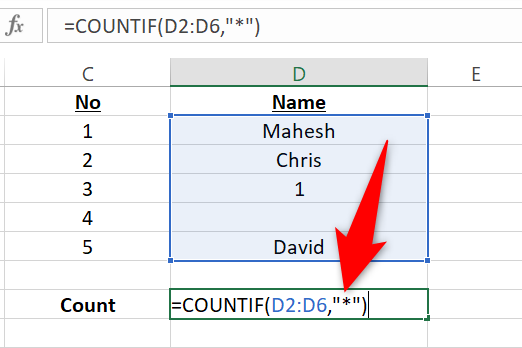
- В выбранной ячейке введите формулу COUNTIF и нажмите Enter. Замените D2:D6 на ваш диапазон.
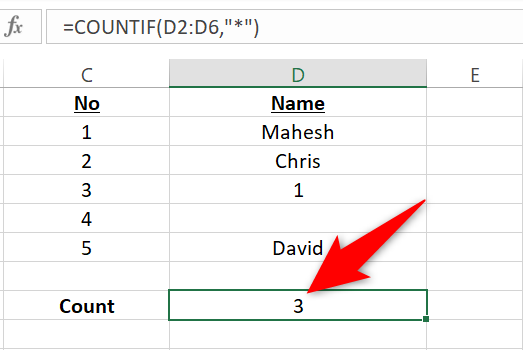
=COUNTIF(D2:D6,"*")Звёздочка (*) как критерий означает «любой непустой текст».
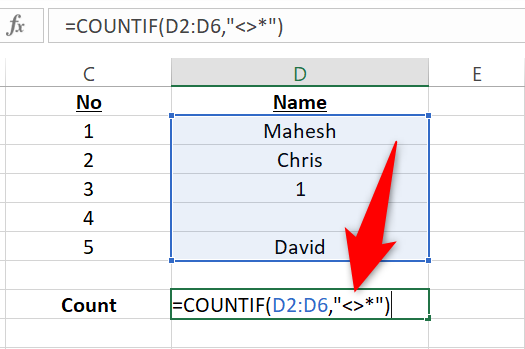
Если нужно подсчитать ячейки, которые не содержат текст (только числа, пустые или ошибки), используйте противоположный критерий:
=COUNTIF(D2:D6,"<>*")Обратите внимание: если в ячейке смешаны текст и числа (например, “A123”), такая ячейка считается как текст и будет посчитана формулой с критерием “*”.
Результат покажет количество ячеек, содержащих любой текст.
Связанная тема: Как выделить пустые или ошибочные ячейки в Microsoft Excel
Как посчитать ячейки с конкретным текстом в Excel
Если нужно считать только те ячейки, которые содержат определённую букву или слово, добавьте соответствующий критерий в COUNTIF.
Выберите ячейку для результата.
Введите формулу, заменив диапазон и искомую подстроку. Пример ниже считает все ячейки, где встречается буква “a” (включая внутри слов):
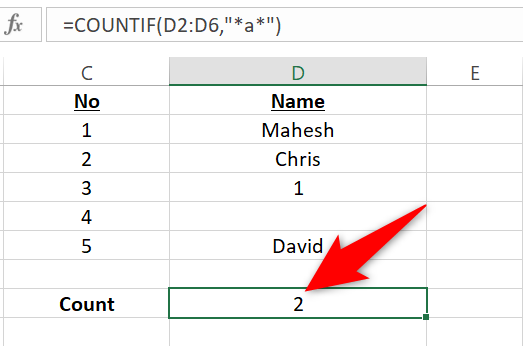
=COUNTIF(D2:D6,"*a*")В примере это учитывает имена “Mahesh” и “David”, так как в них есть буква “a”.
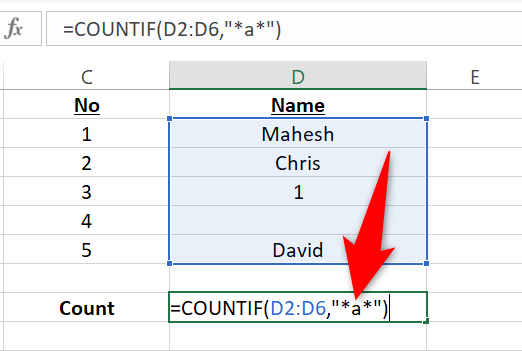
Результат будет таким:
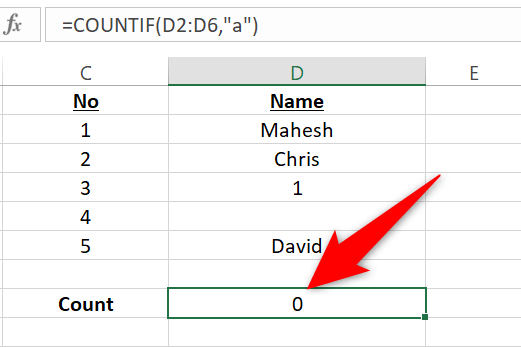
Если требуется посчитать только те ячейки, которые полностью равны заданному слову или символу (без других символов вокруг), уберите звёздочки:
=COUNTIF(D2:D6,"a")В примере результат равен 0, так как нет ячеек, содержащих ровно одну букву “a”.
Часто встречающиеся вопросы и когда методы не работают
- Если в ячейке формулы возвращают текст (например, “N/A”), COUNTIF считает такие ячейки как текст.
- COUNTIF не различает регистр: “A” и “a” считаются одинаковыми. Если критически важен регистр, используйте массивные формулы с EXACT или VBA.
- COUNTIF по одному диапазону не поддерживает сложные логические комбинации (например, «содержит A и B»). Для этого используйте SUMPRODUCT или комбинирование нескольких COUNTIF.
Альтернативные подходы
- SUMPRODUCT для гибких условий. Пример подсчёта ячеек, где есть буква “a” (без подстановочных знаков):
=SUMPRODUCT(--(ISNUMBER(SEARCH("a",D2:D6))))- FILTER + COUNTA (Excel 365/2021):
=COUNTA(FILTER(D2:D6,ISNUMBER(SEARCH("a",D2:D6))))- VBA: если нужно часто повторять более сложные фильтры, макрос можно автоматизировать.
Быстрая шпаргалка по шаблонам критериев
- “*” — любой текст (не пусто и не число).
- “<>*” — все ячейки, не являющиеся текстом.
- “abc“ — содержит подстроку “abc”.
- “abc” — точно равны “abc”.
- “?” — любой один символ (например, “a?c” соответствует “abc”).
Примеры использования (шаблоны)
- Подсчитать все заполненные текстом ячейки в столбце A:
=COUNTIF(A:A,"*")- Подсчитать строки, где есть слово “ошибка” (независимо от регистра):
=COUNTIF(A2:A100,"*ошибка*")- Подсчитать ячейки, содержащие либо “A”, либо “B” (через SUM):
=COUNTIF(A2:A100,"*A*")+COUNTIF(A2:A100,"*B*")Ролевая контрольная таблица (чек-лист)
- Аналитик: убедиться, что диапазон указан верно; исключить заголовки; проверить на скрытые символы.
- Бухгалтер: предварительно очистить поле от пробелов и символов валюты; использовать TRIM/SUBSTITUTE при необходимости.
- Разработчик отчётов: документировать используемые формулы и доп. условия; предусмотреть обработку ошибок.
Критерии приёмки
- Формула возвращает ожидаемое количество для тестового набора данных (положительные и отрицательные примеры).
- Обработаны пустые строки, пробелы и значения с форматированием (например, числа, отформатированные как текст).
- При необходимости результат обновляется автоматически при изменении данных.
Граничные случаи
- Ячейка содержит невидимые пробелы — COUNTIF может считать её как текст; используйте TRIM для очистки.
- Ячейки с формулами, возвращающими пустую строку (“”) считаются как текст; если это нежелательно, учитывайте это в логике.
- Многоязычный ввод: символы с диакритикой считаются обычным текстом и обрабатываются стандартно.
Важно: COUNTIF не чувствителен к регистру и не отличает разные варианты локализации форматов чисел.
Краткое резюме
COUNTIF — простой и эффективный инструмент для подсчёта ячеек с текстом. Используйте подстановочные знаки (* и ?) для гибкости. Для сложных условий обращайтесь к SUMPRODUCT, FILTER или VBA.
Кстати: Excel также умеет считать пустые или пустые по виду ячейки — это полезное дополнение к подсчёту текстовых полей.
Короткое объявление для соцсетей (пример): Хотите быстро подсчитать ячейки с текстом в Excel? Узнайте, как использовать COUNTIF, шаблоны критериев и альтернативы (SUMPRODUCT, FILTER, VBA) — простое руководство с примерами.

Похожие материалы

Несколько аккаунтов Skype: Multi Skype Launcher

Журнал для работы: повысить продуктивность

Персональные звуки уведомлений на Android

Скачивание шоу Hulu для офлайн‑просмотра

Microsoft Start: персонализированная новостная лента
