
Как посчитать ячейки в Excel: COUNT, COUNTBLANK, COUNTA, COUNTIF

Кратко: используйте COUNT для подсчёта чисел, COUNTBLANK для пустых ячеек, COUNTA для всех непустых ячеек и COUNTIF/COUNTIFS для подсчёта по критериям. Учтите локальные особенности Excel (русские имена функций и разделители аргументов) и распространённые ловушки, например ячейки с формулами, возвращающими пустую строку.
Быстрые ссылки
Посчитать ячейки с числами: функция COUNT
Посчитать пустые ячейки: функция COUNTBLANK
Посчитать непустые ячейки: функция COUNTA
Посчитать ячейки по условию: функция COUNTIF (и COUNTIFS)
Excel предлагает разные способы подсчёта ячеек: поиск, фильтры или формулы. Формулы дают точный контроль: вы считаете ровно то, что нужно — числа, текст, пустые ячейки или элементы по сложным правилам.
Подсчитать ячейки с числами: функция COUNT
Функция COUNT считает только числа в переданных аргументах. Синтаксис:
COUNT(value1, value2,...)value1 обязателен; value2 и далее — опциональны. Обычно value1 — это диапазон ячеек.
Пример: чтобы посчитать числа в диапазоне A1:D7, введите и нажмите Enter:
=COUNT(A1:D7)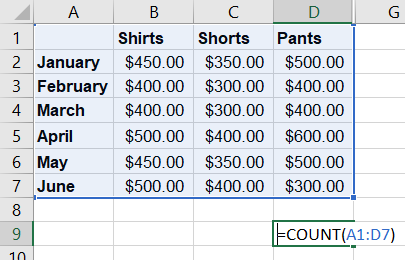
Функция вернёт число — количество ячеек с числовыми значениями.
Для подсчёта чисел в двух разрозненных диапазонах:
=COUNT(B2:B7,D2:D7)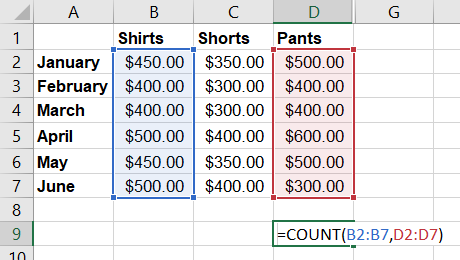
Важно помнить:
- COUNT считает даты и время как числа (внутреннее представление Excel). Если вы хотите исключить даты, потребуется дополнительная фильтрация.
- Логические значения TRUE/FALSE не считаются.
- Текстовые числа (например “123” как текст) также не учитываются.
Посчитать пустые ячейки: функция COUNTBLANK
COUNTBLANK считает только полностью пустые ячейки. Синтаксис:
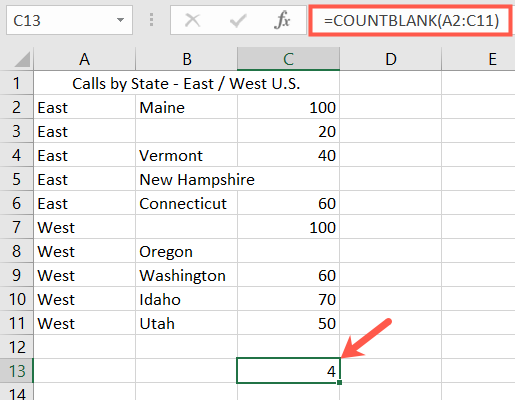
COUNTBLANK(value1)Пример подсчёта пустых ячеек в A2:C11:
=COUNTBLANK(A2:C11)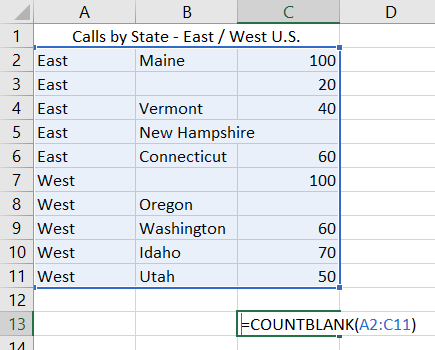
Замечания по поведению:
- Ячейка, в которой стоит формула, возвращающая пустую строку (например =””), не считается пустой для COUNTBLANK — она содержит формулу.
- Ошибки и пробелы влияют на результат: ячейка с одним пробелом считается непустой.
Посчитать непустые ячейки: функция COUNTA
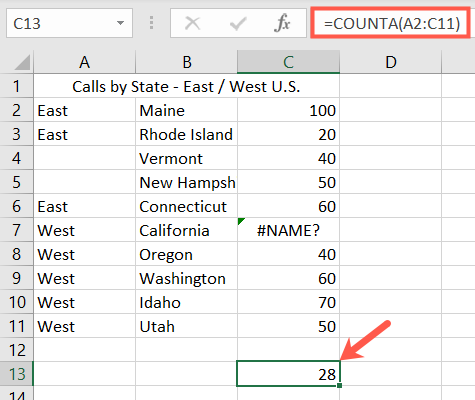
COUNTA считает все ячейки, которые не являются пустыми — числа, текст, ошибки, логические значения и ячейки с формулами (включая формулы, возвращающие пустую строку). Синтаксис:
COUNTA(value1, value2,...)Пример:
=COUNTA(A2:C11)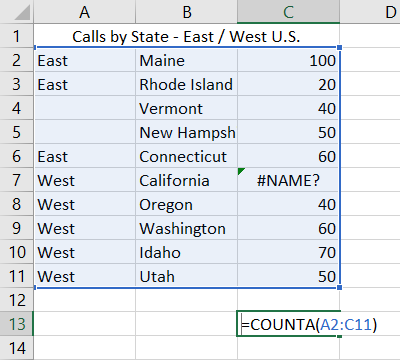
Особенности:
- COUNTA посчитает ячейки с ошибками и ячейки, содержащие формулу =”” как непустые.
- Если в наборе данных важно считать только видимые значения после фильтра — используйте SUBTOTAL с соответствующим кодом или сочетайте с функцией AGGREGATE в новых версиях Excel.
Подсчитать ячейки по критериям: функция COUNTIF
COUNTIF считает количество ячеек в диапазоне, соответствующих заданному критерию. Синтаксис:
COUNTIF(range, criteria)Оба аргумента обязательны. Примеры:
Текстовое совпадение (обязательно в кавычках):
=COUNTIF(C2:C6,"socks")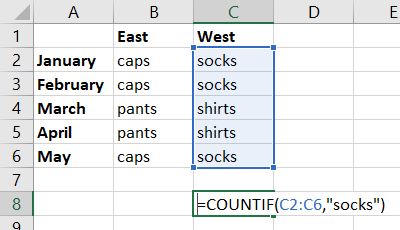
Если критерий — ссылка на ячейку, кавычки не нужны:
=COUNTIF(B2:C6,B2)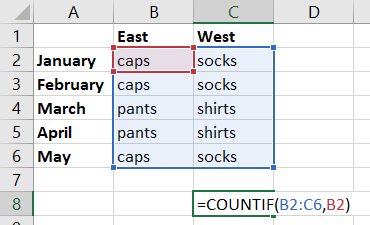
COUNTIF поддерживает подстановочные символы:
- “*” — любое число символов
- “?” — один любой символ
Пример: посчитать все ячейки, где встречается слово error внутри текста:
=COUNTIF(A2:A100,"*error*")Для нескольких критериев используйте COUNTIFS (множественные диапазоны и соответствующие критерии) или SUMPRODUCT для выражений с более сложной логикой.
Частые альтернативы и расширенные подходы
- COUNTIFS(range1,crit1, range2,crit2, …) — несколько условий, все должны выполняться.
- SUMPRODUCT(–(condition1), –(condition2)) — гибко для сложных условий и смешанных типов данных.
- SUBTOTAL/AGGREGATE — подсчёт по видимым значениям (после фильтрации).
- Фильтрация + статус-строка Excel — быстрый визуальный способ получить количество видимых ячеек.
Пример SUMPRODUCT для подсчёта чисел больше 0 в диапазоне A1:A100 и одновременно помеченных флагом в B1:B100:
=SUMPRODUCT(--(A1:A100>0), --(B1:B100="Да"))Локаль Excel: русские имена функций и разделитель аргументов
Если у вас русская локализация Excel, имена функций отличаются:
- COUNT → СЧЁТ
- COUNTBLANK → СЧЁТ.ПУСТ
- COUNTA → СЧЁТЗ
- COUNTIF → СЧЁТЕСЛИ
- COUNTIFS → СЧЁТЕСЛИМН
Кроме того, в некоторых локалях в формулах вместо запятой используется точка с запятой как разделитель аргументов. Пример для русской локали:
=СЧЁТ(A1:D7)
=СЧЁТ.ПУСТ(A2:C11)
=СЧЁТЕСЛИ(C2:C6;"носки")
Всегда сверяйтесь с тем, как Excel форматирует формулу в вашей системе.
Когда формулы дают неожиданный результат — распространённые случаи
- Ячейки содержат пробелы или невидимые символы → считаются непустыми.
- Формула возвращает пустую строку =”” → COUNTA посчитает как непустую, COUNTBLANK — не посчитает как пустую.
- Числа сохранены как текст → COUNT их не учтёт. Исправляйте с помощью VALUE() или умножения на 1.
- Разделитель аргументов не тот (запятая/точка с запятой) → Excel покажет ошибку в формуле.
Важно проверить исходные данные и привести их к ожидаемому формату перед агрегацией.
Мини-методология: как выбрать функцию
- Нужны только числа? Используйте COUNT / СЧЁТ.
- Нужны все непустые значения (включая ошибки и формулы)? Используйте COUNTA / СЧЁТЗ.
- Нужны пустые ячейки? COUNTBLANK / СЧЁТ.ПУСТ.
- Нужен подсчёт по одному или нескольким условиям? COUNTIF/COUNTIFS или SUMPRODUCT.
Эти простые вопросы помогут быстро выбрать правильную формулу.
Шпаргалка: часто используемые формулы
- Подсчитать числа:
=COUNT(A1:A100) - Подсчитать непустые:
=COUNTA(A1:A100) - Подсчитать пустые:
=COUNTBLANK(A1:A100) - Количество “socks”:
=COUNTIF(C2:C6,"socks") - Частичное совпадение “error”:
=COUNTIF(A2:A100,"*error*") - Два условия (COUNTIFS):
=COUNTIFS(A1:A100,">0",B1:B100,"Да") - Альтернатива SUMPRODUCT:
=SUMPRODUCT(--(A1:A100>0),--(B1:B100="Да"))
Таблица совместимости (ключевые соответствия)
| Англ. имя | Русское имя | Разделитель аргументов |
|---|---|---|
| COUNT | СЧЁТ | запятая или точка с запятой (локаль) |
| COUNTBLANK | СЧЁТ.ПУСТ | запятая/точка с запятой |
| COUNTA | СЧЁТЗ | запятая/точка с запятой |
| COUNTIF | СЧЁТЕСЛИ | запятая/точка с запятой |
| COUNTIFS | СЧЁТЕСЛИМН | запятая/точка с запятой |
Критерии приёмки
- Формулы возвращают ожидаемое количество для тестовых наборов.
- Учитываются локальные настройки Excel (имена функций и разделители).
- Обработаны случаи с пустыми строками, пробелами и ячейками с формулами.
Тестовые случаи / примеры для проверки
- Набор: [1, 2, “”, “текст”, =””, #N/A] — проверка COUNT, COUNTA, COUNTBLANK.
- Набор с датами: убедиться, что даты считаются как числа при использовании COUNT.
- Текстовые числа: строка “123” не должна считаться COUNT без приведения типов.
- COUNTIF с подстановочным символом: проверить “error“ на частичные совпадения.
Ролевые чек-листы
- Аналитик: проверить типы столбцов, привести текстовые числа к числам, убрать лишние пробелы.
- Вводчик данных: использовать валидацию данных, чтобы исключить незаметные пробелы и некорректные форматы.
- Аудитор: проверить формулы на локальную совместимость и наличие скрытых символов.
Краткий глоссарий (1 строка)
- COUNT/СЧЁТ — считает числовые ячейки; COUNTBLANK/СЧЁТ.ПУСТ — считает пустые; COUNTA/СЧЁТЗ — считает непустые; COUNTIF/СЧЁТЕСЛИ — считает по одному критерию; COUNTIFS/СЧЁТЕСЛИМН — по нескольким.
Заключение
Функции COUNT, COUNTBLANK, COUNTA и COUNTIF покрывают большинство задач по подсчёту ячеек в Excel. Для сложных сценариев используйте COUNTIFS или SUMPRODUCT. Обратите внимание на локализацию функций и на то, как Excel трактует пустые строки и значения с формулами. Небольшая проверка данных перед подсчётом избавит от большинства сюрпризов.
Полезные ссылки: «How to Count Colored Cells in Microsoft Excel», «How to Use the COUNT Function in Microsoft Excel», «How to Highlight Blanks or Errors in Microsoft Excel».

Похожие материалы

RDP: полный гид по настройке и безопасности

Android как клавиатура и трекпад для Windows

Советы и приёмы для работы с PDF

Calibration в Lightroom Classic: как и когда использовать

Отключить Siri Suggestions на iPhone
