
Как посчитать ячейки с определённым цветом в Excel
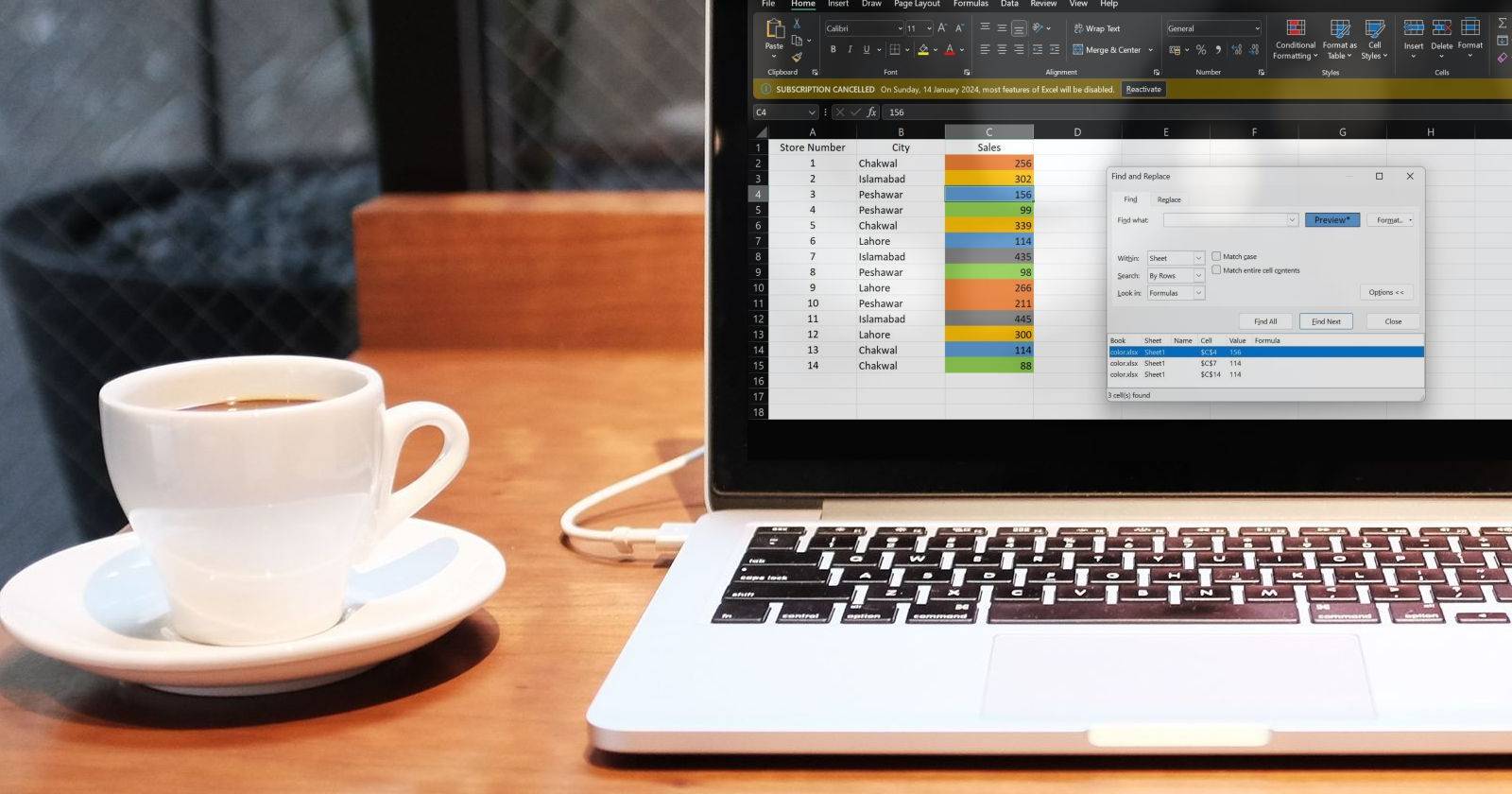

Короткое руководство: Поиск и подсчёт по цвету
Этот метод не требует формул. Он прост и подойдёт, если вам нужно разово узнать количество ячеек с одинаковым цветом.
- Выделите диапазон или лист, где нужно посчитать цветные ячейки.
- Перейдите на вкладку Главная.
- В группе Редактирование кликните по значку лупы с подписью Найти и выделить.
- Выберите Найти….
- Если вкладка «Найти» не раскрыта — нажмите Параметры >>.
- Нажмите на маленькую стрелку раскрывающегося списка рядом с Формат и выберите Выбрать формат из ячейки….
- Кликните по ячейке с нужной заливкой или цветом шрифта. Формат отобразится в блоке «Просмотр».
- Нажмите Найти всё. Внизу окна отобразится общее число найденных совпадений.
Важно: тот же процесс работает для подсчёта по цвету текста — выберите ячейку с нужным цветом шрифта вместо заливки.
Недостатки метода
- Подсчёт не динамичный. При изменении цветов нужно повторить процедуру.
- Поиск учитывает только формат ячеек (заливку/шрифт), но игнорирует, например, условное форматирование, если цвет задан формулой (в некоторых версиях Excel условные форматы могут не копироваться в окно «Найти»).
Альтернативные подходы (когда нужен динамический подсчёт)
Ниже — рабочие варианты в порядке от простого к более гибкому.
- Вспомогательная колонка + формула. Используйте пользовательскую формулу на основе GET.CELL в именованном диапазоне, затем посчитайте COUNTIF по значениям этой колонки.
- Пользовательская функция (VBA/UDF). Напишите UDF, например GetFillColor(cell), который возвращает код цвета; затем COUNTIF или SUMPRODUCT по этому значению. Работает динамично при пересчёте книги.
- Power Query. Импортируйте таблицу в Power Query, добавьте столбец с цветом через расширения (ограничено версиями) или экспортируйте свойства ячеек сторонним инструментом. Подходит для ETL и больших наборов.
- Фильтр по цвету + SUBTOTAL. Отфильтруйте по цвету и используйте SUBTOTAL для подсчёта видимых строк. Полезно для быстрых отчётов.
Краткая инструкция: UDF на VBA (микро-метод)
- Нажмите Alt+F11, чтобы открыть редактор VBA.
- Вставьте новый модуль и добавьте код:
Function GetFillColor(rng As Range) As Long
  GetFillColor = rng.Interior.Color
End Function- В таблице используйте формулу =GetFillColor(A2) в вспомогательной колонке.
- Затем посчитайте количество одинаковых кодов, например: =COUNTIF(B:B; 255)
Примечание: VBA-функция вернёт код цвета RGB ячейки. Книга должна быть сохранена в формате, поддерживающем макросы (.xlsm).
Мини-методология выбора подхода
- Нужен быстрый одноразовый ответ → используйте «Найти» с выбором формата.
- Нужна автоматизация и пересчёт при изменениях → используйте UDF (VBA) или вспомогательный столбец с GET.CELL.
- Работа с большими данными или автоматизированными процессами → Power Query.
- Нужно только показать отфильтрованные строки и посчитать видимые → фильтр по цвету + SUBTOTAL.
Решение для ролей: чек-лист
- Для рядового пользователя:
- Использовать «Найти» для одноразового подсчёта.
- Записать шаги, если придётся повторять.
- Для аналитика/администратора:
- Оценить объём данных и частоту обновлений.
- Если чаще одного раза — реализовать UDF или вспомогательную колонку.
- Для разработчика/автоматизатора:
- Реализовать UDF и добавить обработчики событий (Worksheet_Change) при необходимости.
- Обеспечить тесты и резервную копию макросов.
Пример: подсчёт с помощью вспомогательной колонки и GET.CELL
- Создайте имя через Диспетчер имён: в поле «Ссылка» используйте формулу =GET.CELL(63;INDIRECT(“RC”;FALSE)) — 63 возвращает цвет заливки.
- Вставьте в строку формулу с именем для каждой строки.
- Посчитайте повторяющиеся значения через COUNTIF.
Примечание: GET.CELL — макрофункция Excel 4.0, работает как именованная формула и требует ручного пересчёта в некоторых ситуациях.
Модель принятия решения (Mermaid)
flowchart TD
  A[Нужно посчитать цветные ячейки?] --> B{Одноразово или часто?}
  B -- Одноразово --> C[Использовать Найти + Выбрать формат]
  B -- Часто --> D{Требуется автоматическое обновление?}
  D -- Нет --> E[Power Query или фильтр + SUBTOTAL]
  D -- Да --> F{Разрешены макросы?}
  F -- Да --> G[Реализовать UDF 'VBA']
  F -- Нет --> H[Вспомогательная колонка с GET.CELL]
Критерии приёмки
- Подсчёт показывает ожидаемое количество для тестового набора (ручная валидация).
- Решение обновляется при изменении цветов (если это требование).
- Макросы документированы и подписаны, если применяются.
Краткая справка
GET.CELL — специальная формула Excel 4.0 для получения свойств ячеек. UDF — пользовательская функция на VBA (User-Defined Function).
Краткое резюме
Инструмент «Найти» с выбором формата — самый быстрый путь для разового подсчёта цветных ячеек. Для динамики используйте VBA/UDF, GET.CELL или Power Query в зависимости от ограничений безопасности и объёма данных. Выберите метод по критерию частоты обновлений и требованиям к автоматизации.
Важно: всегда сохраняйте резервную копию файла перед добавлением макросов или массовыми изменениями формата.

Похожие материалы

Несколько аккаунтов Skype: Multi Skype Launcher

Журнал для работы: повысить продуктивность

Персональные звуки уведомлений на Android

Скачивание шоу Hulu для офлайн‑просмотра

Microsoft Start: персонализированная новостная лента
