
Как посчитать пустые и незаполненные ячейки в Google Sheets

Быстрые ссылки
- Using COUNTBLANK
- Using COUNTIF and COUNTIFS
- Using SUMPRODUCT
- Counting Empty Cells
Когда вы анализируете данные в таблице, подсчёт пустых или «пустых на вид» ячеек помогает сфокусироваться на проблемных местах и очистке данных. Функции COUNTBLANK, COUNTIF, COUNTIFS и SUMPRODUCT — базовый набор для таких задач в Google Sheets.
Важно понимать разницу между «пустой на вид» и «технически пустой» ячейкой.
- Пустая на вид: ячейка может содержать формулу, которая возвращает пустую строку “”. Такие ячейки выглядят пустыми, но считаются заполненными текстовой пустой строкой.
- Технически пустая: ячейка не содержит значения и не содержит формулы — именно такие ячейки не содержат ничего.
Важно: многие функции (COUNTBLANK, COUNTIF с критерием “”) будут считать ячейки с пустой строкой как пустые. Если нужна точность по строго пустым ячейкам, применяйте метод с ROWS/COLUMNS + COUNTIF.
Использование COUNTBLANK
COUNTBLANK быстро считает ячейки, которые Google Sheets рассматривает как пустые на вид. Это самый простой и прямой способ подсчёта «пустых» ячеек, если вас устраивает, что пустая строка “” будет включена в подсчёт.
Ключевые моменты:
- Числа и текст не учитываются (включая 0).
- Ячейки с пустой строкой “” будут считаться пустыми.
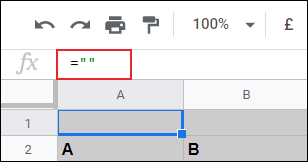
Пример формулы. В пустой ячейке введите:
=COUNTBLANK(range)Замените range на вашу область. Например:
=COUNTBLANK(A:C)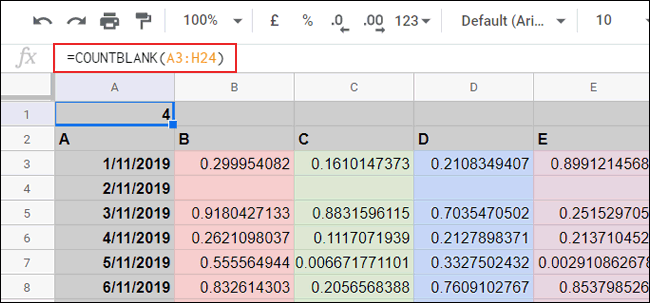
Пример объяснения: если в диапазоне A3:H24 четыре ячейки визуально пустые, COUNTBLANK вернёт 4.
Использование COUNTIF и COUNTIFS
COUNTIF считает ячейки, соответствующие критерию. Для подсчёта пустых ячеек используйте пустую строку “” как критерий.
Пример простого выражения:
=COUNTIF(range,"")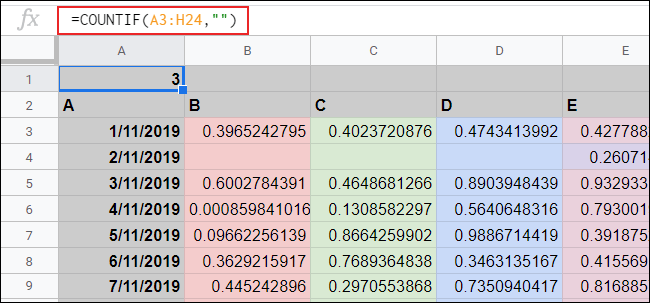
COUNTIFS — мультикритериальная версия COUNTIF. Она поддерживает несколько диапазонов и критериев, но для простого подсчёта пустых ячеек достаточно одной пары диапазон/критерий:
=COUNTIFS(range,"")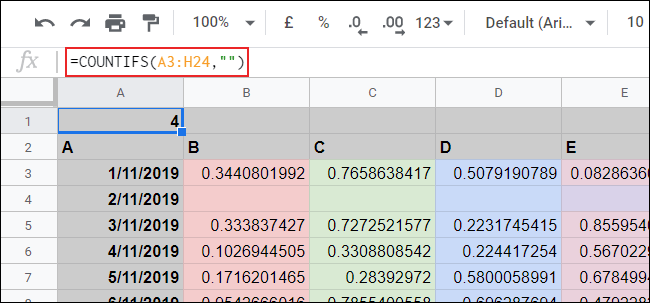
COUNTIF/COUNTIFS поведут себя так же, как COUNTBLANK в части учёта пустых строк.
Использование SUMPRODUCT
SUMPRODUCT даёт гибкость для составных условий и может принимать большее количество выражений. Для подсчёта пустых строк используйте два минуса для приведения логики к числам:
=SUMPRODUCT(--(range=""))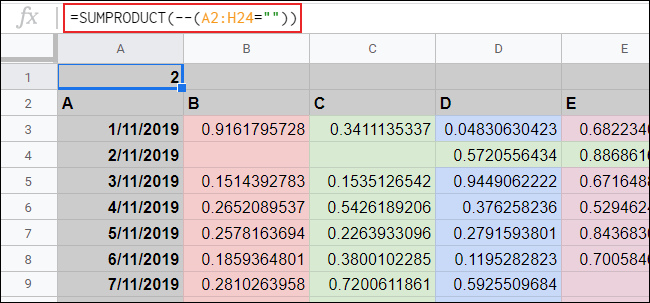
SUMPRODUCT полезен, если вы хотите объединить несколько условий (например, пустая ячейка в сочетании с другим критерием по соседнему столбцу).
Как найти действительно пустые ячейки
Все перечисленные выше функции считают ячейки с пустой строкой “” как пустые. Если вам нужно найти именно технически пустые ячейки (без формул и без пустых строк), используйте подход с подсчётом общего количества ячеек и вычитанием тех ячеек, которые содержат числа или текст (включая пустые строки).
Пошаговая методика:
- Найдите общее количество ячеек в диапазоне:
=ROWS(range)*COLUMNS(range)- Посчитайте ячейки с числовыми значениями:
=COUNTIF(range,">=0")Этот критерий (“>=0”) подходит для чисел и нуля. Учтите, что отрицательные числа тоже будут учитываться, поскольку “”>=0”” даст логическое значение только для чисел; при необходимости уточните критерий.
- Посчитайте ячейки с текстом или пустой строкой:
=COUNTIF(range,"*")Звёздочка означает любое количество символов, поэтому ячейки с текстом и пустыми строками тоже попадают сюда.
- Сложите результаты COUNTIF для чисел и текста и вычтите их из общего количества ячеек:
=Общее_число - SUM(числа_и_текст)Пример в ячейках таблицы: если B8 содержит общее число ячеек, B9 — число чисел, B10 — число текстовых/пустых строк, то формула будет:
=B8-SUM(B9:B10)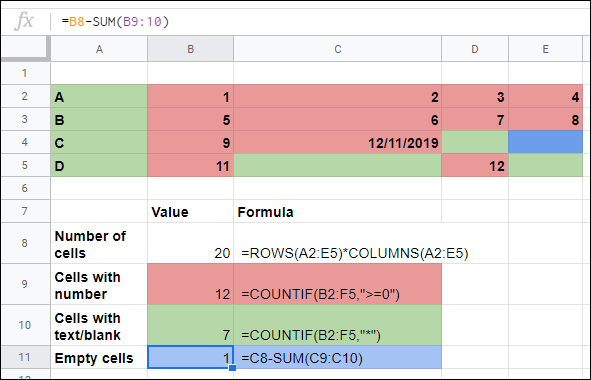
В примере диапазона A2:E5 из 20 ячеек оказалось 19 занятых (число/текст/пустая строка) и только одна полностью пустая ячейка.
Важно: если в диапазоне есть логические значения TRUE/FALSE или ошибки, их надо учитывать отдельно. COUNTIF с “>=0” не посчитает TRUE/FALSE; их можно обработать через COUNTIF(range,TRUE) или через SUMPRODUCT с ISBLANK/ISTEXT/ISNUMBER.
Расширенные приёмы и альтернативы
- Подсчёт ячеек с формулами, которые возвращают “”:
- Используйте массивную формулу с LEN и IFERROR, например, чтобы отличать формулы, можно проверять FORMULATEXT (если требуется показать текст формулы), но FORMULATEXT возвращает текст формулы, а не значение.
- Подсчёт пустых ячеек в динамических диапазонах:
- Используйте именованные диапазоны или функции OFFSET/INDEX для создания динамических областей.
- Исключение пробелов: ячейка может содержать пробелы и выглядеть пустой. Применяйте TRIM или проверку LEN(TRIM(cell))=0 для таких случаев.
- Обработка ошибок: используйте IFERROR при операций с диапазонами, где возможны ошибки.
Когда эти методы не подходят
- Если в ячейке есть невидимые символы (неразрывные пробелы, табы), COUNTBLANK и COUNTIF(“*”) могут давать неожиданные результаты. В таких случаях применяйте TRIM и CLEAN.
- Если нужно определить, была ли ячейка явно очищена пользователем (а не установлена формула), стандартными формулами этого не проверить — потребуется скрипт Apps Script или audit log.
- Для больших диапазонов и частых пересчётов SUMPRODUCT и массивные вычисления могут замедлять файл. В таких случаях лучше кэшировать результаты или использовать скрипт.
Практические примеры и шаблоны
Мини-методология для задач с очисткой данных:
- Проинвентаризировать диапазон и понять, какие типы данных ожидаются (текст, числа, даты).
- Запустить проверки: COUNTIF(range,””) для визуальных пустых, COUNTIF(range,”>=0”) для чисел, COUNTIF(range,”*”) для текста.
- Очистить невидимые символы: создать вспомогательный столбец с =TRIM(CLEAN(A2)).
- Пересчитать по очищенному диапазону.
- Если требуется, заменить пустые строки на NA() или другое значение для дальнейшей обработки.
Шаблон формул для одноразового отчёта о состоянии диапазона (пример):
- Общее количество:
=ROWS(A2:E5)*COLUMNS(A2:E5) - Количество чисел:
=COUNTIF(A2:E5,">=0") - Количество текстов и пустых строк:
=COUNTIF(A2:E5,"*") - Действительно пустые:
=ROWS(A2:E5)*COLUMNS(A2:E5)-SUM(COUNTIF(A2:E5,">=0"),COUNTIF(A2:E5,"*"))
Критерии приёмки
- Скрипт/отчёт должен корректно считать «пустые на вид» ячейки (“”), числа и текст отдельно.
- Для диапазона, где есть пробелы, должен быть шаг очистки TRIM/CLEAN, и результаты пересчитаны.
- Производительность: расчёт не должен вызывать заметной задержки при работе с общедоступными таблицами размером до нескольких тысяч строк. Для больших наборов используйте Apps Script.
Набор тестов для проверки формул
- Пустая ячейка без формулы должна быть учтена как технически пустая.
- Ячейка со значением “” (формула возвращает “”) должна считаться пустой для COUNTBLANK/COUNTIF.
- Ячейка со строкой из пробелов должна считаться текстовой до применения TRIM.
- Ячейка с числом 0 должна учитываться функцией COUNTIF(range,”>=0”).
- Ячейка с ошибкой (#N/A, #DIV/0!) должна обрабатываться отдельно.
Роль-ориентированные чек-листы
Для аналитика:
- Проверить, какие типы данных ожидаются.
- Выполнить COUNTBLANK и COUNTIF для быстрой оценки качества.
- Очистить пробелы и несимволы, затем пересчитать.
Для инженера данных:
- Если диапазон большой, подготовить Apps Script для массовой проверки.
- Обеспечить, чтобы формулы не вызывали циклических ссылок.
- Логировать изменения при автоматической очистке.
Для QA:
- Прогнать тесты из раздела “Набор тестов”.
- Проверить пограничные случаи и значения NULL/NaN.
Ментальные модели и эвристики
- “Внешний вид ≠ содержимое”: всегда думайте, что видимая пустота может скрывать формулу или невидимые символы.
- “Сначала посчитай, затем чисти”: сначала оцените масштаб проблемы с помощью COUNTBLANK/COUNTIF, затем применяйте очистку и повторный подсчёт.
- “Кэшируй тяжёлые вычисления”: большие SUMPRODUCT или массивные операторы лучше выполнять один раз и сохранять результат в вспомогательной ячейке.
Глоссарий (1 строка определения)
- Пустая ячейка: ячейка без значения и без формулы.
- Пустая строка “”: результат формулы или запись, которая представляет собой строку длины 0.
- Визуально пустая: ячейка выглядит пустой, но содержит формулу или невидимые символы.
Итог
COUNTBLANK, COUNTIF/COUNTIFS и SUMPRODUCT предоставляют быстрые способы оценить «пустые» ячейки в Google Sheets. Если вам нужно найти именно технически пустые ячейки, используйте метод с ROWS*COLUMNS и вычитанием числовых и текстовых значений. Для надёжной очистки данных добавляйте шаги TRIM и CLEAN, а при работе с большими объёмами рассматривайте автоматизацию через Apps Script.
Важно: всегда тестируйте формулы на небольшом подмножестве данных перед применением на полном наборе.
Краткое резюме:
- COUNTBLANK и COUNTIF(range,””) считают ячейки с пустой строкой как пустые.
- Для поиска строго пустых ячеек применяйте ROWS*COLUMNS минус COUNTIF чисел и текстов.
- Очистка пробелов и невидимых символов обязательна для корректного подсчёта.
Примечание: если вам нужна автоматическая проверка состояния столбцов или скрипт для регулярной очистки, могу подготовить пример Apps Script по запросу.

Похожие материалы

Несколько аккаунтов Skype: Multi Skype Launcher

Журнал для работы: повысить продуктивность

Персональные звуки уведомлений на Android

Скачивание шоу Hulu для офлайн‑просмотра

Microsoft Start: персонализированная новостная лента
