
Копирование и перемещение листа Excel в другую книгу
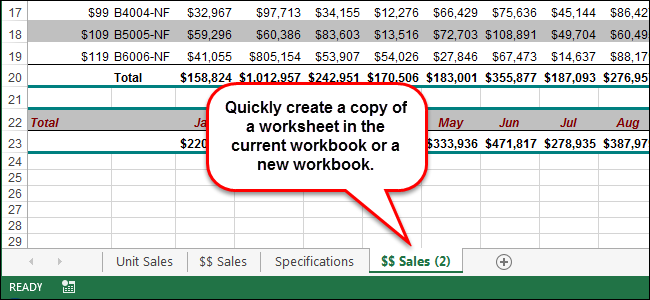
Важно: “лист” — отдельная вкладка с таблицей внутри файла Excel. “Книга” — файл Excel (.xlsx, .xlsm и т. п.).
Когда это нужно
- Поделиться только одним листом с коллегой, не отправляя всю книгу.
- Создать рабочую копию листа перед экспериментами с формулами или форматированием.
- Переместить отчёт в отдельный файл для архивации или публикации.
Быстрый способ: диалог “Переместить или скопировать”
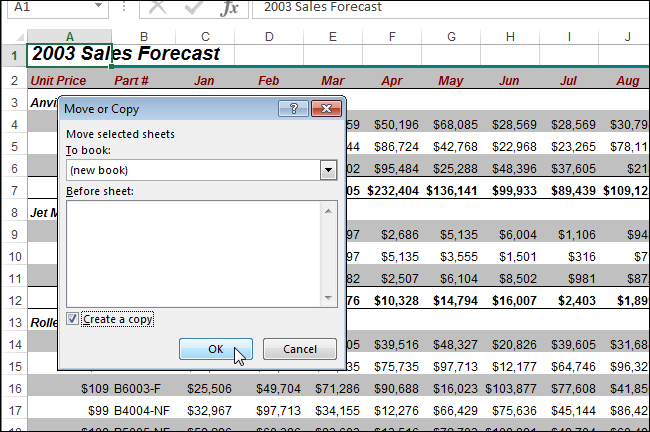
- Щёлкните правой кнопкой по вкладке нужного листа и выберите «Переместить или скопировать».

- В поле “В книгу” выберите книгу, в которую хотите поместить лист.
Важно: Чтобы книга отображалась в списке, она должна быть открыта.

Если нужен дубликат, отметьте “Создать копию”. Чтобы просто перенести лист (удалив исходник), флажок не ставьте.
Нажмите “ОК”. Если вы копировали в новую книгу, Excel создаст новый файл с одним листом.
Копирование листа внутри той же книги
- Откройте тот же диалог как выше.
- В “В книгу” оставьте текущую книгу.
- В списке “Перед листом” выберите позицию для вставки копии (например, в конец).
- Отметьте “Создать копию” и подтвердите.

В результате копия появится справа от текущих вкладок.

Альтернативные способы
- Перетаскивание с мышью: удерживайте Ctrl и перетащите вкладку на нужную позицию внутри книги — появится значок «плюс», означающий копирование. Без Ctrl вкладка перемещается (перенос).
- Клавиши: стандартных горячих клавиш для открытия диалога нет, но можно использовать сочетания для навигации: Alt, затем последовательность меню (зависит от версии Excel).
- Excel для Интернета: функциональность ограничена — некоторые операции по перемещению между книгами могут быть недоступны.
- VBA: автоматизируйте копирование для большого числа листов или для регулярных задач (пример ниже).
Макрос для копирования активного листа в новую книгу
Sub CopyActiveSheetToNewWorkbook()
  ActiveSheet.Copy
  ' У ActiveSheet.Copy без параметров создается новая книга с копией листа
  MsgBox "Копирование завершено. Новая книга создана."
End Sub
Примечание: макрос сохраняет копию в память Excel — не забудьте вручную сохранить новую книгу (File → Save) или добавить код для автосохранения.
Проверка после копирования: критерии приёмки
- Имя листа совпадает или изменено целенаправленно.
- Формулы работают корректно (относительные и абсолютные ссылки сохранены).
- Внешние ссылки (на другие книги) указывают на ожидаемые файлы.
- Форматирование, диаграммы и макросы (если были) перенесены.
- Права доступа к файлу и защита листа соответствуют требованиям безопасности.
Когда копирование/перемещение НЕ сработает
- Целевая книга не открыта — она не появится в списке диалога.
- В Excel Online функционал может быть урезан.
- Если лист защищён паролем и вы не сняли защиту, некоторые изменения могут блокироваться.
- При наличии внешних связей или именованных диапазонов ссылки могут вести не туда; требуется ручная проверка.
Рекомендации и эвристики
- Если нужно тестировать формулы — всегда создавайте копию (флажок “Создать копию”).
- Для передачи только одного листа удалите из копии все конфиденциальные ссылки и персональные данные.
- Для массовых переносов используйте макрос или Power Query в зависимости от цели.
Роль-ориентированные чек-листы
- Для автора отчёта:
- Создать копию перед правками.
- Проверить формулы и форматирование на новой копии.
- Сохранить новую книгу с понятным именем.
- Для отправляющего коллеге:
- Убедиться, что в копии нет скрытых листов и персональных данных.
- Сохранить в нужном формате (.xlsx или .pdf при необходимости).
- Для администратора IT:
- Проверить права доступа к сетевым папкам.
- Предложить скрипт/макрос для повторяющихся задач.
Шпаргалка и сочетания
- Перетаскивание + Ctrl — копировать вкладку внутри книги.
- Перетаскивание без Ctrl — переместить вкладку внутри книги.
- Правый клик → Переместить или скопировать — универсальный диалог.
- VBA ActiveSheet.Copy — быстро создаёт новую книгу с копией листа.
Совместимость и примечания
- На настольных версиях Excel (Windows, Mac) диалог работает одинаково, но последовательность меню может отличаться.
- В Excel для Интернета и мобильных приложениях функциональность ограничена; при проблемах используйте настольную версию.
- Файлы с макросами (.xlsm) при копировании сохраняют макросы, но при сохранении в .xlsx макросы будут удалены.
Безопасность и конфиденциальность
- Перед отправкой копии убедитесь, что не экспортируете личные или чувствительные данные.
- Если в листе есть ссылки на внутренние системы или внешние базы, удалите их или обновите пути.
Короткая методология для повторяющихся задач
- Откройте исходную и целевую книги.
- Используйте диалог «Переместить или копировать» или макрос для автоматизации.
- Проверяйте формулы и внешние ссылки в новой книге.
- Примените контроль качества: визуальная проверка, тестовые значения, сохранение под новой версией.
Краткая глоссарий
- Книга — файл Excel (.xlsx, .xlsm и т. п.).
- Лист — отдельная вкладка внутри книги.
Резюме
- Диалог “Переместить или копировать” — самый надёжный способ копирования/перемещения листов.
- Перетаскивание с Ctrl — быстрый способ внутри одной книги.
- Используйте макросы для массовых операций и автоматизации.
Ключевые выводы:
- Всегда решайте: копия или перемещение.
- Проверяйте внешние ссылки и макросы.
- Для ограниченных прав или веб-версий используйте настольный Excel.

Автор
Редакция
Похожие материалы

Программное обеспечение
Несколько аккаунтов Skype: Multi Skype Launcher

Productivity
Журнал для работы: повысить продуктивность

Android.
Персональные звуки уведомлений на Android

Стриминг
Скачивание шоу Hulu для офлайн‑просмотра

Новости
Microsoft Start: персонализированная новостная лента

Гайды