
Как удалить DRM из WMA-файлов
TL;DR
DRM (Digital Rights Management) блокирует воспроизведение защищённой WMA‑аудиозаписи на других устройствах. Если на текущем компьютере файл воспроизводится, вы можете удалить защиту с помощью мультимедийного конвертера (например, AnyMP4 Video Converter Ultimate) или официального инструмента Microsoft — Digital Rights Update Tool для Windows 10. В сложных случаях (отсутствие лицензии) потребуется восстановить лицензию или работать на той же машине/учётной записи.
Введение
Digital Rights Management (DRM) — набор протоколов, предотвращающих неавторизованное использование защищённого цифрового контента: музыки, фильмов, игр и ПО. WMA (Windows Media Audio) — формат, который часто использует DRM для ограничения копирования и передачи.
Важно: эти способы применимы только если у вас есть законное право на использование файла. Удаление защиты без прав может нарушать лицензионные соглашения или местное законодательство.
Определение: DRM — механизм, привязывающий доступ к файлу к лицензии, учётной записи или конкретному устройству.
Когда методы работают и когда нет
- Работает: файл воспроизводится на вашей системе (лицензия присутствует), или вы используете официальный инструмент Microsoft, который обновляет права доступа.
- Не работает: если лицензия привязана к другому устройству и её нельзя получить (например, удалённый сервер активации недоступен) — тогда ни один конвертер не снимет защиту.
Важно: нельзя гарантировать удаление DRM без наличия действующей лицензии. Конвертеры «снимают» защиту только если текущая ОС/плеер уже может декодировать файл.
Способы удаления DRM из WMA
1. Мультимедийный конвертер (рекомендация)
Использовать конвертер — самый удобный и доступный путь, если система может воспроизвести защищённый WMA. Конвертер «считывает» звук через установленный декодер и сохраняет незашифрованную копию в выбранный формат (например, MP3).
Пример решения: AnyMP4 Video Converter Ultimate — универсальный конвертер, который поддерживает пакетную обработку и экспорт без заметной потери качества.

Пошаговая инструкция (AnyMP4):
- Скачайте и установите AnyMP4 Video Converter Ultimate.
- Перетащите WMA-файл в окно программы или нажмите «Add file».
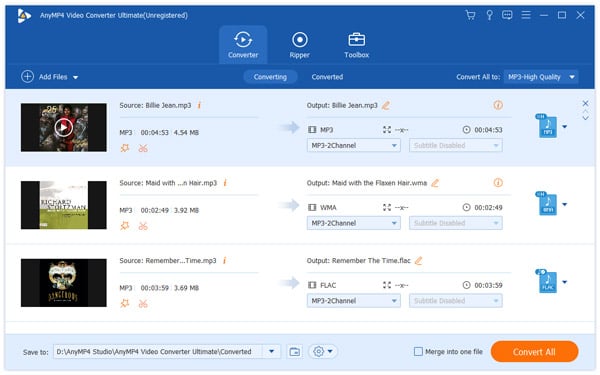
- В меню Profile выберите формат вывода — MP3 (Audio → MP3).
- При необходимости настройте битрейт, частоту дискретизации и кодек через Settings.
- Нажмите Convert All и дождитесь завершения.

Советы:
- Выберите высокое качество (например, 320 kbps) для минимальных потерь.
- Если мультимедийный проигрыватель не воспроизводит файл, конвертер тоже не сможет — сначала решите проблему с лицензией.
Плюсы:
- Быстро, удобно, пакетная обработка. Минусы:
- Требуется, чтобы ОС/плеер умел декодировать файл (наличие лицензии).
2. Windows Digital Rights Update Tool (официально от Microsoft)
Если WMA-файл стал недоступен после обновления Windows или переноса на другой компьютер, Microsoft предлагает Digital Rights Update Tool — утилиту, которая обновляет и восстанавливает цифровые права у WMA.

Как работает инструмент:
- Инструмент проверяет библиотеку, связывается с защитой файла и пытается восстановить права на текущем ПК.
- Поддерживает только WMA-аудиофайлы.
Как использовать:
- Запустите Windows Media Player и выберите проблемный трек в библиотеке.
- Нажмите Play — инструмент может запросить обновление прав.
- Перед операцией включите опцию резервного копирования в настройках (если хотите сохранить исходные файлы).
- В приложении Digital Rights Update Tool нажмите на значок папки, выберите WMA и нажмите Play/Start.
Ограничения:
- Доступно только для Windows 10.
- Непонятно, работает ли инструмент с файлами, купленными через сторонние онлайн‑сервисы (в каждом конкретном случае — по-разному).
Где взять: ⇒ Ссылка на загрузку Windows Digital Rights Update Tool найдётся на официальном сайте Microsoft (ищите по названию инструмента).
Альтернативные подходы и когда они подходят
- Виртуальная машина: если у вас старый компьютер, на котором права были действительны, вы можете запустить Windows 10 в VM и использовать Digital Rights Update Tool там.
- Запрос лицензии у продавца: для файлов, купленных онлайн, попробуйте восстановить учётную запись/лицензию через сервис, где покупали трек.
- Перезапись через «виртуальный кабель»: запись звука с воспроизведения в реальном времени в беззащитный формат (lossless-подход) — работает как крайняя мера, но снижает качество и требует ручной работы.
Контрпример (когда методы не сработают):
- Если лицензионный сервер удалён или продавец прекратил выдачу лицензий, восстановить права невозможно — конвертер не сможет декодировать файл.
Практическое руководство: чеклист перед началом
- Убедитесь, что у вас есть законное право на файл.
- Проверьте, воспроизводится ли WMA на текущем ПК.
- Сделайте резервную копию оригинальных файлов.
- Выберите инструмент: конвертер (если файл воспроизводится) или Digital Rights Update Tool (если проблема с привязкой к устройству).
Критерии приёмки
- Файл успешно конвертирован и воспроизводится на целевом устройстве.
- Метаданные (название, исполнитель) сохранены или перенесены.
- Качество аудио соответствует ожиданиям (нет артефактов).
Отладка и типичные ошибки
- Ошибка: «Файл защищён, нельзя воспроизвести» — проверьте наличие лицензии в Windows Media Player, попробуйте восстановить права через Digital Rights Update Tool.
- Конвертер зависает на этапе кодирования — закройте другие приложения, проверьте свободное место на диске, обновите драйверы звукового устройства.
- Потеря метаданных — перед конвертацией экспортируйте теги (ID3/WMA) или используйте программу для редактирования тегов после конвертации.
Роль‑ориентированные задачи
- Пользователь: сделать резервную копию, проверить воспроизведение, выбрать формат (MP3/FLAC) и конвертировать.
- Системный администратор: предоставить доступ к Windows 10 VM, установить Digital Rights Update Tool, помочь восстановить лицензии.
- Архивариус/аудиобиблиотекарь: стандартизировать выходной формат (битрейт, кодек), документировать источник файла и наличие лицензии.
Решение ‘что выбрать’ — простое дерево выбора
flowchart TD
  A[Есть ли рабочее воспроизведение на этом ПК?] -->|Да| B[Использовать мультимедийный конвертер]
  A -->|Нет| C[Пробовать Digital Rights Update Tool]
  C --> D{Windows 10 доступен?}
  D -->|Да| E[Запустить инструмент и восстановить права]
  D -->|Нет| F[Запустить Windows 10 в VM или искать лицензию]
  F --> G[Если лицензия отсутствует — связаться с продавцом или использовать запись в реальном времени]
Безопасность и приватность
- Не размещайте защищённые файлы в публичных облаках без прав на распространение.
- При использовании сторонних утилит скачивайте ПО только с официальных сайтов и проверяйте цифровые подписи.
Частые вопросы
Q: Законно ли удалять DRM для личного использования?
A: Законность зависит от юрисдикции и лицензионного соглашения. Технически обход DRM может быть запрещён в некоторых странах. Действуйте в рамках прав и условий покупки.
Q: Можно ли полностью восстановить качество после конвертации в MP3?
A: MP3 — формат с потерями. Для сохранения качества выбирайте lossless (например, WAV или FLAC). Если исходный WMA был сжат с потерями, полностью вернуть исходное качество нельзя.
Q: Удалится ли лицензия у оригинального файла после конвертации?
A: Конвертация не меняет оригинальный файл, она создаёт новую копию без DRM (при условии, что декодирование возможно).
Шаблон действий (короткий SOP)
- Сделать резервную копию оригиналов.
- Проверить воспроизведение в Windows Media Player.
- Если воспроизводится — конвертировать через AnyMP4 или другой проверенный конвертер.
- Если не воспроизводится — запустить Digital Rights Update Tool на Windows 10 или VM.
- Проверить итоговую копию на целевом устройстве.
Краткое резюме
- Лучший путь — использовать мультимедийный конвертер, если ваша система воспроизводит защищённые WMA.
- Если защита связана с привязкой к устройству, попробуйте Digital Rights Update Tool от Microsoft (Windows 10).
- В отдельных случаях может потребоваться восстановление лицензии от продавца или использование виртуальной машины.
Если у вас остались вопросы или вы хотите поделиться опытом — напишите в комментариях, какой инструмент помог вам и при каких условиях.

Похожие материалы

Несколько аккаунтов Skype: Multi Skype Launcher

Журнал для работы: повысить продуктивность

Персональные звуки уведомлений на Android

Скачивание шоу Hulu для офлайн‑просмотра

Microsoft Start: персонализированная новостная лента
