
Почему Outlook не показывает имя отправителя и как это исправить

О чём эта статья
В этой инструкции — пошаговые способы вернуть отображение имени отправителя в почтовом ящике Outlook: быстрые исправления, действия для администраторов, проверка статуса сервиса, блок-схема принятия решения и контрольные списки для пользователей и ИТ.
Important: если проблема видна только в одном профиле, чаще всего причина локальная (надстройки, некорректный вид, повреждённый кеш). Если проблема массовая — проверяйте Service Health в админ-центре Microsoft.
Причины, почему Outlook может не показывать имя отправителя
- Неправильные настройки представления (View) — выбран вид, где показывается только адрес или пустое поле.
- Конфликт сторонних надстроек (add-ins) или расширений.
- Повреждённый профиль пользователя или локальный кеш (.ost).
- Ошибки индексации поиска Windows/Outlook.
- Сбой на стороне Microsoft (проблема сервисов Office 365).
- Короткие записи в адресной книге или проблемные контакты.
Быстрые шаги (начните с этих действий)
- Смените представление в Outlook на «Компактный» или «Область чтения». Это решает большинство визуальных проблем.
- Запустите Outlook в безопасном режиме, чтобы проверить, мешают ли надстройки.
- Если проблема не уходит — выполните быстрое восстановление Office и установите обновления.
- Проверьте Service Health в админ‑центре Microsoft, если у вас корпоративный аккаунт.
Подробные инструкции
1. Проверка настроек представления
- Откройте Outlook.
- В меню выберите Вид.
- Нажмите Изменить вид и выберите Компактный или Область чтения.
Если после смены вида имена снова отображаются — причина была в представлении. Сравните текущие колонки (От кого, Тема, Дата) и убедитесь, что колонка «От кого» активна.
2. Проверьте Service Health Dashboard (для администраторов)
- Войдите в админ‑центр Microsoft 365 (Microsoft 365 admin center).
- Перейдите в раздел статуса служб (Service health).
- Проверьте, есть ли текущие инциденты, связанные с Outlook или Exchange.
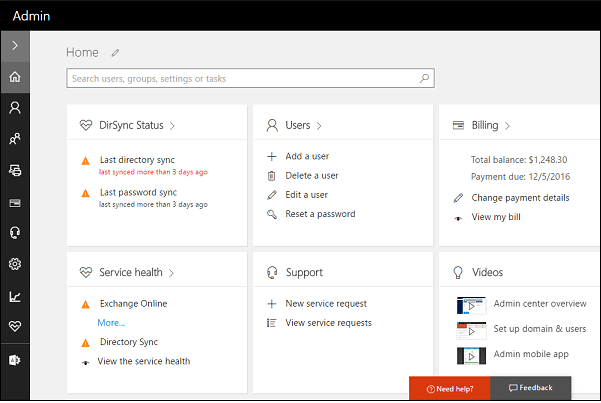
Если Microsoft публикует инцидент, остаётся ждать официального исправления. В таком случае массовые проблемы исправляются централизованно.
3. Сброс вида Outlook (Clean Views)
- Нажмите Windows + R, чтобы открыть окно «Выполнить».
- Введите команду: outlook.exe /cleanviews и нажмите Enter.
- Эта команда сбросит представления к значениям по умолчанию.
- Учтите: удаляются пользовательские представления.
- Перезапустите Outlook и проверьте почту.
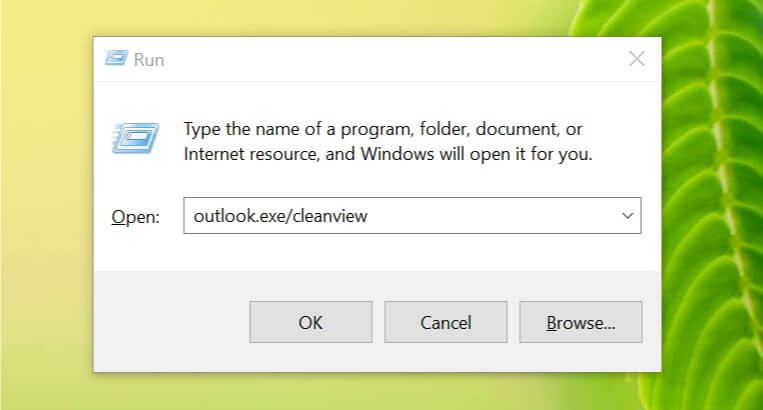
Если вы не хотите удалять все представления — сначала экспортируйте нужные настройки или создайте резервную копию перед сбросом.
3.1 Запуск в безопасном режиме (Safe Mode)
- Удерживайте клавишу Ctrl и дважды щёлкните по ярлыку Outlook. При появлении окна подтвердите запуск в безопасном режиме.
- Проверьте, отображаются ли имена отправителей в безопасном режиме.
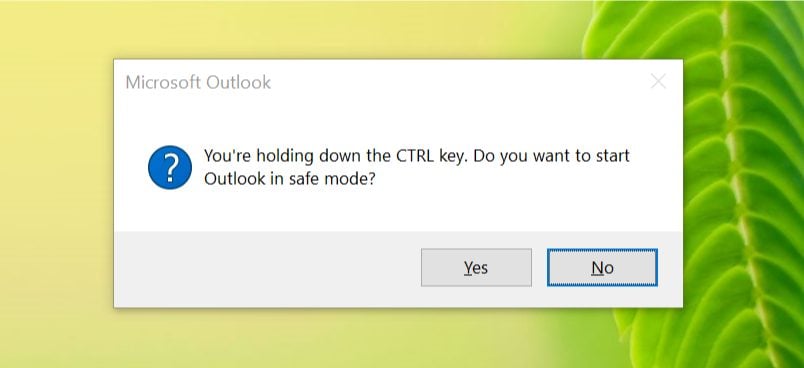
Если в безопасном режиме имена видны, вероятно, виноваты надстройки. Отключите их по шагам ниже.
Отключение надстроек
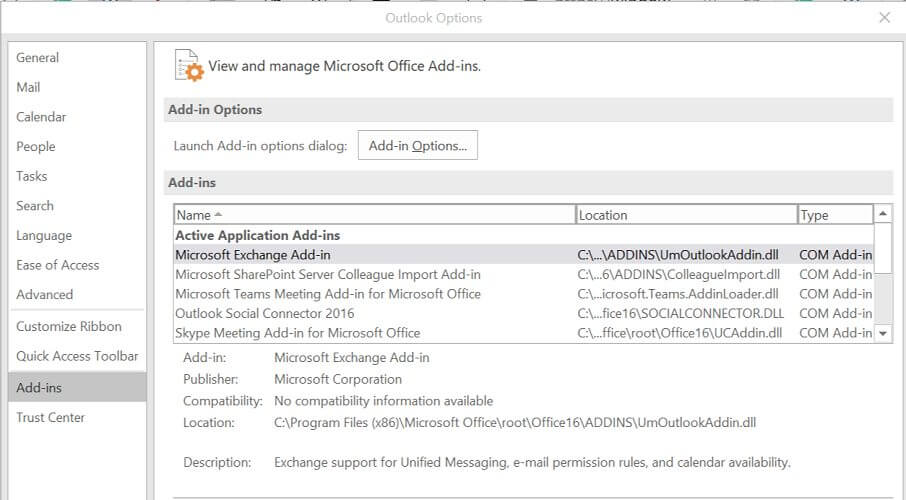
- Файл > Параметры > Надстройки (File > Options > Add-ins).
- Внизу окна выберите «COM‑надстройки» и нажмите Перейти.
- Снимите флажки со всех сторонних надстроек, перезапустите Outlook.
- Включайте надстройки по одной, чтобы выявить проблемную.
4. Восстановление Office (Repair)
- Нажмите Windows + R, введите control и нажмите OK, чтобы открыть Панель управления.
- Программы > Программы и компоненты (Programs > Programs and Features).
- Найдите Microsoft Office в списке, выберите Change (Изменить).
- Разрешите контроль учётных записей (UAC), затем выберите тип восстановления:
- Quick Repair — быстрое восстановление без интернета.
- Online Repair — более полное восстановление с загрузкой компонентов.
- Запустите восстановление и завершите предложенные шаги.

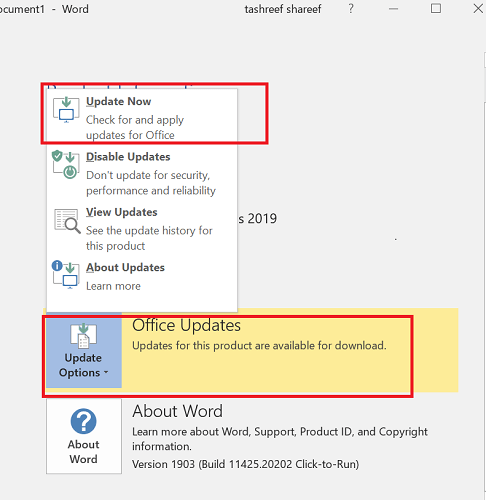
5. Проверка обновлений Office
- Откройте Outlook.
- Файл > Учетная запись Office (File > Office Account).
- В разделе продуктовой информации выберите Параметры обновления (Update Options).
- Включите обновления и выберите «Обновить сейчас» (Update Now).
- После установки обновлений перезапустите Outlook.
6. Восстановление профиля и кеша почты
Если предыдущие шаги не помогли, попробуйте следующее:
- Создайте новый профиль Outlook через Панель управления > Почта (Mail) > Показать профили > Добавить.
- Удалите/переименуйте локальный файл кеша .ost (закройте Outlook, найдите файл по пути профиля и переименуйте; при следующем запуске Outlook пересоздаст его).
- Проверьте аккаунт через Outlook Web Access (OWA) — если там имена видны, проблема локальная.
7. Индексация поиска
Если имена отсутствуют в результатах поиска, проверьте индексирование Windows:
- Параметры Индексации (Indexing Options) > Изменить > убедитесь, что Outlook отмечен.
- Восстановите индекс при необходимости.
Когда предложенные способы не сработают
- Если проблема наблюдается у всех пользователей организации — это, вероятно, проблема на стороне сервиса Microsoft. Контролируйте статус и откройте тикет в поддержке Microsoft.
- Если имена видны в OWA, но не в клиенте — фокусируйтесь на профиле, надстройках и кешах.
- Если пропадают только некоторые отправители — проверьте записи в глобальном каталоге (GAL) и локальные контакты.
Диагностическая блок‑схема (быстрый выбор шага)
flowchart TD
  A[Проблема: имена не видны] --> B{Вид в Outlook}
  B -- Неправильный вид --> C[Сменить на Компактный или Область чтения]
  B -- Правильный вид --> D{Проблема у одного или у всех}
  D -- У всех --> E[Проверить Service Health и открыть тикет]
  D -- У одного --> F[Запустить в безопасном режиме]
  F -- В норме --> G[Отключить надстройки]
  F -- Не в норме --> H[Восстановление Office / новый профиль]
  H --> I[Переименование .ost и повторный вход]
  G --> I
  E --> Z[Ждать исправления от Microsoft]
Контрольные списки по ролям
Для обычного пользователя
- Сменить представление на Компактный.
- Запустить Outlook в безопасном режиме.
- Перезагрузить компьютер.
- Проверить OWA на вебе.
- Если не помогло — связаться с ИТ и передать скриншоты.
Для ИТ‑администратора
- Проверить Service Health в Microsoft 365 admin center.
- Отключить надстройки на проблемной машине.
- Пересоздать профиль Outlook и восстановить кеш .ost.
- Запустить Quick/Online Repair Office.
- Проверить журналы на предмет ошибок соединения с Exchange.
Критерии приёмки
- Имя отправителя отображается в списке писем в клиенте Outlook.
- Имена отображаются в результатах поиска и в просмотре беседы.
- Проблема решается в нормальном режиме после перезагрузки Outlook.
- Для массовых инцидентов — служба Microsoft сообщает об исправлении.
Краткая методология диагностики (шаги)
- Проверка представления и быстрого перезапуска.
- Safe Mode для исключения надстроек.
- Восстановление Office и проверка обновлений.
- Восстановление профиля и кеша почты.
- Обращение в поддержку Microsoft при массовых сбоях.
Глоссарий (1‑строчные определения)
- OST — локальный файл кеша Exchange, используемый в режиме Cached Exchange Mode.
- OWA — веб‑версия Outlook, помогает проверить, локальная ли проблема.
- Надстройки (add-ins) — расширения, которые могут влиять на поведение клиента.
Если вы нашли другое работающее решение — оставьте комментарий под статьёй, и мы добавим его в руководство.
Резюме
- Чаще всего причиной являются настройки представления или надстройки.
- Начните с переключения вида и запуска в безопасном режиме.
- При сохранении проблемы выполните восстановление Office и пересоздайте профиль.

Похожие материалы

Несколько аккаунтов Skype: Multi Skype Launcher

Журнал для работы: повысить продуктивность

Персональные звуки уведомлений на Android

Скачивание шоу Hulu для офлайн‑просмотра

Microsoft Start: персонализированная новостная лента
