
Как пользоваться Skype в Windows 10 и Windows 8
В этой подробной инструкции мы разберём базовые и продвинутые возможности Skype для настольной версии и приложения из Microsoft Store на Windows 10 и Windows 8. Если вы только установили Skype или хотите улучшить навыки общения, эта статья пройдёт шаг за шагом через добавление контактов, голосовые и видеозвонки, обмен файлами, групповые конференции, настройки конфиденциальности и типичные проблемы с их решениями.
Что такое Skype — кратко
Skype — это приложение для обмена мгновенными сообщениями, голосовыми и видеозвонками по интернету, с возможностью звонков на мобильные и стационарные номера за счёт платных кредитов. Современные версии интегрируют чаты, совместное использование экрана и групповые видео-конференции.
Основные сценарии использования
- Быстрый личный звонок по интернету с одного компьютера на другой.
- Видеозвонок «лицом к лицу» с родственниками и коллегами.
- Групповые собрания и совместный просмотр экрана для удалённой работы.
- Отправка фото, документов и голосовых сообщений.
Важно: интерфейсы Skype в приложении из Microsoft Store и в традиционном десктоп-клиенте отличаются визуально, но основные функции совпадают.
Как добавить контакты в Skype на Windows 10 и Windows 8

Skype ищет людей по имени, Skype ID, адресу электронной почты или номеру телефона. Процесс добавления контактов немного отличается в двух версиях приложения:
В приложении Skype из Microsoft Store
- Откройте приложение Skype.
- Вызовите нижнее меню — щёлкните правой кнопкой мыши в пустой области окна или проведите пальцем снизу вверх на сенсорном экране.
- Нажмите кнопку «Добавить контакт» (Add Contact).
- В поле поиска введите имя, Skype ID, email или номер телефона.
- Выберите нужного человека из результатов поиска и отправьте запрос на добавление или сообщение.
В десктоп-клиенте Skype
- Войдите в свой аккаунт Skype.
- В левой части окна найдите значок человека с плюсом между вашим именем и списком контактов.
- Нажмите этот значок, появится строка поиска.
- Введите имя, Skype ID, email или телефон и выберите контакт из результатов.
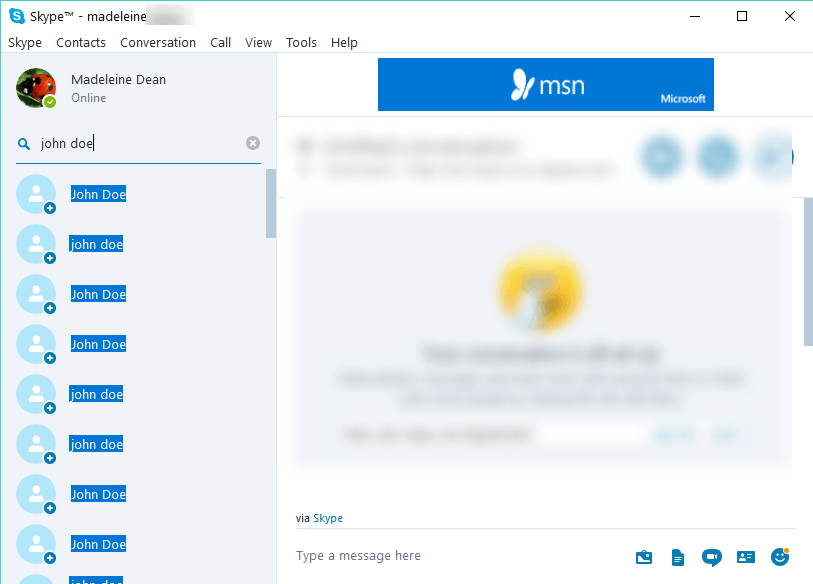
Совет: если нужного человека много с похожими именами, посмотрите аватар, местоположение или дополнительные данные в профиле, чтобы не ошибиться.
Как совершать голосовые звонки
Skype позволяет звонить двум способами:
- Бесплатно через интернет другим пользователям Skype (нужно, чтобы они были онлайн).
- На мобильные и стационарные номера за счёт покупки кредитов на вашем аккаунте.
Голосовой звонок в десктоп-клиенте
- Выберите контакт в списке.
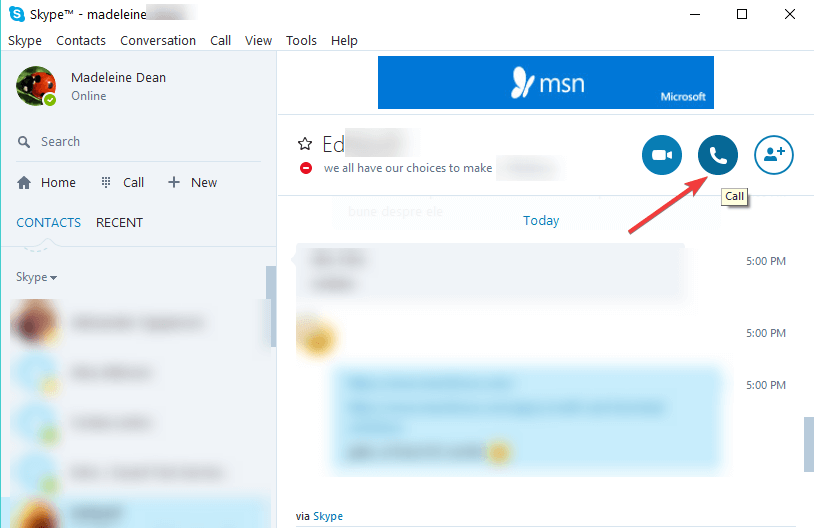
- В центральной части окна откроется чат — в верхней области нажмите кнопку «Call» (Звонок).
- Подключите микрофон и убедитесь, что он выбран в настройках звука.
Голосовой звонок в приложении из Store
- Нажмите или тапните на контакт.
- Слева появится панель с кнопкой для звонка — нажмите её.
Важно: для голосового звонка нужен рабочий микрофон; встроенные в ноутбук микрофоны обычно работают, но при проблемах подключите отдельную гарнитуру.
Как совершать видеозвонки

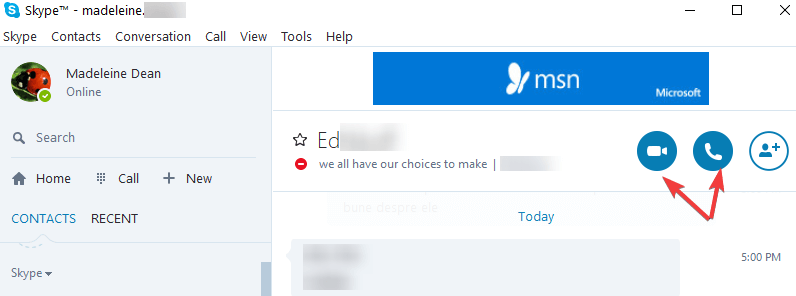
Видеозвонок выполняется так же, как голосовой — только нужно нажать кнопку «Video Call» (Видеозвонок) с иконкой камеры. В приложении кнопки голосового и видео-звонка стоят рядом; в десктопе они подписаны.
Перед началом видеозвонка:
- Убедитесь, что веб-камера подключена и разрешена в настройках Windows.
- Проверьте микрофон и колонки/наушники.
- При медленном интернет-соединении уменьшите разрешение видео или используйте только голос.
Совет: при конференции включайте камеру только при необходимости, чтобы снизить нагрузку на сеть.
Обмен сообщениями, файлами и медиаконтентом
- В чате можно отправлять текст, смайлы, GIF, файлы и голосовые сообщения.
- Для отправки файла перетащите его в окно чата или используйте кнопку «Отправить файл».
- Для записи голосового сообщения в мобильной версии нажмите и удерживайте значок микрофона.
Полезно: сохраняйте часто отправляемые документы в облачных хранилищах и делитесь ссылками вместо больших файлов.
Групповые звонки и видеоконференции
- Создайте группу, добавьте участников и нажмите «Звонок» или «Видеозвонок».
- Максимальное количество участников зависит от версии Skype и параметров вашей сети; для больших собраний лучше использовать специализированные сервисы (Teams, Zoom).
Рекомендации по качеству группы:
- Используйте проводное подключение Ethernet для организатора.
- Ограничьте видеопотоки до тех, кто действительно нужен в кадре.
- Включайте «Тихий режим» (mute) для участников, чтобы снизить фоновые шумы.
Настройки аудио и видео: где искать и что менять
- Откройте меню настроек (иконка шестерёнки или профиль).
- Выберите раздел «Звук и видео».
- Проверьте выбранное устройство воспроизведения, микрофона и камеру.
- При необходимости скорректируйте громкость и тестовый звонок.
Совет для Windows: если устройство не отображается, откройте Параметры Windows → Конфиденциальность → Камера/Микрофон и убедитесь, что Skype имеет доступ.
Конфиденциальность и безопасность
- В настройках аккаунта можно ограничить, кто может отправлять вам запросы или видеть ваш онлайн-статус.
- Для защищённого общения используйте личные чаты; для обмена важными данными добавляйте двухфакторную аутентификацию в учётную запись Microsoft, если она используется.
- Важно: секретных чатов с end-to-end шифрованием в классическом Skype нет в той же форме, как в некоторых мессенджерах; проверяйте текущие функции безопасности в официальных источниках.
Звонки на мобильные номера и кредиты
- Если вы хотите звонить на обычные номера, пополните счёт Skype Credit или оформите подписку.
- Стоимость зависит от страны звонка и типа номера — проверяйте цены в разделе оплаты Skype.
- Для звонков на номера потребуется указать код страны и номер в международном формате.
Советы по стабильности и экономии трафика
- При медленном интернете выключайте видео и используйте только голос.
- Закройте фоновые приложения, которые используют сеть или процессор.
- Для конференций выбирайте проводное подключение.
Частые проблемы и как их решать
Нет звука или не работает микрофон
- Проверьте, что микрофон выбран в настройках Skype.
- Убедитесь в разрешениях Windows на использование микрофона.
- Попробуйте перезагрузить приложение или компьютер.
Камера не показывается
- Проверьте доступ к камере в настройках Windows.
- Закройте другие приложения, которые могут захватить камеру.
- Обновите драйверы камеры через Диспетчер устройств.
Плохое качество видео или прерывания
- Проверьте скорость интернета с помощью сервисов измерения (Speedtest).
- Переключитесь на проводное соединение или уменьшите качество видео.
Контакт не отображается в поиске
- Попросите человека проверить настройки профиля и видимость Skype ID.
- Попробуйте искать по email или номеру телефона.
Чек-лист перед первым звонком
- Зарегистрирован аккаунт Skype и выполнён вход.
- Добавлены нужные контакты.
- Проверены микрофон и колонки/наушники.
- Камера подключена и разрешена в системе.
- Для звонков на номера пополнен счёт (при необходимости).
Мини-методология внедрения Skype в личную или командную практику
- Обучите пользователей базовым операциям: поиск контакта, звонок, отправка файла.
- Настройте стандартные правила: использовать mute при неактивном участии, задавать повестку для встреч.
- Проведите тестовую видеовстречу с участием всех основных членов команды.
- Будьте готовы переключиться на альтернативную площадку при проблемах связи.
Роли и быстрые задачники
Новичок:
- Добавить 5 ближайших контактов и совершить тестовый звонок.
Организатор собраний:
- Проверить подключение ведущего, установить правила «mute», назначить таймера.
Стример/влогер:
- Тестировать качество камеры, звук и запись локально перед эфиром.
Что изменилось и планируемые обновления
Microsoft периодически обновляет интерфейс Skype. В исходном материале сообщалось о массовом обновлении интерфейса, запланированном на 25 мая. Это значит, что внешний вид элементов управления и некоторые пути доступа к функциям могли измениться. При переходе на новую версию сохраняйте привычные рабочие сценарии и проверяйте настройки после обновления.
Когда Skype не подходит — альтернативы и ограничения
- Для масштабных вебинаров и корпоративных трансляций лучше использовать Microsoft Teams, Zoom или специализированные платформы.
- Если важна сквозная end-to-end защита для всех чатов, рассмотрите мессенджеры с акцентом на приватность.
Быстрые приёмы и сочетания клавиш
- Ctrl+N — создать новый чат (в десктоп-клиенте).
- Ctrl+F — поиск в Skype.
- Во время звонка: M — отключить/включить микрофон, V — включить/выключить камеру (проверяйте локальные сочетания).
FAQ
Как обновить Skype на Windows 10?
Откройте Microsoft Store, найдите приложение Skype и нажмите «Обновить»; в десктоп-клиенте проверьте меню «Помощь» → «Проверить наличие обновлений».
Нужно ли платить, чтобы звонить другим пользователям Skype?
Нет, звонки между аккаунтами Skype через интернет бесплатны. Платно — звонки на мобильные и стационарные номера.
Можно ли использовать Skype без учётной записи Microsoft?
Да, вы можете зарегистрировать отдельный аккаунт Skype или войти через учётную запись Microsoft.
Как восстановить удалённый контакт?
Если вы удалили контакт, добавьте его заново через поиск по имени, email или номеру телефона.
Короткое резюме
- Skype остаётся удобным инструментом для личных и небольших рабочих звонков.
- Основные операции: добавление контактов, голосовые и видеозвонки, обмен файлами просты и интуитивны.
- При проблемах сначала проверьте настройки звука/видео и права доступа в Windows.
Важно: перед важным звонком всегда делайте тест вызов и обновляйте приложение до последней версии.
Дополнительные материалы: раздел «Сопутствующие статьи» в исходном материале содержит подборки ПО для записи звонков, программ для вебкамер и советы по VPN для Skype.

Похожие материалы

Несколько аккаунтов Skype: Multi Skype Launcher

Журнал для работы: повысить продуктивность

Персональные звуки уведомлений на Android

Скачивание шоу Hulu для офлайн‑просмотра

Microsoft Start: персонализированная новостная лента
