
Как быстро отразить изображение (зеркальный эффект)
Быстрые ссылки
- Как отразить изображение в Adobe Express
- Как отразить изображение в Picsart

Зачем и когда используют зеркальный эффект
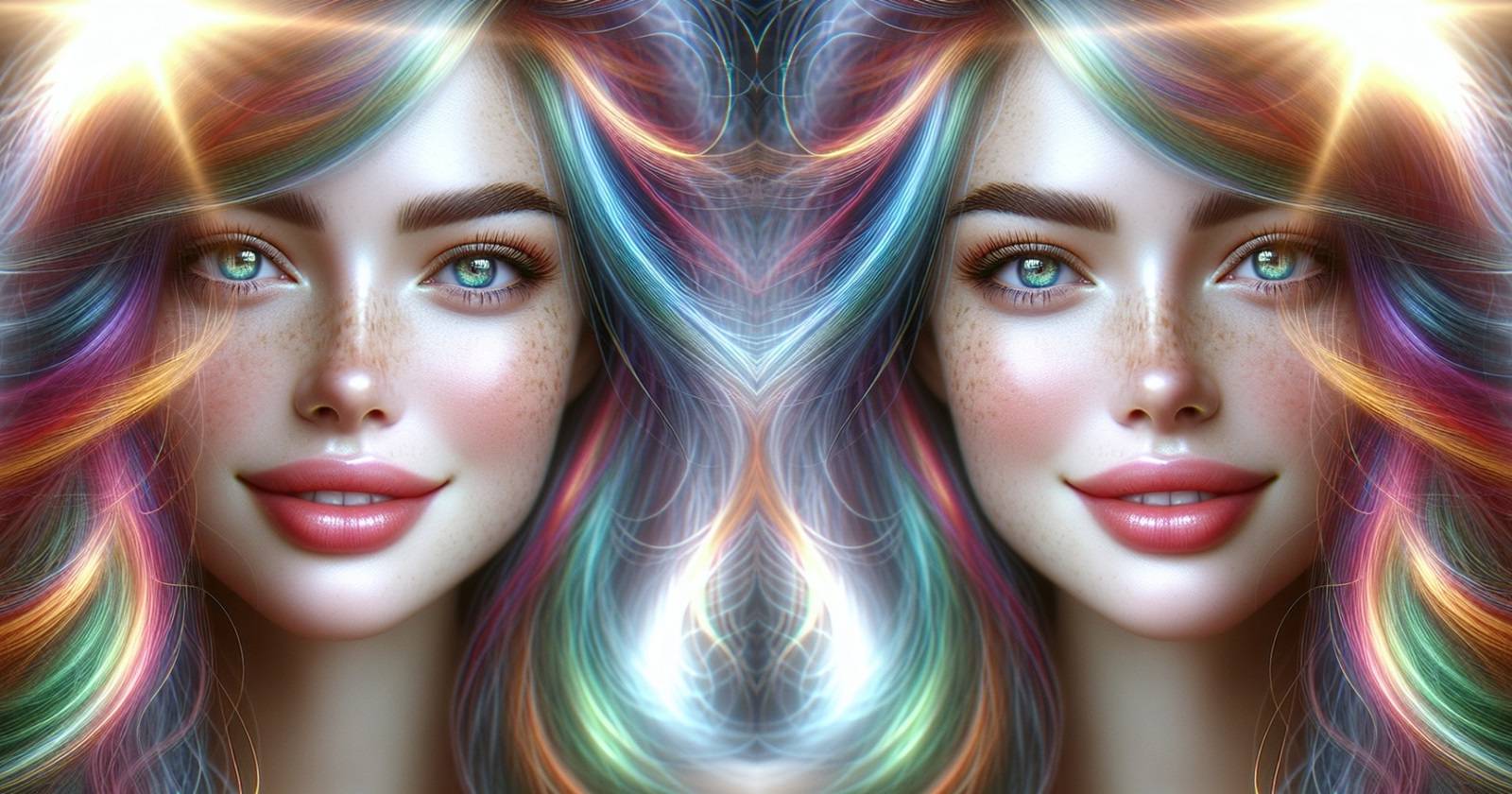
Зеркальный эффект создаёт отражение оригинального изображения — горизонтальное или вертикальное. Подходит для художественных коллажей, обложек, аватаров и социальных сетей.
Кратко о терминах:
- Отразить по горизонтали — зеркальное отражение слева направо.
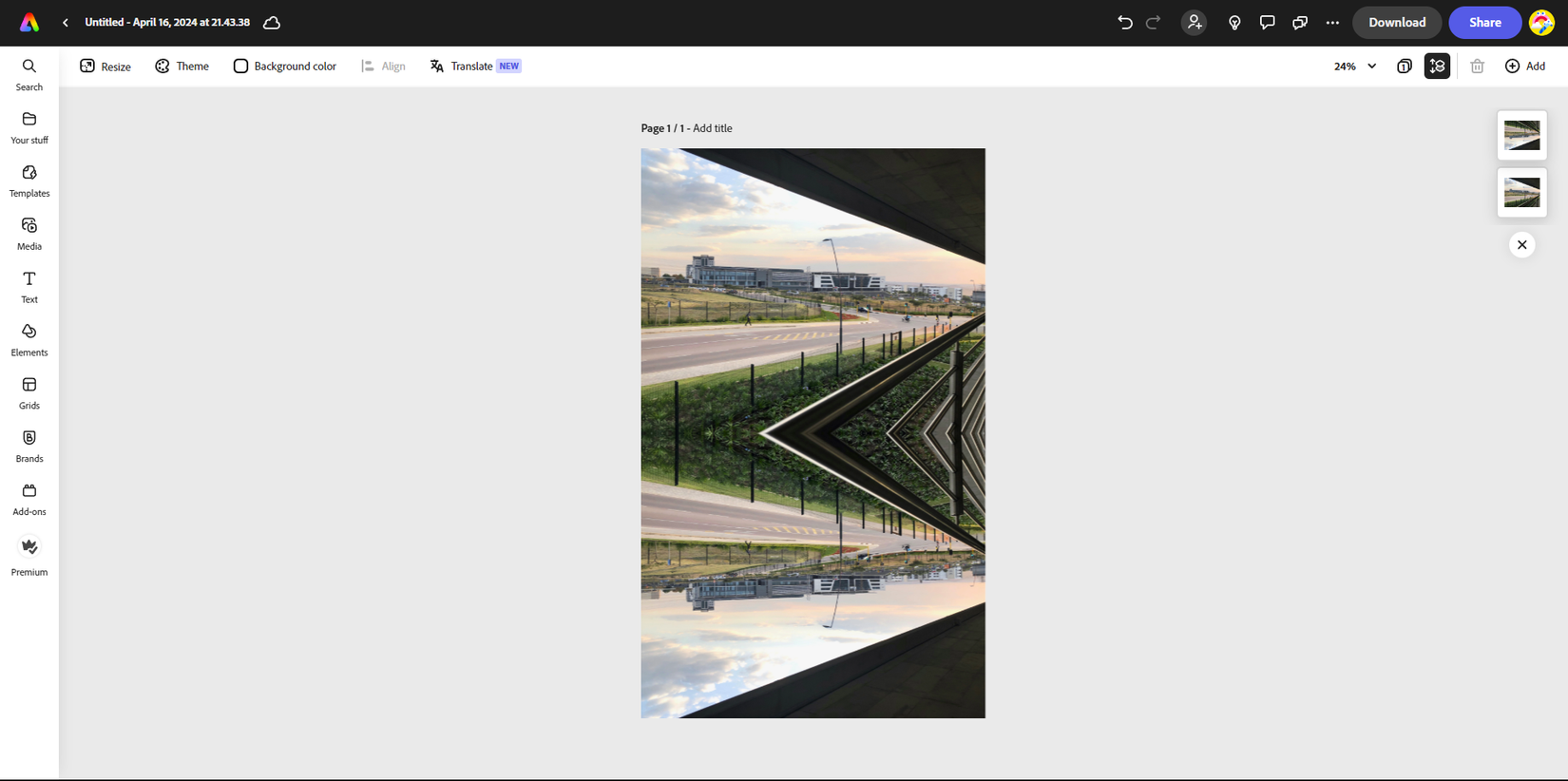
- Отразить по вертикали — зеркальное отражение сверху вниз.
Важно: зеркалирование не исправляет перспективные искажения — оно лишь копирует и переворачивает пиксели.
Как отразить изображение в Adobe Express
Подходит для работы на компьютере через веб-интерфейс. Удобно, если нужно точное позиционирование и дальнейшее редактирование.
- Зайдите на Adobe Express и авторизуйтесь (или зарегистрируйтесь бесплатно).
- На главной выберите «Начать с вашего контента» и загрузите фото, затем нажмите Создать новый.
- Установите размеры холста: для горизонтального зеркала выберите большую ширину и меньшую высоту; для вертикального — наоборот.

- В окне редактора выберите изображение, щёлкните правой кнопкой и выберите «Дублировать».
- Разместите оба слоя рядом, чтобы они заполнили холст. Чтобы масштабировать их одновременно: выделите оба, щёлкните правой кнопкой — «Группировать», затем тяните точки для изменения размера.
- После настройки расположения щёлкните правой кнопкой и выберите «Разгруппировать», если нужно редактировать слои по отдельности.
- Выберите слой, который хотите отразить, и в левой панели нажмите иконку Отразить по горизонтали или Отразить по вертикали.
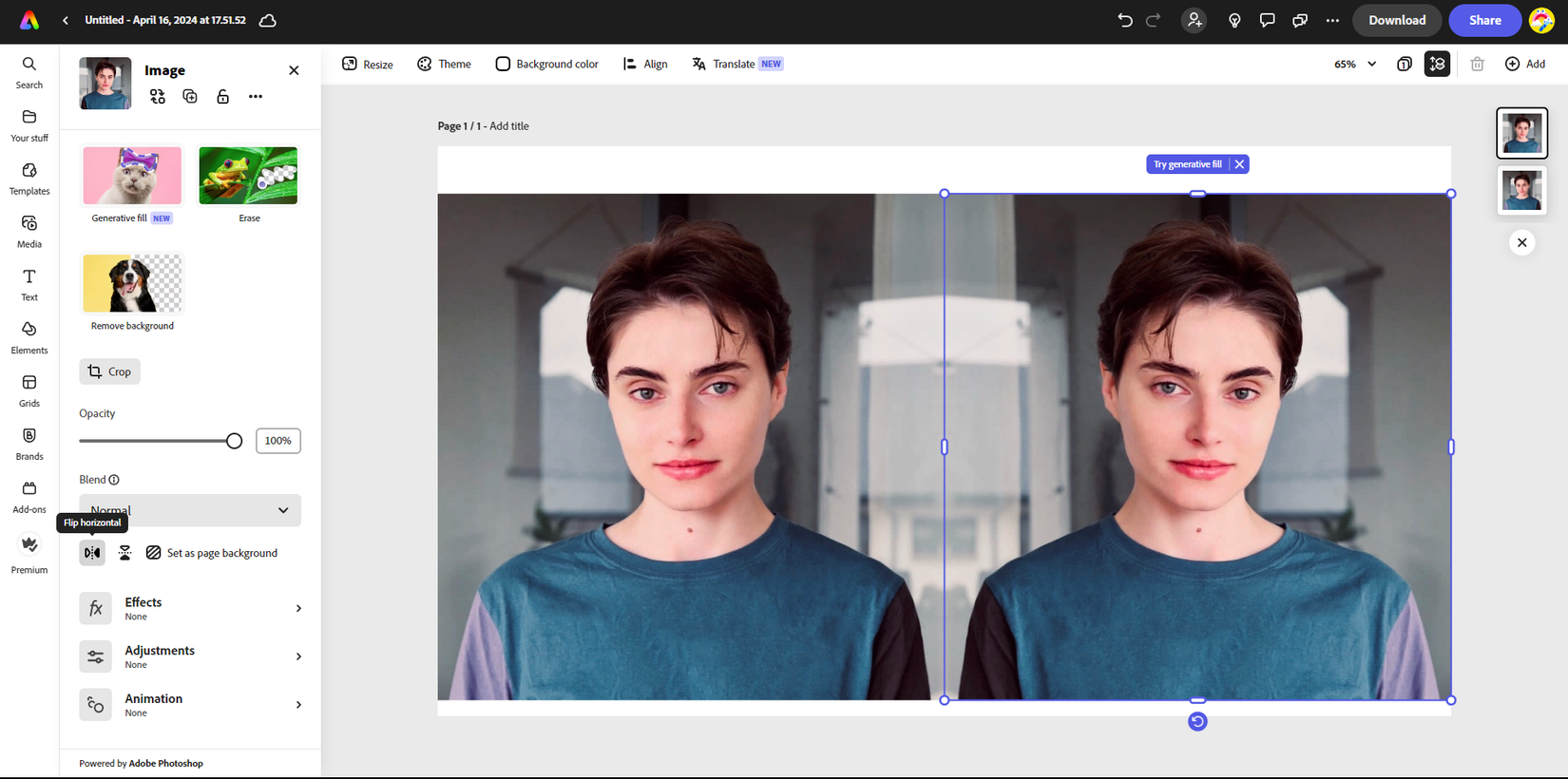
- При необходимости добавьте мягкий градиент или эффект размытия на границе соприкосновения, чтобы сгладить переход.
- Нажмите Скачать (Download) в правом верхнем углу и выберите формат файла (JPEG/PNG).
Примечание: Adobe Express очень похож на Canva по интерфейсу — шаги дублирования, группировки и отражения работают аналогично.
Советы по размеру и формату:
- Для публикаций в Instagram используйте ширину не меньше 1080 px для хорошего качества.
- PNG сохраняет прозрачность, но даёт больший размер файла.
- Если вы делаете большое полотно с двумя копиями, выбирайте холст вдвое шире (горизонтальный зеркальный диптих).
Как отразить изображение в Picsart (на телефоне)
Picsart удобен для быстрого результата на смартфоне: там есть готовый фильтр Mirror и дополнительные параметры управления.
- Откройте приложение Picsart и загрузите фотографию.
- Нажмите «Эффекты» внизу и выберите раздел «Художественные» (Artistic).
- Найдите фильтр «Mirror» и примените его — фильтр автоматически разрежет изображение и отзеркалит выбранную часть.
- Чтобы настроить результат, тапните на «Mirror» ещё раз и откройте параметры.
- Выберите «Горизонтально» или «Вертикально», затем режим «Режим 1» или «Режим 2», чтобы изменить направление отражения.
- Если автоматический выбор области вас не устраивает, двигайте ползунок «Смещение» (Offset), чтобы указать точную область копирования.
- Нажмите «Применить» и экспортируйте изображение.
Скачать: Picsart для iOS | Android (бесплатно, есть внутриигровые покупки).
Совет: мобильный фильтр чаще всего отрезает половину кадра и зеркалит её. Если нужен полный контроль, проделайте дублирование и ручное отражение в редакторе слоёв.
Когда зеркалирование не даёт желаемого результата
- На портретах: если в кадре текст или логотип, отражение сделает их зеркальными и нечитаемыми.
- При сложной перспективе: отражение может выглядеть неестественно из‑за несоответствия линий горизонта и перспективы.
- При асимметричном освещении: тень и свет будут дублироваться, что может создать ненужный визуальный конфликт.
Как исправить:
- Маскируйте область текста или удаляйте текст до зеркалирования.
- Используйте градиентную маску или мягкое ластик-слоение на стыке копий.
- Слегка подкорректируйте экспозицию/тени на одной из копий, чтобы избежать «двух солнц».
Альтернативные подходы
- Canva: те же шаги с дублированием и функцией Flip работают так же, как в Adobe Express.
- Photoshop / Affinity Photo: дают полную свободу с масками и слоями, подходят для профессиональной ретуши.
- CSS/HTML: для веб-макетов можно отразить изображение с помощью transform: scaleX(-1) или scaleY(-1).
Мини‑методология: быстрая последовательность (3‑минутный рабочий цикл)
- Выберите конечный формат (соцсеть/печать). 2. Выделите область, которую хотите отражать. 3. Дублируйте слой. 4. Отразите дубликат. 5. Сместите и подгоните края. 6. Спрячьте швы градиентом/размытие. 7. Экспортируйте в нужном формате.
Чек‑лист по ролям
Для дизайнера:
- Подготовить исходник в нужном разрешении.
- Проверить, нет ли текста/логотипов, которые отразятся неправильно.
- Добавить маску для плавного стыка.
Для SMM‑менеджера:
- Убедиться в соответствии формата требованиям платформы.
- Проверить вид в мобильном превью.
Для фотографа:
- Сохранить исходник в RAW/ TIFF, если планируется дальнейшая ретушь.
Краткий справочник терминов
- Зеркальный эффект — дублирование и переворот изображения по горизонтали или вертикали.
- Маска — инструмент для скрытия/показа частей слоя.
- Градиентная маска — плавный переход между слоями.
Частые ошибки и как их избежать
- Ошибка: зеркалируете изображение с текстом. Решение: удалить текст перед зеркалированием или воссоздать текст после.
- Ошибка: жёсткая граница между копиями. Решение: примените градиентную маску или лёгкое размытие.
- Ошибка: некорректный размер холста. Решение: заранее запланируйте соотношение сторон и рабочую область.
Заключение
Зеркалирование изображения — простой приём, который можно выполнить бесплатно и быстро как в браузере (Adobe Express), так и на смартфоне (Picsart). Выбор инструмента зависит от степени контроля: для автоматического эффекта — Picsart, для точного позиционирования и доработки — Adobe Express или графические редакторы уровня Photoshop.
Краткие действия на память: дублируете — отражаете — подгоняете — маскируете — экспортируете.
Примечание: при использовании чужих фотографий убедитесь в наличии прав на редактирование и публикацию.

Похожие материалы

Несколько аккаунтов Skype: Multi Skype Launcher

Журнал для работы: повысить продуктивность

Персональные звуки уведомлений на Android

Скачивание шоу Hulu для офлайн‑просмотра

Microsoft Start: персонализированная новостная лента
