
Как исправить ошибку «На компьютере недостаточно памяти» в Windows
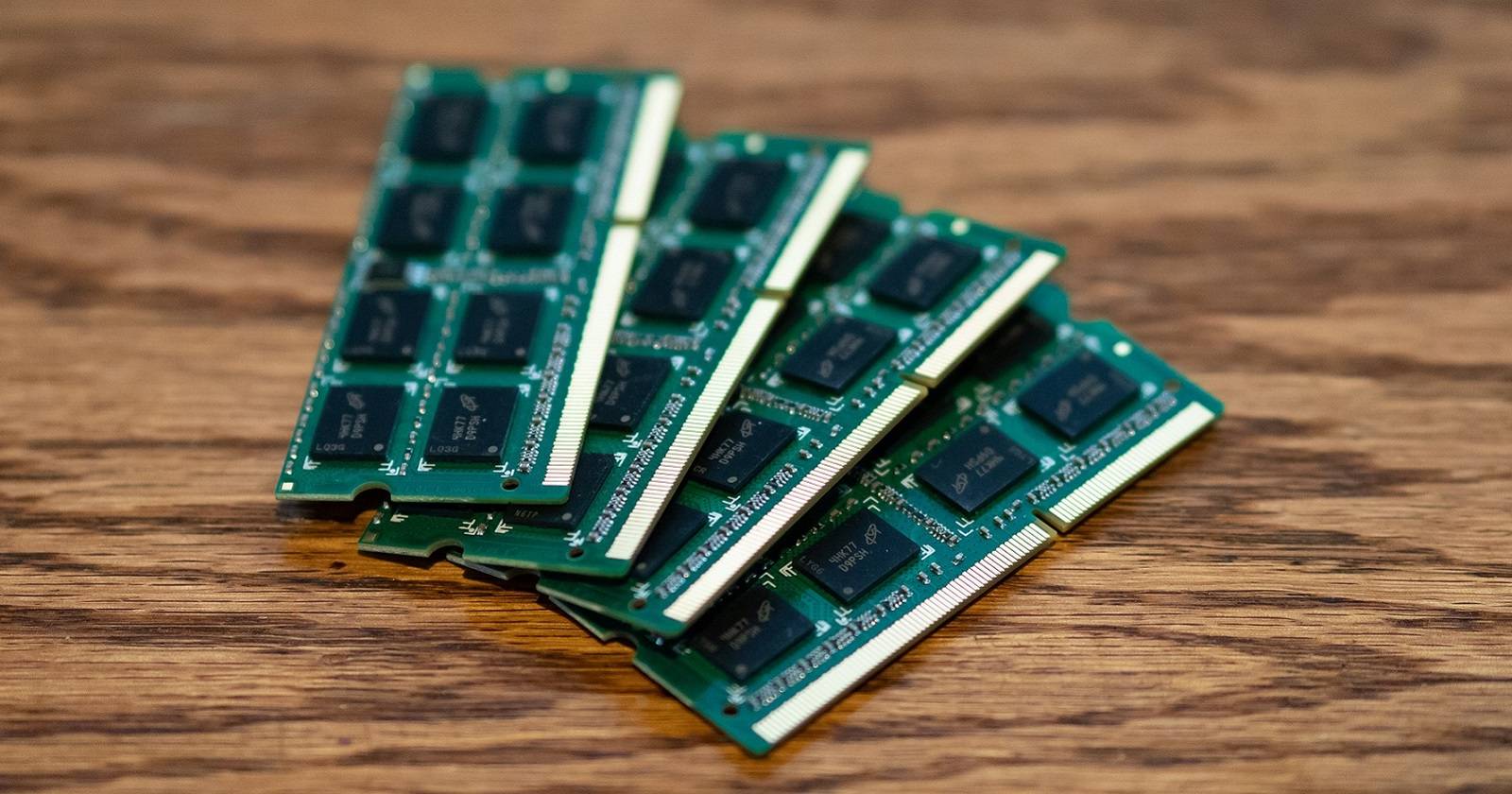

Коротко: модуль оперативной памяти в системном блоке ПК.
Ошибка «На компьютере недостаточно памяти» в Windows 10/11 регулярно появляется у пользователей и требует действий. Она означает, что системе не хватает доступной оперативной памяти (ОЗУ) и/или выделенной виртуальной памяти. Если не реагировать, приложения могут падать, система станет медленной или зависать. В этой статье вы найдёте пошаговые решения, советы по диагностике и рекомендации — от быстрых исправлений до аппаратного апгрейда.
Что такое ОЗУ (RAM)
Оперативная память (RAM, ОЗУ) — это временное хранение данных и инструкций, которые используют запущенные программы. Она более быстрая, чем жёсткий диск или SSD, но при выключении компьютера данные из ОЗУ теряются. Количество ОЗУ в системе влияет на число одновременно выполняемых задач.
Кратко: ОЗУ — это рабочая память для программ; виртуальная память (файл подкачки) расширяет её за счёт диска.
Факты:
- Современные ПК обычно имеют от 4 ГБ до 64 ГБ ОЗУ. Для повседневных задач рекомендуют минимум 8 ГБ. Для многозадачности и профессиональных приложений — 16 ГБ и выше.
- Типы: DDR3, DDR4, DDR5; физические отличия влияют на совместимость и скорость.
Быстрая последовательность действий (мини‑методология)
- Закройте ненужные приложения и процессы.
- Освободите место на системном разделе (чтобы увеличить файл подкачки).
- Просканируйте систему на вирусы.
- Проверьте ОЗУ через Windows Memory Diagnostic.
- Увеличьте виртуальную память или добавьте модуль ОЗУ.
Эта последовательность помогает быстро сузить причину и принять решение: программное действие или апгрейд железа.
1. Отключите фоновые приложения
Запущенные приложения и фоновые процессы потребляют ОЗУ. Закрытие ненужных программ часто решает проблему временно или навсегда.
Как вручную закрыть фоновые приложения:
- Нажмите Ctrl + Shift + Esc, чтобы открыть Диспетчер задач.
- Перейдите на вкладку «Процессы».
- Щёлкните заголовок столбца «Память», чтобы упорядочить процессы по использованию ОЗУ (наибольшее сверху).
- Выберите программы в блоке «Приложения» и нажмите «Завершить задачу» для ненужных.
Alt: Сортировка колонны «Память» в Диспетчере задач для выявления потребителей ОЗУ.
- В блоке «Фоновые процессы» аккуратно завершите только те процессы, которые вы точно знаете.
- Перейдите на вкладку «Автозагрузка» и отключите элементы, которые автоматически запускаются вместе с Windows и не нужны вам.
Alt: Вкладка «Автозагрузка» в Диспетчере задач с опцией отключения программ при старте системы.
Важно: не завершайте процессы с названиями, начинающимися на «Windows», «System», «Service», если вы не уверены. Это может привести к нестабильности.
2. Освободите место на диске с помощью очистки диска
Windows использует файл подкачки на диске как виртуальную память. Если диск переполнен, системе некуда расширять виртуальную память — и появляется ошибка о недостатке памяти.
Как очистить диск:
- Откройте инструмент «Очистка диска» (Disk Clean-Up).
- Выберите системный диск (обычно C:).
- На панели «Очистка диска» отметьте все категории временных и ненужных файлов и нажмите «ОК», затем «Удалить файлы».
Alt: Окно средства «Очистка диска» с выбранными категориями для удаления.
Alt: Кнопка «Удалить файлы» в инструменте «Очистка диска».
Советы:
- Удалите старые точки восстановления (если уверены) и временные файлы.
- Удаление крупных программ высвободит значительно больше места, чем очистка временных файлов.
3. Увеличьте выделение виртуальной памяти (файла подкачки)
Если диск имеет свободное место, увеличение размера файла подкачки (pagefile) даёт системе больше виртуальной памяти и может устранить ошибку.
Примечание: автоматические настройки Windows обычно подходят, но в некоторых случаях ручная установка минимального и максимального размера помогает при постоянных ошибках.
Alt: Окно параметров виртуальной памяти (файл подкачки) в Windows.
Рекомендации по размерам:
- Минимальный: 1× объём ОЗУ.
- Максимальный: 1,5–3× объём ОЗУ (в старых рекомендациях).
Не делайте файл подкачки слишком маленьким.
4. Просканируйте систему на вредоносное ПО
Некоторые типы вредоносных программ потребляют большое количество ОЗУ или запускают множество фоновых процессов. Сканы помогут исключить этот источник.
Используйте встроенный Защитник Windows или сторонние решения (например, Malwarebytes). Пример с Malwarebytes:
- Скачайте Malwarebytes с официального сайта.
- Установите приложение и запустите мастер установки.
- Откройте Malwarebytes и нажмите «Сканирование» (Scan).
- После обнаружения угроз — помещайте их в карантин и перезагружайте систему при необходимости.
Alt: Кнопка «Сканирование» в интерфейсе Malwarebytes.
Совет: если вы используете сторонний антивирус, убедитесь, что он обновлён.
5. Переустановите программы с аномальным потреблением памяти
Иногда конкретное приложение «течёт» по памяти — неправильно освобождает ОЗУ и постепенно съедает все ресурсы. Такая проблема называется утечкой памяти.
Как найти и исправить:
- Откройте Диспетчер задач → вкладка «Процессы».
- Отсортируйте по столбцу «Память» и найдите процессы с непропорционально большим использованием ОЗУ.
Alt: Поиск приложений‑«пожирателей» памяти в Диспетчере задач.
- Закройте проблемное приложение и затем удалите его через Панель управления → Программы и компоненты (appwiz.cpl).
Alt: Апплет «Программы и компоненты» для удаления ПО.
- Скачайте последнюю версию программы с официального сайта и установите снова. Обновления часто решают утечки памяти.
6. Настройте чистую загрузку Windows
Чистая загрузка отключает сторонние сервисы и программы автозапуска, помогая определить, какой компонент вызывает проблему.
Как выполнить чистую загрузку:
- Нажмите Win + R, введите msconfig и нажмите Enter.
- На вкладке «Службы» поставьте галочку «Не отображать службы Microsoft» и отключите оставшиеся сторонние службы.
- Отключите все элементы автозагрузки в Диспетчере задач.
- Перезагрузите ПК и проверьте, исчезла ли ошибка.
Alt: Вкладка «Службы» в msconfig с опцией скрыть службы Microsoft.
Если после чистой загрузки ошибка не появляется, последовательно включайте отключённые элементы, чтобы найти виновника.
7. Проверьте ОЗУ с помощью Windows Memory Diagnostic
Проблемы с физической памятью (ошибки модулей RAM) тоже приводят к сообщению о низкой памяти. Windows Memory Diagnostic обнаруживает такие ошибки.
Как проверить ОЗУ:
- Нажмите Win + R, введите mdsched и нажмите Enter.
- Выберите «Перезагрузить сейчас и выполнить проверку на наличие проблем».
- Подождите окончания теста — он выполняется при загрузке и может занять 10–30 минут в зависимости от объёма памяти.
Alt: Окно средства диагностики памяти Windows с опцией перезагрузки для проверки.
Если тест показывает ошибки — один или несколько модулей ОЗУ требуют замены. Для настольных ПК замены модулей можно выполнить самостоятельно. Для ноутбуков — проверьте руководство по ремонту или обратитесь в сервис.
Как просмотреть результаты вручную: откройте Просмотр событий → Журналы Windows → Система, используйте «Найти» и введите MemoryDiagnostic.
8. Добавьте больше ОЗУ
Если программные методы не помогают, единственным долгосрочным решением может стать увеличение объёма физической памяти.
Советы по апгрейду:
- Проверьте, сколько слотов и какой тип памяти поддерживает ваша материнская плата.
- Покупайте модули совместимого типа (DDR4/DDR5), частоты и напряжения.
- Для ноутбуков убедитесь, что память не распаяна и доступна для замены.
Alt: Открытый корпус ноутбука с установленными модулями оперативной памяти.
Добавление 4–8 ГБ часто заметно улучшает отзывчивость в многозадачности. Для профессиональных задач (видеомонтаж, виртуальные машины) лучше 16–32 ГБ.
Когда предложенные методы не помогут
- Проблема появляется на системах с достаточным объёмом ОЗУ (например, 16 ГБ), и при этом утилиты не показывают пиковой загрузки — возможно, это системная ошибка Windows или драйвера.
- Сообщения о нехватке памяти возникают в контексте одного конкретного приложения — обратитесь в службу поддержки разработчика.
- Операционная система или BIOS устарели — обновите драйверы и BIOS после проверки совместимости.
Если ничего не помогает, создайте резервную копию данных и рассмотрите переустановку Windows как крайний шаг.
Альтернативные и дополнительные подходы
- Используйте сторонние менеджеры памяти — обычно они не решают причину, но помогают временно снизить потребление ОЗУ.
- Временное решение: сворачивание тяжёлых приложений в спящий режим (если они это поддерживают) или перенос части задач на другой компьютер/сервер.
- Для серверных сред рассмотрите перенос нагрузки на виртуальные машины с резервированием памяти.
Практические эвристики и чеклисты
Ментальные модели:
- Если проблема повторяется сразу после старта — виновник в автозагрузке или службе.
- Если проблема появляется при запуске конкретной программы — виновна она.
- Если скан памяти показывает ошибки — виновны аппаратные модули.
Чеклист для домашнего пользователя:
- Закрыть все игры и браузерные вкладки.
- Очистить диск и пустить дефрагментацию (для HDD).
- Просканировать на вирусы.
- Запустить Memory Diagnostic.
Чеклист для системного администратора:
- Проверить логи событий на наличие ошибок памяти и драйверов.
- Проанализировать дампы памяти при падении процессов.
- Обновить драйверы контроллеров памяти и BIOS.
- Планировать апгрейд для машин с повышенной нагрузкой.
Критерии приёмки
- Сообщение «На компьютере недостаточно памяти» больше не появляется после 24–72 часов нормальной работы.
- Система не замедляется при типичной рабочей нагрузке.
- Windows Memory Diagnostic не обнаруживает ошибок.
- После увеличения файла подкачки и/или ОЗУ — приложения запускаются корректно и не выдают ошибки памяти.
Факто‑бокс: ключевые числа
- Рекомендуемый минимум для современных ПК: 8 ГБ.
- Комфортная многозадачность: 16 ГБ.
- Рекомендованный максимум для профессионалов: ≥32 ГБ.
- Размер файла подкачки при ручной настройке: минимальный 1×RAM, максимальный 1,5–3×RAM (зависит от дискового пространства).
Тесты и сценарии приёмки
- Стресс‑тест: запустите браузер с 30+ вкладками и приложение для офисной работы одновременно — система остаётся отзывчивой.
- Нагрузочный тест: симулируйте высокую загрузку памяти окружением тестирования приложений, ошибка не появляется при корректных ресурсах.
- Проверка на утечку: оставьте приложение запущенным на несколько часов, наблюдая за ростом использования ОЗУ — резкий постоянный рост указывает на утечку.
Безопасность и приватность
При использовании сторонних утилит загружайте ПО только с официальных сайтов. При сканировании и удалении файлов защищайте важные данные резервными копиями.
Локальные рекомендации и сервисы в России
Если вы живёте в России и не уверены в самостоятельной замене модулей ОЗУ, обратитесь в авторизованный сервисный центр вашего производителя или в локальные компьютерные ремесленные мастерские с хорошими отзывами. Проверьте гарантию — самостоятельное вскрытие может её аннулировать.
Короткое объявление (для поста в соцсетях)
Если Windows часто пишет «На компьютере недостаточно памяти», сначала закройте ненужные программы, почистите диск и просканируйте систему на вирусы. Если не помогает — проверьте ОЗУ и файл подкачки. Апгрейд памяти решает проблему навсегда.
Заключение
Сообщение о низкой памяти — сигнал: системе не хватает оперативной или виртуальной памяти. Начните с простых действий: закрытие фоновых приложений, очистка диска и проверка на вредоносное ПО. Если это не помогает — выполните диагностику памяти, увеличьте файл подкачки или добавьте модули ОЗУ. Для системных администраторов и продвинутых пользователей полезно просмотреть логи, обновить драйверы и при необходимости заменить проблемный модуль памяти.
Краткие ключевые выводы перечислены внизу.
Important: Перед аппаратными вмешательствами сделайте резервную копию важных данных.
Ключевые выводы
- Ошибка означает нехватку доступной оперативной или виртуальной памяти.
- Начните с закрытия приложений, очистки диска и сканирования на вирусы.
- Проверьте ОЗУ инструментами Windows и обновите проблемные приложения.
- Если системные методы не помогают — увеличьте файл подкачки или добавьте физическую память.

Похожие материалы

Несколько аккаунтов Skype: Multi Skype Launcher

Журнал для работы: повысить продуктивность

Персональные звуки уведомлений на Android

Скачивание шоу Hulu для офлайн‑просмотра

Microsoft Start: персонализированная новостная лента
