
Как копировать только видимые ячейки в Microsoft Excel

Быстрые ссылки
- По умолчанию: копирование и вставка со скрытыми ячейками в Excel
- Как копировать только видимые ячейки в Excel
Вы можете скрывать столбцы, строки или отдельные ячейки в Excel, чтобы упростить ввод данных или анализ. Но при обычном копировании диапазона все скрытые ячейки снова появляются при вставке — и это неудобно.
Ниже — простой и надёжный способ скопировать только видимые ячейки без скрытых.
По умолчанию: копирование и вставка со скрытыми ячейками
По умолчанию Excel копирует весь исходный диапазон, включая скрытые ячейки, и при вставке они становятся видимыми. На скриншоте ниже скрыты строки с 3 по 12 (февраль–ноябрь). Когда мы выделяем видимые ячейки, копируем и вставляем, скрытые строки вновь появляются.
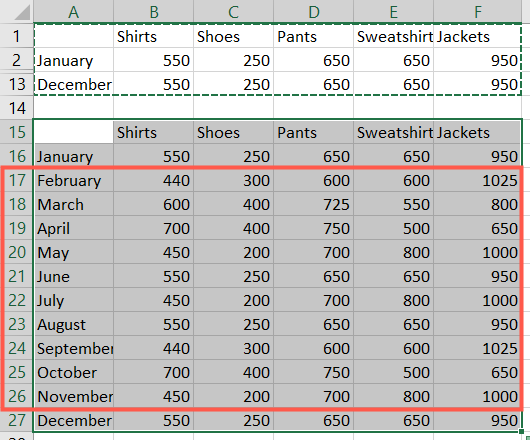
Если это не то поведение, которого вы хотите, ниже — пошаговое решение.
Как копировать только видимые ячейки в Excel
Этот приём доступен как в Windows, так и на Mac и действует одинаково. Последовательность простая:
- Выделите диапазон ячеек, который хотите скопировать.
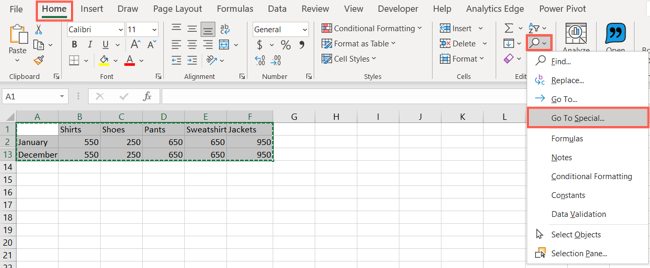
- На вкладке «Главная» нажмите стрелку у «Найти и выделить» и выберите «Перейти» → «Только видимые ячейки».
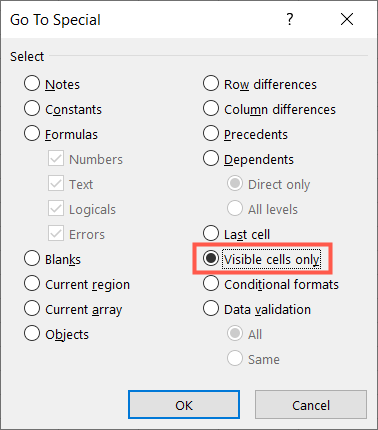
- В появившемся окне выберите «Только видимые ячейки» и нажмите «ОК».
- Пока выделение остаётся активным, выполните команду Копировать (Ctrl+C на Windows, Command+C на Mac, правый клик → «Копировать», или кнопка «Копировать» на ленте).
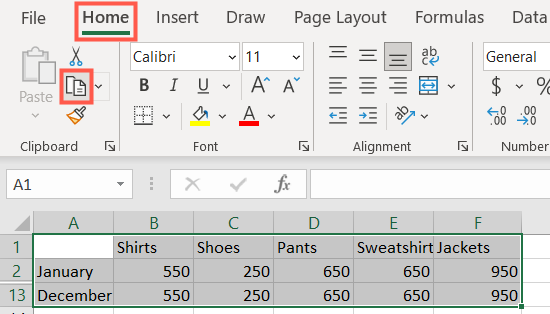
- Перейдите в место вставки и выполните Вставить (Ctrl+V / Command+V / правый клик → «Вставить» или кнопка «Вставить» на ленте).
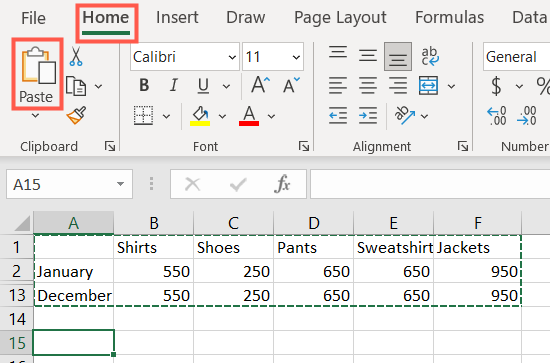
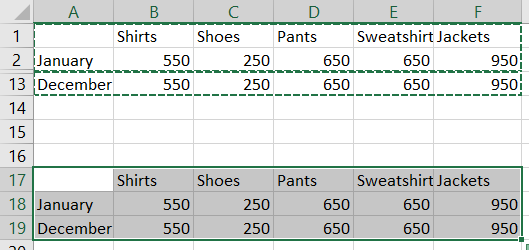
Результат: вставляются только видимые ячейки из исходного выделения.
Полезные советы и альтернативы
- Горячие клавиши: стандартные сочетания копирования/вставки (Ctrl/Command+C, Ctrl/Command+V) работают как обычно. Специальное выделение видимых ячеек выполняется через меню «Найти и выделить» → «Перейти» → «Только видимые ячейки».
- Макрос для повторяемой задачи. Если вы часто копируете только видимые ячейки, можно добавить макрос:
Sub CopyVisibleOnly()
  Selection.SpecialCells(xlCellTypeVisible).Copy
End Sub
Вставьте этот код в модуль VBA, назначьте сочетание клавиш и используйте вместо ручного меню.
- Альтернативный подход: если вы фильтруете данные, используйте команды «Копировать» и «Вставить» после применения фильтра — Excel обычно корректно копирует только отфильтрованные (видимые) строки. Тем не менее, поведение может отличаться в зависимости от версии Excel и форматов данных.
Когда метод может не сработать
- Объединённые (merged) ячейки часто ведут себя непредсказуемо при частичном выделении. Перед операцией проверьте, нет ли объединённых ячеек в диапазоне.
- Структурированные таблицы (Excel Tables) и связанные диапазоны иногда копируются вместе с скрытой структурой. В таких случаях можно сначала скопировать значения (Paste Special → Values).
- Защищённый лист или рабочая книга с ограничениями редактирования могут предотвратить копирование или вставку.
Important: перед массовыми вставками в критичные таблицы сделайте резервную копию листа или используйте тестовую область.
Быстрый чеклист по ролям
- Для аналитика: убедитесь, что фильтр применён правильно; используйте «Только видимые ячейки», чтобы не вносить скрытые строки в расчёты.
- Для вводящего данные: проверьте объединённые ячейки и формат целевого диапазона, чтобы не нарушить структуру таблицы.
- Для администратора: рассмотрите макрос с назначенной горячей клавишей для команды CopyVisibleOnly, если команда повторяется часто.
Краткая шпаргалка (cheat sheet)
- Выделить диапазон → Главная → Найти и выделить → Перейти → Только видимые ячейки
- Копировать: Ctrl+C (Windows) / Command+C (Mac)
- Вставить: Ctrl+V (Windows) / Command+V (Mac)
- VBA: Selection.SpecialCells(xlCellTypeVisible).Copy
Пример процесса в виде схемы
flowchart TD
  A[Выделить диапазон] --> B{Есть скрытые ячейки?}
  B -- Да --> C[Главная → Найти и выделить → Перейти → Только видимые ячейки]
  B -- Нет --> D[Обычное копирование]
  C --> E[Копировать и Вставить]
  D --> E
Критерии приёмки
- При вставке вы видите только те значения, которые были видимы в исходном диапазоне.
- Скрытые строки и столбцы не появились в целевом месте после вставки.
- Формулы и форматирование сохранились там, где это было необходимо (или вставлены как значения, если использовалась соответствующая опция).
Итог
Использование команды «Только видимые ячейки» — это простой способ контролировать, какие данные вы копируете и куда их вставляете. Это особенно полезно при работе с большими таблицами, фильтрами и сложными отчётами. Если вы повторяете операцию часто, автоматизируйте её с помощью макроса.
Notes: если вы часто работаете с Word, похожие приёмы для вырезания и вставки подробно описаны в специализированных руководствах по Microsoft Word.

Похожие материалы

Несколько аккаунтов Skype: Multi Skype Launcher

Журнал для работы: повысить продуктивность

Персональные звуки уведомлений на Android

Скачивание шоу Hulu для офлайн‑просмотра

Microsoft Start: персонализированная новостная лента
