
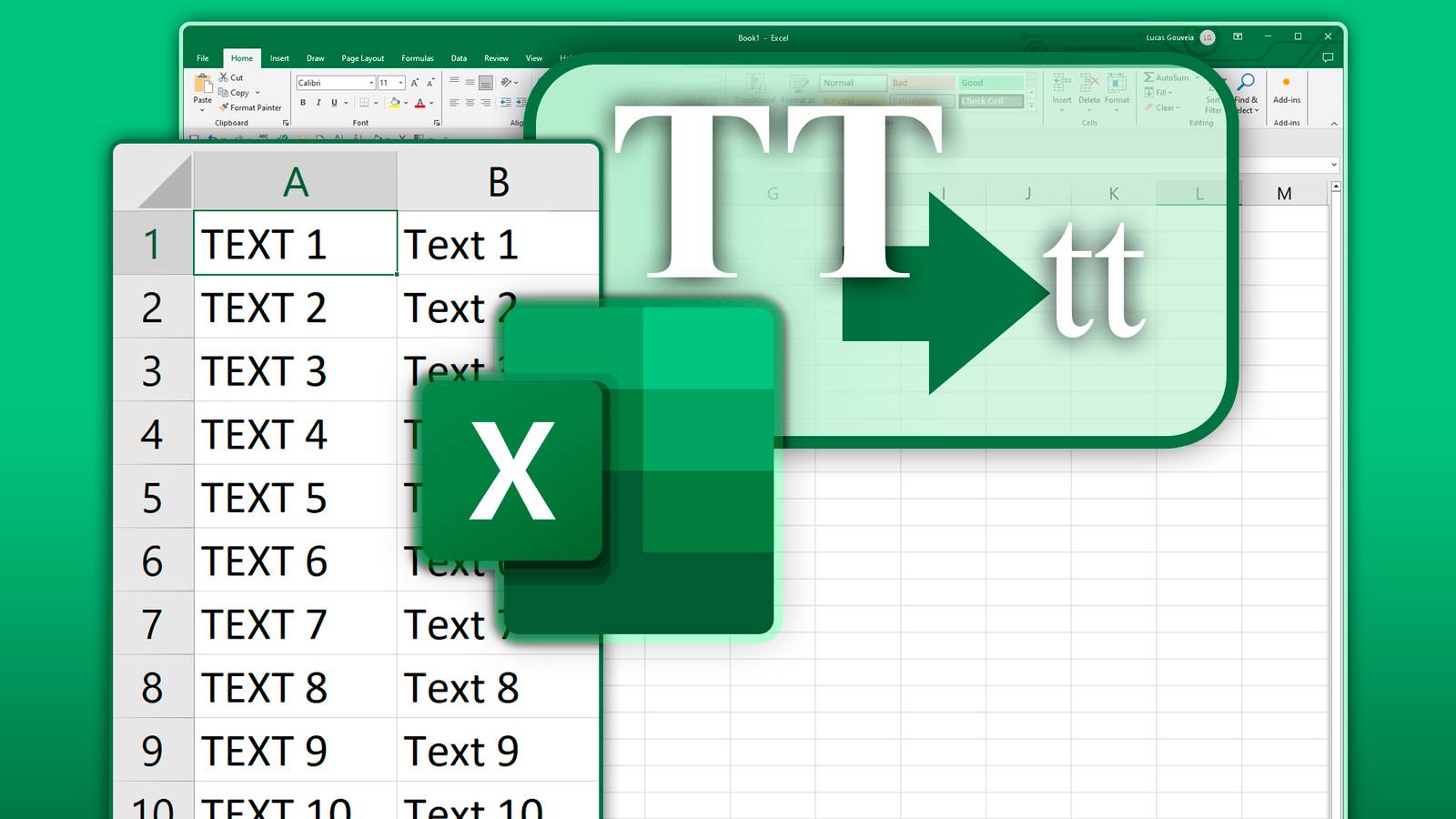
Изменение регистра текста в Excel
Быстрые ссылки
- Как перевести текст в верхний регистр в Excel
- Как перевести заглавные буквы в нижний регистр в Excel
- Как перевести текст в заглавный регистр слов (Title Case) в Excel
- Как перевести текст в регистр предложения в Excel

Почему это важно
Изменение регистра — частая задача при очистке данных: для визуальной консистентности, подготовки адресных списков, импорта в CRM или для корректной генерации документов. Ручной набор неэффективен; формулы и инструменты Excel решают задачу быстро и повторимо.
Основные функции (коротко)
- UPPER — переводит весь текст в верхний регистр.
- LOWER — переводит весь текст в нижний регистр.
- PROPER — делает заглавной первую букву каждого слова.
Каждая функция принимает один аргумент: текст или ссылку на ячейку.
Как перевести текст в верхний регистр в Excel
Нужно, чтобы всё было ЗАГЛАВНЫМИ? Используйте функцию UPPER.
Синтаксис:
=UPPER(text)Пример: если в A2 — john doe, формула =UPPER(A2) вернёт JOHN DOE.

Совет: для массового применения в диапазону используйте формулу в строке и протяните её вниз. В старых версиях Excel для массивных операций применяли Ctrl+Shift+Enter; в новых Excel (Office 365) массивы обрабатываются автоматически.
Как перевести текст в нижний регистр в Excel
Нужен дружелюбный вид — всё в строчные? Используйте LOWER.
Синтаксис:
=LOWER(text)Пример: JANE DOE → =LOWER(A2) → jane doe.

Если исходный столбец вам больше не нужен, скопируйте результат и вставьте как значения, либо переместите исходные данные на скрытый лист.
Как перевести текст в заглавные буквы каждого слова в Excel
Для аккуратного отображения имён и названий используйте PROPER.
Синтаксис:
=PROPER(text)Пример: WIDGET A или widget b → PROPER превращает их в Widget A и Widget B.

Важно: PROPER делает заглавной первую букву каждого слова — это не всегда правильно для аббревиатур, сокращений и некоторых имён (см. крайние случаи ниже).
Как привести текст к регистру предложения (sentence case)
Excel не имеет отдельной функции «SentenceCase», но можно собрать простую формулу из нескольких функций:
Составная формула (для ячейки A2):
=UPPER(LEFT(A2,1))&LOWER(RIGHT(A2,LEN(A2)-1))Разбор по шагам:
- LEFT(A2,1) — берём первый символ.
- UPPER(…) — делаем его заглавным.
- LEN(A2)-1 — считаем длину остатка строки.
- RIGHT(A2,…) — берём остаток после первого символа.
- LOWER(…) — делаем остаток строчными.
- & — объединяем части.

Ограничение формулы: она делает заглавной только первую букву всего содержимого ячейки. Если в ячейке несколько предложений, потребуется более сложная логика (см. альтернативы).
Таблица быстрого справочника функций
| Функция | Что делает | Пример входа | Пример результата |
|---|---|---|---|
| UPPER | Весь текст — в верхний регистр | john doe | JOHN DOE |
| LOWER | Весь текст — в нижний регистр | JANE DOE | jane doe |
| PROPER | Первая буква каждого слова — заглавная | widget a | Widget A |
| LEFT | Берёт N символов слева | LEFT(A2,1) | j |
| RIGHT | Берёт N символов справа | RIGHT(A2,3) | doe |
| LEN | Длина строки | LEN(A2) | 8 |
Когда простые формулы не подходят (крайние случаи)
- Имена с апострофом или дефисом: O’NEILL, McDonald — PROPER может вернуть O’Neill или Mcdonald, что иногда неправильно для префиксов “Mc”.
- Аббревиатуры и торговые марки: «NASA» или «iPhone» — PROPER/LOWER/UPPER либо ломают стиль, либо требуют вручную заданных правил.
- Несколько предложений в одной ячейке: формула с LEFT/RIGHT обрабатывает только первое предложение.
- Многоязычные данные: в языках с нелатинскими алфавитами особенности регистра могут отличаться.
Решения для этих случаев приведены в разделе «Альтернативные подходы».
Альтернативные подходы и инструменты
Flash Fill (Заполнение образцом)
- Работает в Excel: введите нужный формат в соседней колонке для первых строк, затем выберите следующую ячейку и нажмите Ctrl+E.
- Подходит для быстрых единичных преобразований, когда шаблоны предсказуемы.
Power Query
- Лучше для больших наборов данных и сложной логики (несколько столбцов, условия, правила для аббревиатур).
- В Power Query есть шаги преобразования регистра и возможности писать пользовательские правила на M.
VBA макросы
- Полезны, если нужно повторяемое корпоративное правило (например, поддерживать особые правила написания имён).
Сопоставление по словарю
- Для корректного написания имён и торговых марок создайте справочник и используйте VLOOKUP/XLOOKUP/Power Query для замены.
Примеры формул и сниппеты (чит‑шит)
- Верхний регистр:
=UPPER(A2) - Нижний регистр:
=LOWER(A2) - Заглавная каждое слово:
=PROPER(A2) - Регистр предложения (простая):
=UPPER(LEFT(A2,1))&LOWER(RIGHT(A2,LEN(A2)-1)) - Скопировать результат как значения: Скопировать -> Правый клик -> Вставить значения
Если хотите заменить оригинал на результат формул программно, используйте «Вставить значения» или макрос для автоматизации.
Проверка качества и критерии приёмки
- Все строки в выборке совпадают с ожидаемым шаблоном (пример: только первая буква каждого предложения — заглавная).
- Отдельные исключения (аббревиатуры, торговые марки) помечены и обработаны вручную или по словарю.
- Исходные данные сохранены или задокументированы (резервная копия листа).
Чек-лист для ролей
Для аналитика данных:
- Провести выборочную проверку 50–200 строк.
- Настроить Power Query, если данные неоднородны.
- Документировать правила обработки.
Для администратора/оператора:
- Использовать Flash Fill для быстрых правок.
- Протестировать вставку значений, чтобы не потерять исходные данные.
Для контент‑менеджера:
- Проверить аббревиатуры и бренды вручную.
- Поддерживать словарь исключений.
Ментальные модели и эвристики
- «Правило одного источника» — всегда оставляйте нетронутым оригинал, применяйте преобразования в отдельном столбце.
- «Минимальное вмешательство» — начинайте с простых функций (LOWER/UPPER/PROPER), переходите к Power Query только при повторяющихся исключениях.
- «Словарь исключений» — если одно и то же слово систематически ломается, добавьте правило для него.
Примеры, когда лучше не использовать PROPER
- Электронные адреса и URL: PROPER сделает A@B.COM → A@b.Com, что сломает адрес.
- Коды и идентификаторы: 123ABC → 123abc — это нежелательно.
Important: перед массовыми преобразованиями убедитесь, что вы не меняете формат данных, где регистр важен.
Советы по локализации и многобайтовым символам
- Для данных на языках с особыми правилами капитализации (например, турецкий “i/İ”) используйте Power Query или локализованные функции. Excel применяет языковую локаль системы для операций над регистром.
- Для UTF‑8 и кириллицы функции работают корректно, но будьте внимательны с прописной/строчной И/Й и диакритикой.
Короткая методология очистки текста (мини‑процесс)
- Сделайте копию исходного листа.
- Примените базовое преобразование (LOWER/UPPER/PROPER) в новом столбце.
- Пройдите выборочную проверку на 1%–5% строк.
- Добавьте словарь исключений и примените повторно через VLOOKUP/Power Query.
- Вставьте значения и удалите вспомогательные столбцы.
Уровни зрелости процесса обработки регистра
- Уровень 1 — ручные правки и Flash Fill для отдельных случаев.
- Уровень 2 — стандартные формулы (UPPER/LOWER/PROPER) для партий данных.
- Уровень 3 — Power Query + словарь исключений для повторяемых задач.
- Уровень 4 — автоматизация через макросы или интеграция ETL для конвейерной обработки.
Краткое резюме
- Для большинства задач достаточно UPPER, LOWER и PROPER.
- Для регистров предложения используйте составные формулы или Power Query для более точной логики.
- Сохраните оригинал данных, ведите словарь исключений и тестируйте изменения на выборке.
Итог: Excel предоставляет простые и надёжные инструменты для изменения регистра текста — от базовых формул до Power Query. Выберите подход, соответствующий объёму и сложностям ваших данных, и автоматизируйте повторяющиеся правила.

Похожие материалы

Несколько аккаунтов Skype: Multi Skype Launcher

Журнал для работы: повысить продуктивность

Персональные звуки уведомлений на Android

Скачивание шоу Hulu для офлайн‑просмотра

Microsoft Start: персонализированная новостная лента
