
Animoji и Memoji на iPhone: как использовать и создавать
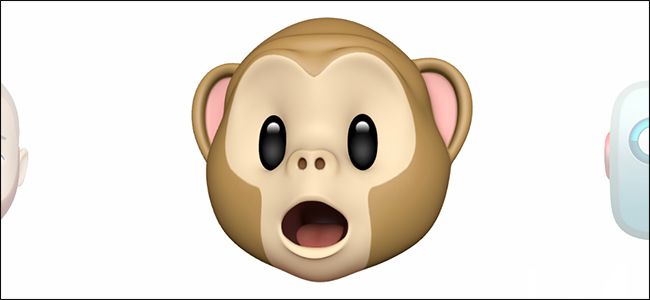
Animoji — это анимированные персонажи, которые повторяют ваши выражения лица с помощью фронтальной камеры iPhone. В Messages выберите приложение Animoji, запишите до 30 секунд видео или сделайте снимок, а для персонализации создайте собственный Memoji.
Быстрые ссылки
Как получить доступ к Animoji
Как пользоваться Animoji
Как создать Memoji
Animoji использует фронтальную камеру и систему распознавания лица, чтобы отслеживать движения губ, бровей и головы, затем переносит их на разных персонажей — кошку, собаку, динозавра, единорога и т. д. Memoji — это настраиваемый персонаж, который вы создаёте сами и настраиваете до мелких деталей.
Как получить доступ к Animoji
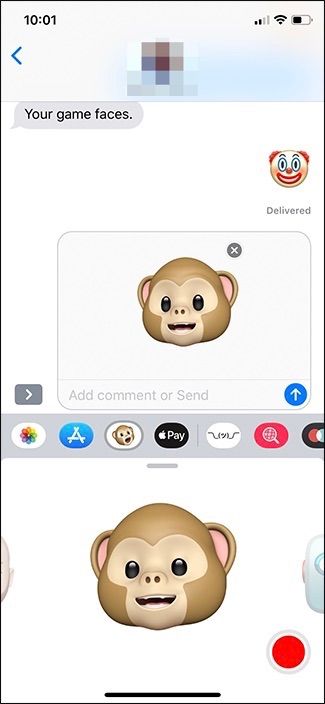
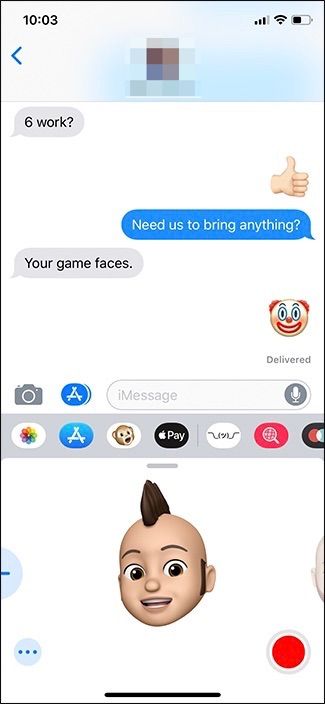
Animoji — это встроенное приложение в iMessage, поэтому доступ к нему осуществляется внутри приложения Сообщения. Откройте разговор в Сообщениях и нажмите кнопку с изображением обезьянки внизу экрана.
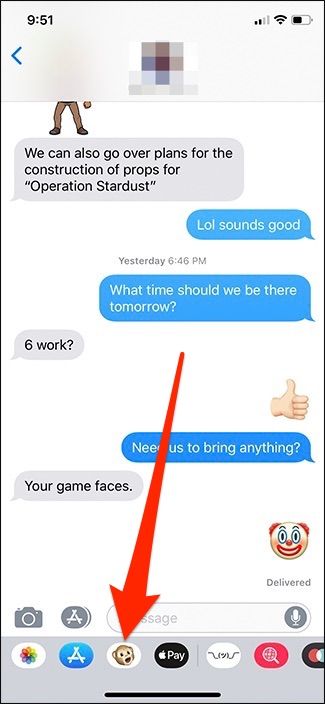
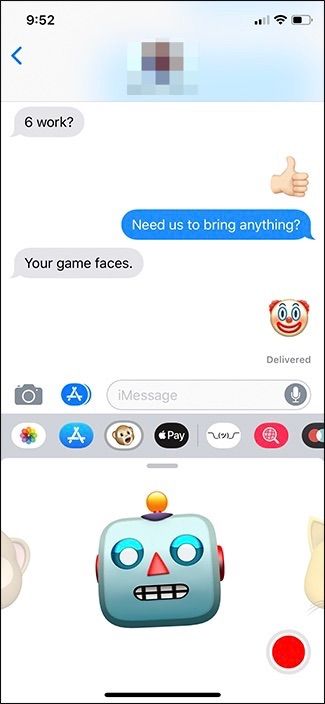
После нажатия откроется интерфейс Animoji, и вы сможете выбрать персонажа.
Как пользоваться Animoji
По умолчанию появляется персонаж «обезьянка», но можно прокрутить вправо и выбрать другого героя. iPhone в реальном времени отслеживает ваши мимические движения и отображает их у выбранного персонажа.
- Для записи короткого видео нажмите красную кнопку записи в правом нижнем углу экрана.
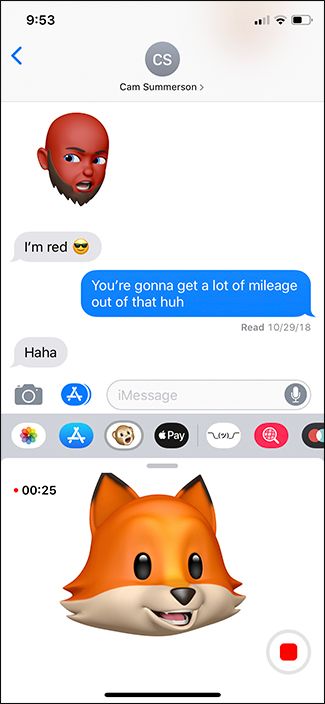
Максимальная длительность записи составляет 30 секунд. Чтобы остановить запись, снова нажмите кнопку записи.
После записи кнопка заменится на кнопку отправки в виде стрелки — нажмите её, чтобы отправить сообщение. В iMessage запись отправляется как анимированное изображение (похоже на GIF); при отправке пользователю Android оно будет приходить как обычное видео.

- Чтобы отправить статичное изображение Animoji, коснитесь персонажа во время его анимации — это сделает снимок, который можно отправить.
Как создать Memoji
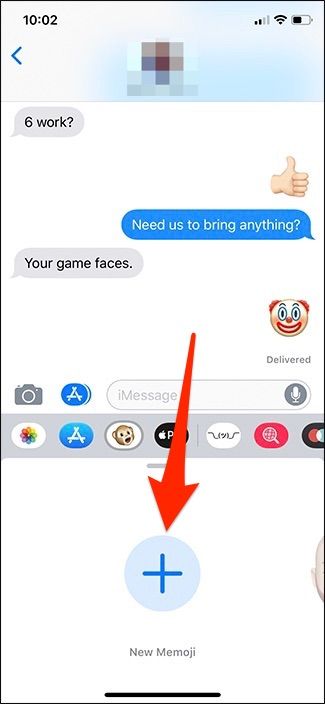
Чтобы создать персональный Memoji, пролистайте влево и нажмите кнопку «+».
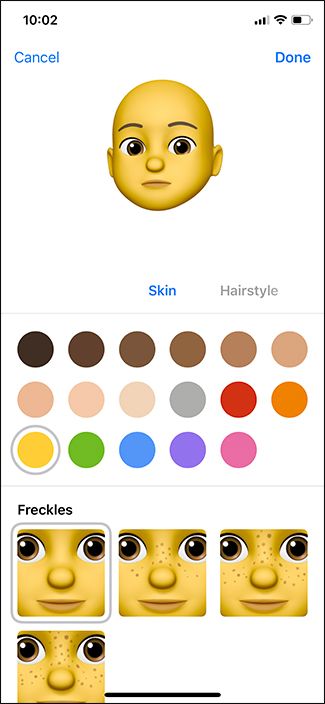
Процесс создаёт персонажа по шагам с множеством настроек: оттенок кожи, прическа, брови, очки, украшения и др. Благодаря деталям вы можете получить персонажа, который заметно похож на вас.
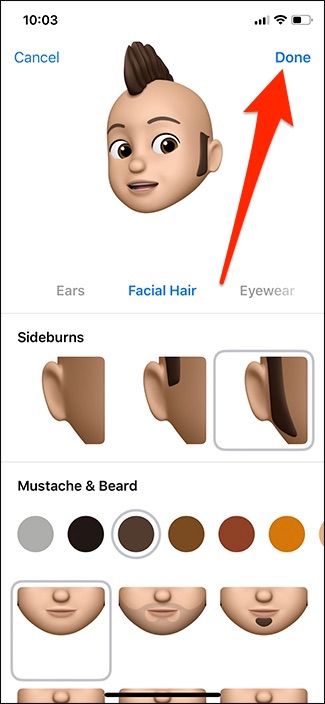
Переход между разделами настройки осуществляется свайпом вправо. Когда закончите, нажмите «Готово» в правом верхнем углу.
Теперь ваш Memoji появится в списке персонажей и готов к использованию.
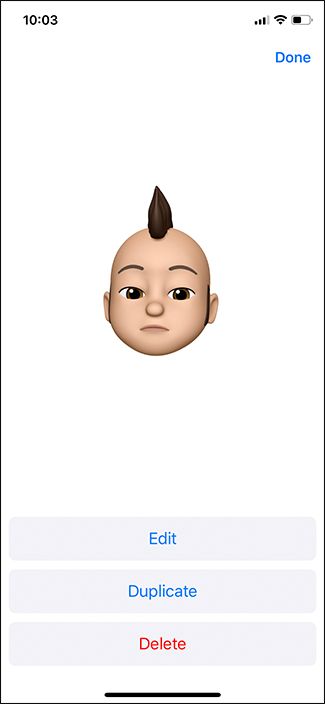
Чтобы удалить Memoji, нажмите кнопку с многоточием рядом с ним и выберите «Удалить».
Быстрые советы и приёмы
- Хорошее освещение и чистая фронтальная камера улучшают отслеживание мимики.
- Говорите чётко и держите лицо в кадре — тогда персонаж лучше повторит движение губ.
- Если запись не отправляется, убедитесь, что у собеседника включены MMS и что вы подключены к сети.
Important: Animoji и Memoji доступны на устройствах с TrueDepth камерой (iPhone X и новее) и в более новых версиях iOS. Если устройство старее или iOS не обновлена, некоторые функции могут быть недоступны.
Когда Animoji не работает — проверка неполадок
- Проверьте модель iPhone и версию iOS. Animoji требует iPhone с TrueDepth камерой.
- Очистите фронтальную камеру от пыли и отпечатков.
- Попробуйте выйти из приложения Сообщения и открыть его снова.
- Перезагрузите устройство.
- Обновите iOS до последней доступной версии.
- Если проблема сохраняется, проверьте настройки ограничений и конфиденциальности для Камеры и Сообщений.
Альтернативы и дополнительные подходы
- Стикеры и Memoji-стикеры: можно создать и отправлять статичные стикеры на основе Memoji.
- Сторонние приложения: в App Store есть приложения с фильтрами и анимациями лица (проверьте отзывы и права доступа перед установкой).
- Если нужно отправить короткий анимированный сегмент на Android, используйте экспорт видео: Animoji автоматически конвертирует запись, но можно сохранить и отправить вручную.
Краткая методика создания Memoji
- Откройте Сообщения → разговор → кнопка Animoji.
- Листайте влево и нажмите «+».
- Пройдите шаги настройки: Кожа → Прическа → Черты лица → Аксессуары.
- Нажмите «Готово».
- Выберите созданный Memoji для записи или отправки стикера.
Критерии приёмки
- Memoji отображается в списке персонажей и корректно анимируется.
- Запись Animoji длится не более 30 секунд и отправляется получателю.
- При отправке на Android получатель видит видео вместо анимированного формата iMessage.
Чеклист для роли пользователя
- Установить актуальную iOS.
- Убедиться, что устройство поддерживает TrueDepth.
- Открыть Сообщения и проверить доступ к Animoji.
- Создать Memoji и протестировать запись.
Конфиденциальность и безопасность
Animoji использует данные о лице для построения анимации. Обычно обработка таких данных происходит на устройстве, но для уверенности проверьте правила конфиденциальности Apple и системные настройки приватности. Не передавайте личные биометрические данные третьим лицам без надобности.
Когда это не подходит
- На старых iPhone без TrueDepth камеры Animoji недоступны.
- При слабом освещении или при закрытом лице точность снижается.
- Для профессиональной анимации лица лучше использовать специализированное ПО.
Ментальные модели и эвристики
- Правило «двух вещей»: хорошее отслеживание = чистая камера + равномерное освещение.
- Тест «голос + кадр»: если звук и центральное положение лица нормальные, анимация получится естественнее.
Краткий глоссарий
- Animoji — анимированные эмодзи, повторяющие вашу мимику.
- Memoji — настраиваемый персонализированный персонаж.
- TrueDepth камера — фронтальная система камер и датчиков для распознавания лица.
- iMessage — встроенный сервис обмена сообщениями Apple.
Mermaid: нужно ли создавать Memoji?
flowchart TD
  A[Нужно персонализированное лицо в сообщении?] -->|Да| B[Создать Memoji]
  A -->|Нет| C[Использовать стандартные Animoji]
  B --> D{Требуется детализация}
  D -->|Много| E[Потратить время на кастомизацию]
  D -->|Мало| F[Быстрая настройка]
FAQ
Поддерживаются ли Animoji на Android?
Animoji как функция iMessage не поддерживается на Android, но получатель увидит запись как обычное видео.
Можно ли использовать Memoji вне Сообщений?
Memoji и стикеры можно использовать в ряде приложений Apple и при вводе через клавиатуру, но доступность зависит от приложения.
Резюме
Animoji и Memoji — удобный способ сделать сообщения живыми и персональными. Для корректной работы потребуется iPhone с TrueDepth камерой и актуальная версия iOS; созданный Memoji можно настроить детально и использовать как анимированное видео или статичный стикер.

Похожие материалы

Несколько аккаунтов Skype: Multi Skype Launcher

Журнал для работы: повысить продуктивность

Персональные звуки уведомлений на Android

Скачивание шоу Hulu для офлайн‑просмотра

Microsoft Start: персонализированная новостная лента
