
Как раздать интернет с iPhone через Personal Hotspot
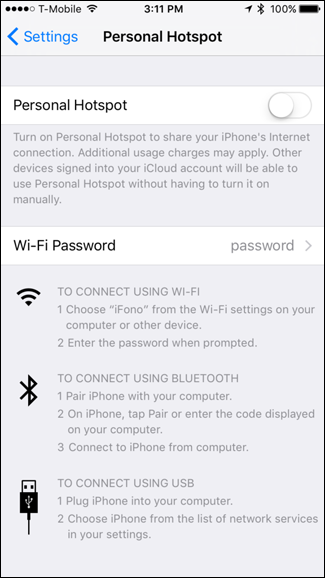
Если поблизости нет Wi‑Fi, используйте Personal Hotspot (раздачу интернета, tethering) на iPhone, чтобы подключить ноутбук, планшет или другое устройство через Wi‑Fi, Bluetooth или USB. Wi‑Fi — самый удобный вариант, USB обычно быстрее и заряжает телефон, Bluetooth — самый медленный, но может пригодиться при проблемах с адаптером. Включайте точку доступа только при необходимости и защищайте её надёжным паролем.
Быстрые ссылки
- Что нужно знать о раздаче интернета
- Как включить Personal Hotspot на iPhone
- Подключение по Wi‑Fi
- Подключение по Bluetooth
- Подключение по USB
- Какой способ выбрать
Important: Перед началом проверьте ваш тариф и лимиты на раздачу данных. Если tethering не включён оператором в тариф, функция может быть недоступна или потребует доплаты.
Что такое раздача интернета (tethering)
Раздача интернета (tethering) — это использование мобильного интернета вашего телефона на другом устройстве. На iPhone эта функция называется «Personal Hotspot» (Личная точка доступа). Она может работать по трём протоколам: Wi‑Fi, Bluetooth и USB.
Краткое определение: tethering — общий термин для передачи интернет‑соединения от мобильного устройства к другому устройству.
Что нужно знать о раздаче интернета
- Оператор и тариф: не все тарифы включают tethering. Некоторые операторы ограничивают скорость или объём трафика при использовании точки доступа. Проверьте условия вашего плана.
- Учёт трафика: раздача использует мобильные мегабайты вашего тарифа. При наличии лимита это будет считаться по вашему плану.
- Энергопотребление: Wi‑Fi‑раздача быстрее расходует заряд батареи. Подключайте iPhone к зарядке или используйте USB‑подключение для одновременной зарядки.
- Безопасность: точка доступа вещает Wi‑Fi‑сеть — установите надёжный пароль и не оставляйте сеть открытой.
Notes: Даже при безлимитном тарифе у оператора могут быть ограничения скорости для tethering или отдельные квоты на «модемный» трафик.
Как включить Personal Hotspot на iPhone
Есть три способа подключиться к iPhone: через Wi‑Fi, Bluetooth и USB. Включение Personal Hotspot активирует возможность подключения по всем трём способам.
- Откройте «Настройки» → «Сотовая связь» (или «Мобильные данные») → «Personal Hotspot» (Личная точка доступа). Если пункт отсутствует, свяжитесь с оператором.
- Нажмите «Wi‑Fi‑пароль» и задайте надёжный пароль. Даже если вы планируете подключаться по USB или Bluetooth, рекомендуется установить пароль, потому что включение Personal Hotspot запускает вещание Wi‑Fi.
- Переключите «Разрешить другим» (Allow Others) в положение «Вкл.».
Important: Никогда не используйте простые пароли вроде «12345678» или «password». Минимум — 8 символов с буквами и цифрами.
Подключение к точке доступа по Wi‑Fi
Wi‑Fi — самый распространённый и удобный способ. Поведение идентично тому, как вы подключаетесь к обычной Wi‑Fi‑точке.
Шаги:
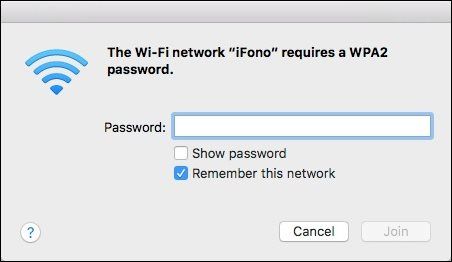
- На iPhone включите Personal Hotspot и запишите имя сети (обычно это имя вашего телефона) и пароль.
- На ноутбуке или планшете откройте список доступных Wi‑сетей.
- Выберите сеть с именем вашего iPhone и введите пароль.
- Если подключение успешно — в строке состояния iPhone появится синий индикатор с числом подключённых устройств.
Если вы подключаетесь впервые, используйте пароль, который задали в настройках.
Notes: В общественных местах не оставляйте менеджмент точки доступа открытым. Когда устройство не используется, отключайте Personal Hotspot.
Подключение к точке доступа по Bluetooth
Bluetooth медленнее, но иногда полезен, например, если Wi‑Fi‑адаптер ПК неисправен или вы хотите снизить энергопотребление ноутбука.
Оптимально использовать Bluetooth для небольших объёмов трафика: почта, мессенджеры, короткий веб‑серфинг.
Как подключить по Bluetooth на Windows
- Включите Bluetooth на iPhone и на ПК.
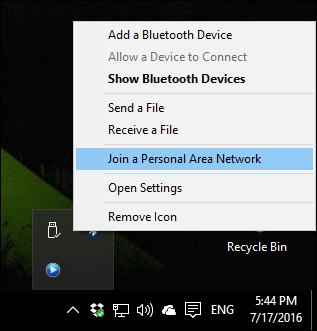
- В Windows в трее нажмите значок Bluetooth → «Присоединиться к личной сети» (Join a Personal Area Network).
- Нажмите «Добавить устройство» (Add a Device) и выберите ваш iPhone.
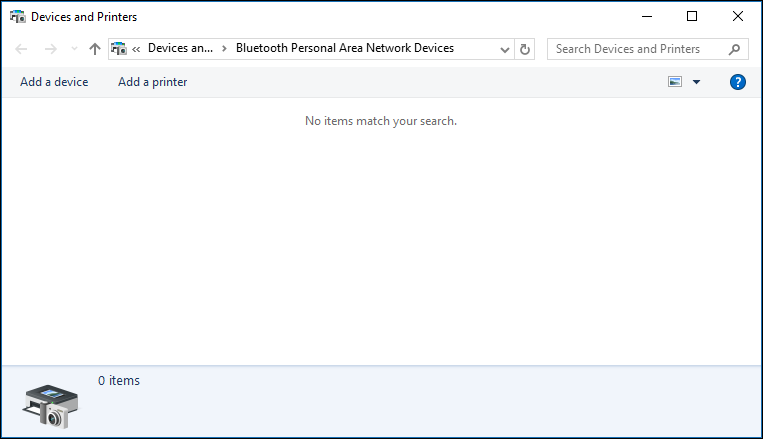
- Сравните код сопряжения на экране Windows и на iPhone. Если коды совпадают, подтвердите сопряжение на обоих устройствах.
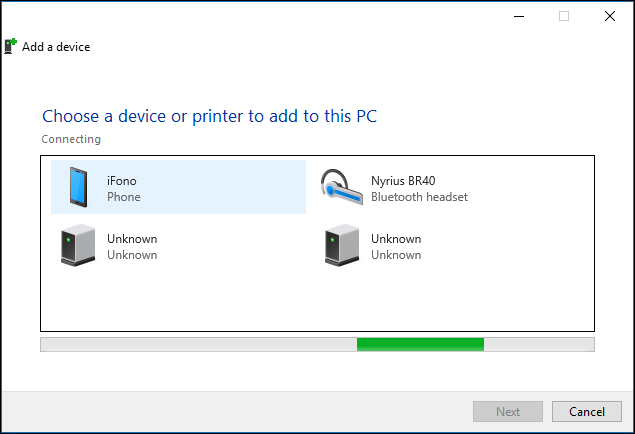
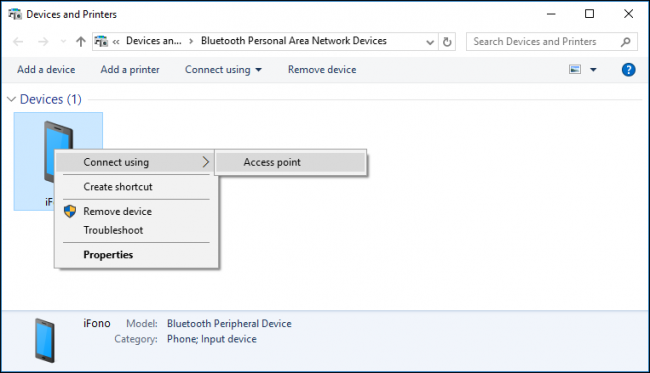
- Дождитесь установки драйверов, затем в списке устройств правой кнопкой мыши нажмите на iPhone и выберите «Подключить как точку доступа».
Как подключить по Bluetooth на Mac
- Откройте Системные настройки → Bluetooth. Найдите iPhone в списке и нажмите «Сопряжение».
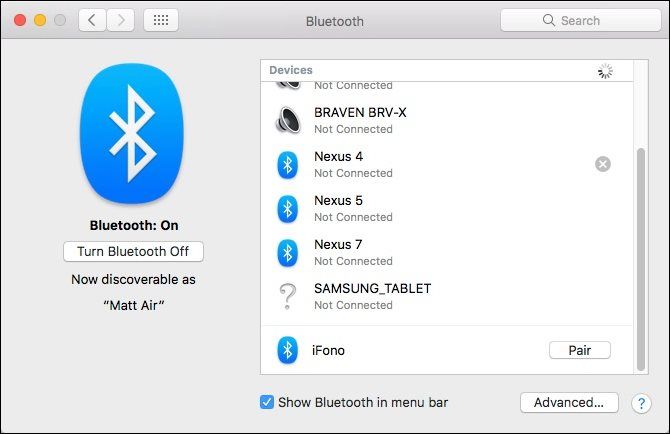
- На экранах появится код — убедитесь, что коды совпадают, и подтвердите.
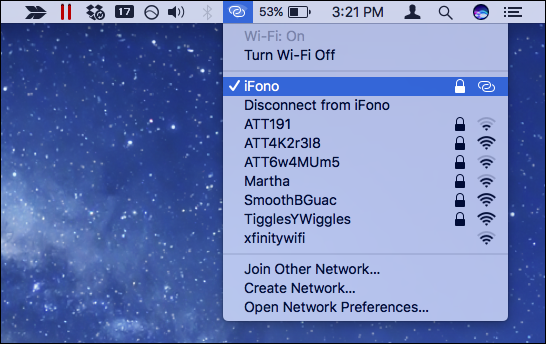
- После сопряжения нажмите на значок Bluetooth в меню Mac, выберите iPhone и «Подключиться к сети».
Notes: Bluetooth удобно для низкоскоростных задач. При передаче больших файлов или потокового видео — выбирайте Wi‑Fi или USB.
Подключение с помощью USB‑кабеля
USB — самый стабильный и часто самый быстрый способ. Дополнительный плюс: во время USB‑подключения iPhone заряжается.
Шаги:
- Включите Personal Hotspot на iPhone.
- Подключите iPhone к компьютеру через оригинальный USB‑кабель или качественный аналог.
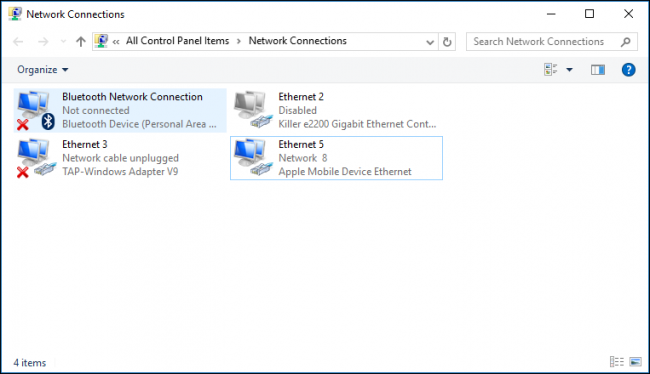
- На компьютере подождите, пока система установит драйверы (в Windows может появиться «Apple Mobile Device Ethernet»).
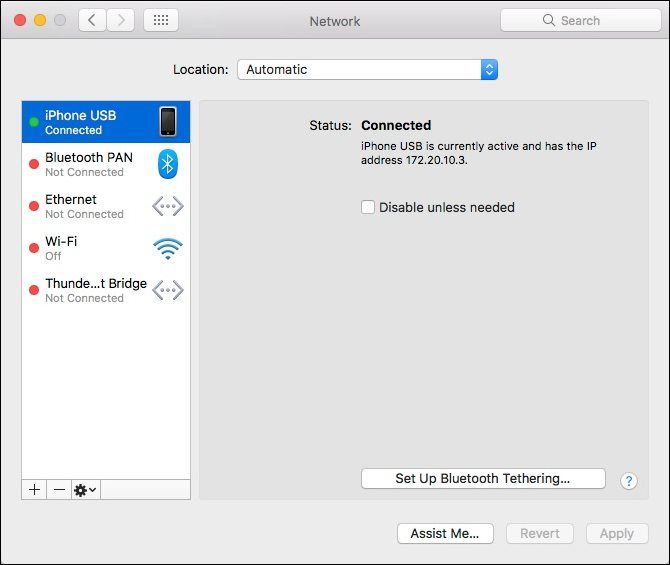
- На Mac откройте Системные настройки → Сеть и убедитесь, что iPhone отображается как сетевой интерфейс через USB.
USB удобен, если вам требуется минимальная задержка и надёжность соединения.
Какой метод лучше
Краткое сравнение:
- USB: самый стабильный и быстрый, заряжает телефон, требует кабеля.
- Wi‑Fi: самый удобный и часто почти такой же быстрый, но разряжает батарею и требует пароля для безопасности.
- Bluetooth: самый медленный, требует наибольшей настройки, но полезен при отсутствии других вариантов.
Факты из теста (пример):
- USB и Wi‑Fi: примерно 3.7 Mbps вниз, 2.7–4.3 Mbps вверх, пинг 30–60 ms.
- Bluetooth: порядка 0.8 Mbps и пинг около 60 ms.
Вывод: для большинства задач выбирайте Wi‑Fi. Если нужна стабильность и зарядка — USB. Bluetooth — запасной вариант.
Проверка и тестирование соединения
Мини‑методология для проверки работы точки доступа:
- Подключитесь выбранным способом.
- Откройте сайт или запустите Speedtest.net для проверки скорости.
- Проверьте пинг (ping example.com) — важен для видеозвонков и игр.
- По завершении отключите Personal Hotspot.
Критерии приёмки:
- Устройство получает IP‑адрес и имеет доступ в интернет.
- Скорость и пинг соответствуют задачам (веб‑серфинг, видео, VPN и т.д.).
- Соединение устойчиво в течение 10–15 минут без разрывов.
Руководство по безопасности и конфиденциальности
- Устанавливайте сильный пароль Wi‑Fi (не менее 8 символов, смешивайте буквы и цифры).
- Не используйте открытые сети. Отключайте точку доступа, когда она не нужна.
- Если вы используете VPN на ноутбуке — используйте и на подключённом устройстве для защиты трафика в общественных сетях.
- Отключите автоматическое подключение устройств, которым вы не доверяете.
Privacy note: Трафик через точку доступа проходит через сеть оператора. Если вы обрабатываете конфиденциальные данные, применяйте шифрование (HTTPS, VPN).
Инструменты диагностики и распространённые проблемы
- Точка доступа не видна. Проверьте, активирован ли Personal Hotspot и включён ли мобильный интернет. Перезагрузите iPhone и компьютер.
- Невозможно подключиться по Wi‑Fi. Проверьте пароль, перезапустите Wi‑Fi на обоих устройствах, временно отключите/включите режим «Самолёт».
- Нестабильное соединение по Wi‑Fi. Попробуйте переключиться на USB или Bluetooth. Уберите помехи (микроволновки, другие Wi‑Fi сети).
- На Windows нет драйвера «Apple Mobile Device Ethernet». Установите iTunes или Apple Mobile Device Support, затем переподключите iPhone.
Инцидентный план (короткий):
- Симптом: нет интернета на ноутбуке через точку доступа.
- Шаг 1: проверить мобильную сеть на iPhone (есть ли интернет на самом телефоне).
- Шаг 2: перезапустить Personal Hotspot.
- Шаг 3: сменить метод подключения (Wi‑Fi → USB → Bluetooth).
- Шаг 4: перезагрузить оба устройства.
- Шаг 5: связаться с оператором, если проблема с мобильным интернетом.
Роли и чек‑листы
Для разных сценариев полезны короткие чек‑листы.
Чек‑лист для путешественника:
- Включить Personal Hotspot.
- Установить надёжный пароль.
- Включить режим энергосбережения или иметь зарядку/Powerbank.
- Использовать USB, если нужно заряжать телефон.
Чек‑лист для удалённого работника:
- Тестировать скорость перед важным созвоном.
- Подключить VPN.
- Закрыть программы, потребляющие трафик (обновления, облачные бэкапы).
- Иметь запасной кабель для USB.
Чек‑лист для заботы о безопасности:
- Отключать точку доступа после использования.
- Менять пароль при подозрениях на несанкционированный доступ.
- Использовать AES‑шифрование Wi‑Fi (стандартный режим iPhone).
Decision flowchart (Mermaid)
flowchart TD
  A[Нужен интернет вне Wi‑Fi] --> B{Есть USB‑кабель?}
  B -- Да --> C[Подключить по USB]
  B -- Нет --> D{Нужна ли высокая скорость?}
  D -- Да --> E[Подключить по Wi‑Fi]
  D -- Нет --> F[Попробовать Bluetooth]
  C --> G{Интернет работает?}
  E --> G
  F --> G
  G -- Да --> H[Работать]
  G -- Нет --> I[Проверить мобильный доступ на iPhone, перезагрузить устройства, связаться с оператором]
Дополнительные советы и альтернативные подходы
- Если вам нужен общий доступ для нескольких устройств и длительное время работы — рассмотрите портативный 4G/5G‑роутер. Он обычно энергоэффективнее и поддерживает больше устройств.
- Для безопасной передачи конфиденциальных данных используйте VPN и стационарные цепочки аутентификации (двухфакторную аутентификацию для учётных записей).
- Если у вас часто возникают проблемы с драйверами в Windows, установите последнюю версию iTunes или Apple Mobile Device Support.
Сценарии, когда tethering не работает или не подходит
- Вы находитесь вне зоны хорошего мобильного сигнала — даже правильная настройка не даст стабильной связи.
- Тариф оператора блокирует tethering — появление личной точки доступа может быть недоступно.
- Если требуется высокая пропускная способность (стриминг в 4K, большие загрузки) — мобильный интернет и точка доступа чаще всего не обеспечат нужную скорость.
Локальные особенности и советы для России
- У российских операторов часто бывают отдельные условия для использования точки доступа; проверьте раздел «модем и раздача» в описании тарифа.
- При поездках за границу учитывайте роуминг и международные тарифы: раздача интернета может дорого стоить.
Image Credit: Patrick Strandberg /Flickr
Итог
Personal Hotspot на iPhone — простой и универсальный способ поделиться мобильным интернетом с другим устройством. Для повседневных задач чаще всего выбирают Wi‑Fi; если нужна максимальная стабильность и зарядка — USB; Bluetooth оставляйте как запасной вариант. Всегда защищайте сеть паролем и контролируйте использование трафика согласно вашему тарифу.
Ключевые рекомендации:
- Всегда устанавливайте надёжный пароль.
- Проверяйте ограничения вашего оператора.
- Используйте USB для стабильности и зарядки.
Примечание: Если сталкиваетесь с повторяющимися проблемами, обратитесь к оператору и проверьте наличие обновлений iOS и драйверов на компьютере.

Похожие материалы

Несколько аккаунтов Skype: Multi Skype Launcher

Журнал для работы: повысить продуктивность

Персональные звуки уведомлений на Android

Скачивание шоу Hulu для офлайн‑просмотра

Microsoft Start: персонализированная новостная лента
