
Как конвертировать валюту в Microsoft Excel с внешним источником данных

TL;DR
Импортируйте актуальные обменные курсы в Excel как XML-данные (через Power Query), затем умножьте сумму в исходной валюте на нужный курс с помощью абсолютной ссылки. Подходит для Excel 2019 и Office 365; обновление данных можно выполнить вручную или настроить автообновление.
Быстрые ссылки
Добавление внешнего источника данных в Excel
Конвертация валют в Microsoft Excel
Microsoft Excel не содержит встроенного инструмента для автоматической конвертации валют в классических версиях. Зато можно подключить внешний источник обменных курсов и использовать простую формулу умножения для расчёта. Ниже — подробная инструкция с альтернативами и проверками.
Добавление внешнего источника данных в Excel
Внешний источник данных обеспечивает актуальные курсы валют. Такой источник обычно предоставляет XML-ленты (или JSON), которые удобно импортировать через Power Query. Пример сервиса — FloatRates, у которого есть XML-фиды по разным базовым валютам.
Шаг 1. Найдите XML-ленту, которую будете использовать, и скопируйте её URL.
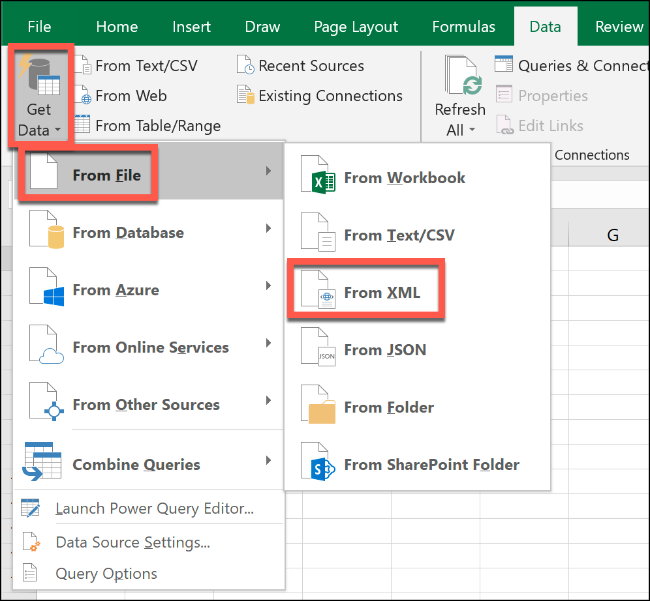
Шаг 2. Откройте книгу Excel. В Excel 2019 или Office 365 выберите Данные > Получить данные > Из файла > Из XML. В старых версиях путь: Данные > Получить внешние данные > Из других источников > Импорт XML.
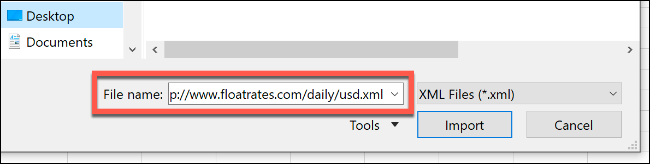
Шаг 3. В окне «Импорт данных» вставьте URL XML-ленты в поле «Имя файла» и нажмите “Импортировать”.
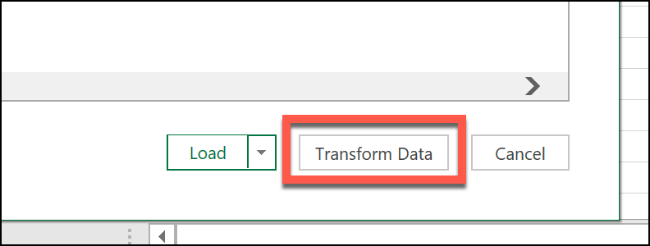
Если у вас Office 2019 или 365, вы увидите предварительный просмотр. Многие сервисы (включая FloatRates) требуют дополнительной обработки в Power Query, чтобы превратить импортированные узлы в таблицу с полями.
Шаг 4. Нажмите «Преобразовать данные» (Transform Data) для открытия редактора Power Query.
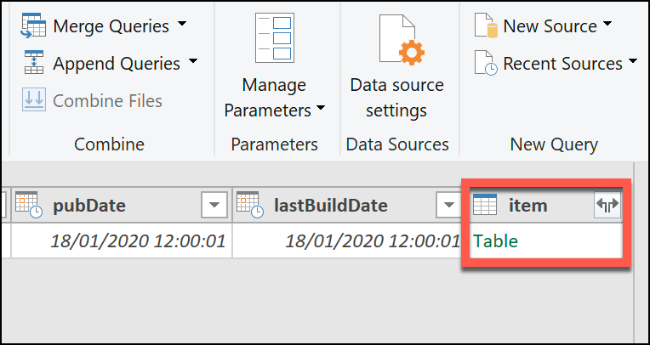
В редакторе Power Query найдите столбец Item и дважды щёлкните по ячейке “Table”, чтобы развернуть вложенные записи и получить колонки с кодом валюты, курсом и т. п.
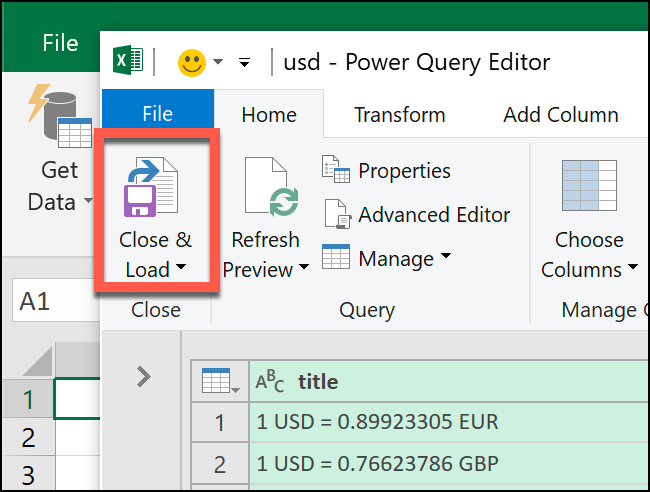
Шаг 5. После преобразования нажмите “Закрыть и загрузить” (Close and Load) — данные попадут в новую таблицу на отдельном листе.
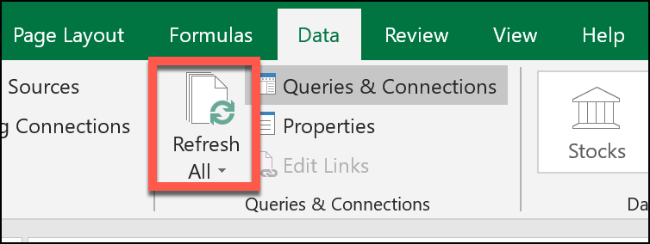
Важно: частота обновления зависит от источника. Большинство внешних фидов обновляются ежечасно; FloatRates обновляет примерно каждые 12 часов. Для ручного обновления выберите Данные > Обновить все.
Конвертация валюты в Microsoft Excel
После импорта у вас есть таблица с колонкой, содержащей числовые значения обменного курса (обычно столбец exchangeRate или аналог). Используйте эту ячейку как абсолютную ссылку в формуле умножения.
Шаг 1. Найдите в импортированной таблице ячейку с нужным курсом. В примере FloatRates курс GBP находится в ячейке I3 на листе с импортом.

Шаг 2. На листе с суммами введите цену в исходной валюте, например USD в A2, и в соседней ячейке используйте формулу с абсолютной ссылкой:
=A2*Sheet2!$I$3Замените A2 на вашу ячейку с суммой, а Sheet2!$I$3 — на лист и ячейку, где расположен курс целевой валюты.
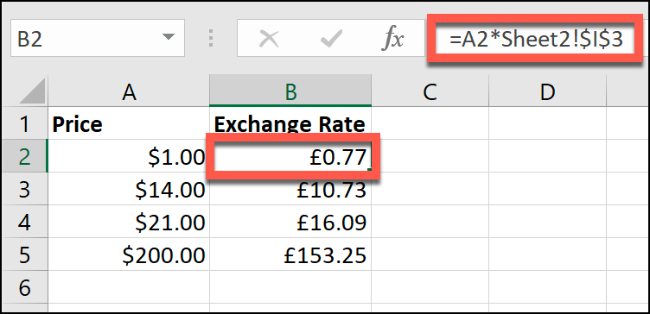
Пояснение: знак $ фиксирует строку и столбец при копировании формулы, поэтому все строки будут умножаться на один и тот же курс.
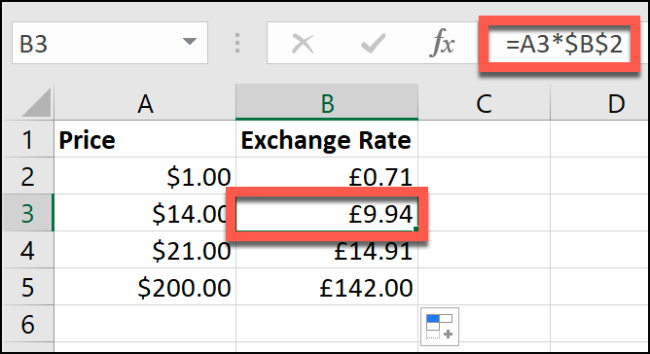
Альтернативно можно хранить один вручную введённый курс в отдельной ячейке (например B2) и ссылаться на него. Это удобно, если вам нужно временно задать свой курс без импорта.
Важно: если вы не используете внешний источник, обновление курсов придётся делать вручную, иначе конверсии будут неточными.
Когда этот подход работает хорошо и когда нет
- Работает хорошо, если вам нужны быстрые расчёты на основе регулярных, но не мгновенных изменений курсов (например, для ежедневных отчётов).
- Не подходит, если требуется сверхнизкая задержка данных (торговые системы, HFT) или если источник даёт нестабильные/несовместимые форматы.
- Не используйте этот метод, если политические или правовые требования запрещают автоматические внешние запросы к определённым API.
Альтернативные подходы
- Встроенные типы данных Excel 365. В последних версиях Excel есть типы данных (Stocks/Currency), которые могут автоматически подгружать курсы через сервис Microsoft. Это удобнее для пользователей Office 365, но доступность функций зависит от подписки и региона.
- Функция WEBSERVICE и FILTERXML. Можно запрашивать URL через WEBSERVICE и парсить XML через FILTERXML, но у этого метода больше ограничений и он менее гибок, чем Power Query.
- Скрипты VBA или Office Scripts. Подход для автоматизации: скрипт скачивает курс и записывает в ячейку по расписанию. Требует навыков программирования.
- Коммерческие API (Fixer, OpenExchangeRates, CurrencyLayer и др.). Они дают SLA и часто JSON-формат; придётся обрабатывать авторизацию и лимиты.
Мини-методология для внедрения
- Выберите источник — проверьте формат (XML/JSON), частоту обновлений и условия использования.
- Импортируйте в Power Query, разверните узлы и очистите таблицу (удалите лишние колонки, приведите типы данных).
- Загрузите как таблицу Excel на отдельный лист и присвойте понятное имя листу.
- Используйте абсолютные ссылки в формулах на нужный курс.
- Тестируйте на нескольких значениях и сравните с публичными курсами для проверки корректности.
- Настройте обновление: ручное или автоматическое по расписанию (если требуется и поддерживается).
Контроль качества и критерии приёмки
- Данные импортируются без ошибок и имеют числовые значения в столбце с курсами.
- Формулы рассчитывают ожидаемые результаты для контрольных сумм (проверка 3–5 эталонных значений).
- Обновление данных менюшкой «Обновить все» действительно меняет значения курса.
- При смене источника формулы требуют только корректировки ссылок, а не переработки логики.
Рекомендации для разных ролей
- Бухгалтер: храните импортированные курсы отдельно и фиксируйте дату/время последнего обновления рядом с данными.
- Аналитик: оформите таблицу курсов как именованную таблицу Excel и используйте структурированные ссылки вместо прямых адресов листа.
- Разработчик/автоматизация: реализуйте проверку целостности данных и логирование обновлений при использовании скриптов или VBA.
Планы и улучшения
Если вы планируете масштабировать решение внутри команды:
- Шаг 1: стандартизируйте источник и формат обмена курсами.
- Шаг 2: создайте шаблон книги Excel с преднастроенным Power Query.
- Шаг 3: добавьте автоматическое обновление или уведомления об ошибках импорта.
Полезные сценарии тестирования
- Тест 1: импорт одного фида, проверка совпадения 5 контрольных курсов с публичным сервисом.
- Тест 2: изменение курса в исходном фиде и ручное обновление книги — проверка обновления всех зависимых формул.
- Тест 3: замена источника (другой базовой валюты) — проверка, что формулы продолжают работать после корректировки абсолютных ссылок.
Безопасность и конфиденциальность
- Если вы используете платные API, следите за безопасным хранением ключей (не в открытой книге на сетевом диске).
- При использовании внешних данных убедитесь, что политика вашей организации разрешает внешние HTTP/HTTPS-запросы.
- Обработка персональных или финансовых данных должна соответствовать требованиям конфиденциальности вашей юрисдикции.
Часто задаваемые вопросы
Какой источник курсов лучше выбрать?
Выбирайте источник с понятной документацией, требуемой частотой обновления и допустимыми условиями использования. Для непрофессиональной работы подойдёт бесплатный фид (например, FloatRates). Для критичных задач — платный API с SLA.
Как автоматически обновлять курсы?
Автоматическое обновление возможно через расписание обновлений Power Query (в среде, где это поддерживается) или с помощью VBA/Office Scripts, которые вызывают обновление по расписанию.
Можно ли использовать JSON вместо XML?
Да. Power Query поддерживает JSON. Вы подключаетесь через Данные > Получить данные > Из Интернета и преобразуете JSON в таблицу.
Итог
Использование внешнего XML/JSON-фида и Power Query — надёжный и прозрачный способ получить актуальные курсы в Excel и конвертировать суммы с помощью простой формулы умножения. Подход гибок, поддерживает ручное и автоматическое обновление, и легко адаптируется под разные сценарии.
Важно: всегда проверяйте источник данных и частоту обновлений, а также фиксируйте время последнего обновления в вашей книге.

Похожие материалы

Несколько аккаунтов Skype: Multi Skype Launcher

Журнал для работы: повысить продуктивность

Персональные звуки уведомлений на Android

Скачивание шоу Hulu для офлайн‑просмотра

Microsoft Start: персонализированная новостная лента
