
Как пользоваться функцией CONVERT в Microsoft Excel для преобразования единиц

Быстрые ссылки
- Какие единицы можно конвертировать?
- Как использовать функцию CONVERT
- Подсказки по сокращениям единиц
- Таблица часто используемых сокращений
- Проверка и приёмка формул
Какие единицы можно конвертировать
Функция CONVERT поддерживает множество типов единиц. Краткий перечень категорий:
- Вес и масса
- Длина
- Время
- Давление
- Сила
- Энергия
- Мощность
- Магнетизм
- Температура
- Объём
- Площадь
- Информация (бит/байт и т. п.)
- Скорость
Важно: не все редкие или локальные единицы могут поддерживаться в старых версиях Excel. В таких случаях используйте пользовательские формулы или вспомогательные таблицы преобразований.
Как использовать функцию CONVERT
Синтаксис:
CONVERT(reference, from_unit, to_unit)Аргументы:
- reference — число или ссылка на ячейку с числом.
- from_unit — строка с кодом исходной единицы (например, “in” для дюймов).
- to_unit — строка с целевой единицей (например, “ft” для футов).
Пример с ячейкой A2:
=CONVERT(A2,"in","ft")Пример с числом:
=CONVERT(24,"in","ft")
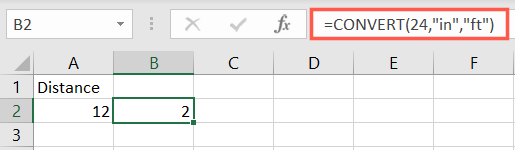
Пример: длина
Чтобы перевести значение в ячейке A2 из дюймов в футы, используйте:
=CONVERT(A2,"in","ft")Распространённые сокращения длины:
| Единица | Сокращение |
|---|---|
| Дюйм | in |
| Фут | ft |
| Ярд | yd |
| Метр | m |
| Статутная миля | mi |
| Морская миля | Nmi |
| U.S. survey mile | survey_mi |
Пример: температура
Перевод температуры из Фаренгейта в Цельсий (ячейка A2):
=CONVERT(A2,"fah","cel")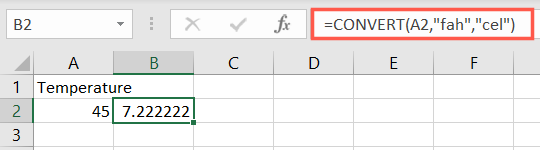
Можно также использовать сокращения "F" и "C" вместо "fah" и "cel":
=CONVERT(78,"F","C")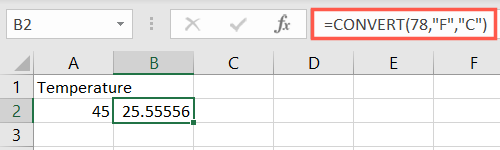
Дополнительные обозначения температуры:
- Кельвин:
Kилиkel - Градусы Ранкина:
Rank - Градусы Реомюра:
Reau
Совет: при конвертации температур часто полезно округлять результат функциями ROUND, ROUNDUP или ROUNDDOWN.
Пример: объём
Перевод чайных ложек в столовые:
=CONVERT(A2,"tsp","tbs")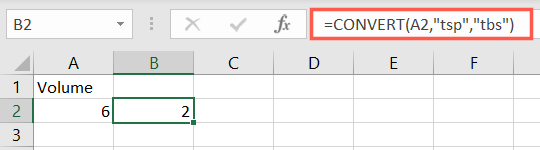
Перевод 20 американских пинт в британские пинты:
=CONVERT(20,"us_pt","uk_pt")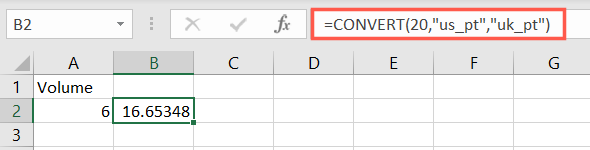
Популярные сокращения объёма:
| Единица | Сокращение |
|---|---|
| Унция | oz |
| Чашка | cup |
| Кварта | qt |
| Галлон | gal |
| Литр | l, L, lt |
В локальном контексте России чаще используются литры и миллилитры; при преобразовании между имперскими и метрическими единицами учитывайте вариации (US vs UK).
Пример: площадь
Перевод квадратных футов в квадратные дюймы:
=CONVERT(A2,"ft2","in2")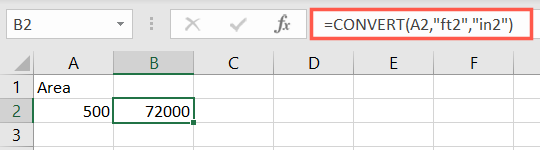
Перевод квадратных метров в квадратные мили:
=CONVERT(A2,"m2","mi2")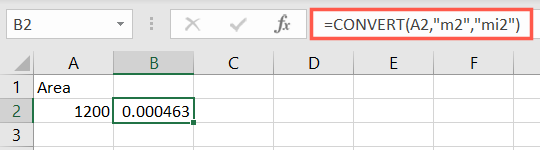
Дополнительные обозначения площади:
- Квадратные ярды:
yd2илиyd^2 - Квадратные морские мили:
Nmi2илиNmi^2 - Morgen:
Morgen - Международный акр:
uk_acre - Американский акр:
us_acre
Пример: скорость
Перевод метров в секунду и м/ч в м/с:
=CONVERT(A2,"m/h","m/s")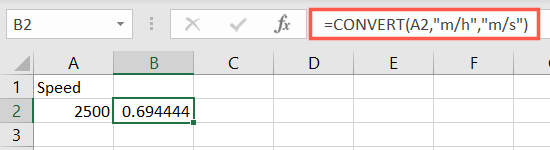
Перевод 65 м/ч в мили в час:
=CONVERT(65,"m/h","mph")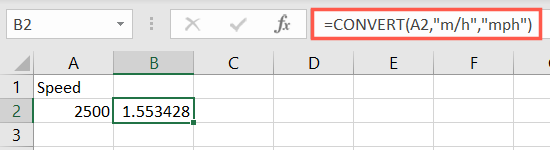
Пример: информация
Перевод бит в байты:
=CONVERT(A2,"bit","byte")
Подсказки по сокращениям единиц
Самая частая проблема при использовании CONVERT — не знать код единицы. Источники, которые помогут:
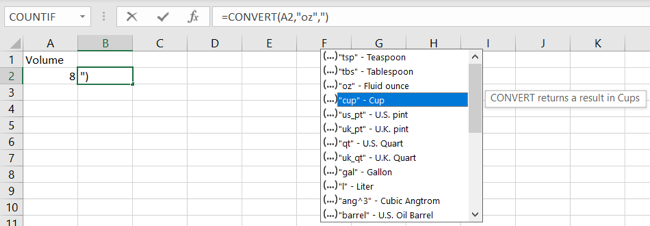
- Встроенный выпадающий список в строке формул Excel (см. ниже).
- Официальная страница поддержки Microsoft с полным списком кодов.
Когда вы вводите функцию в строку формул и ставите курсор внутри аргумента from_unit или to_unit, Excel часто показывает список доступных кодов — просто дважды щёлкните нужный.
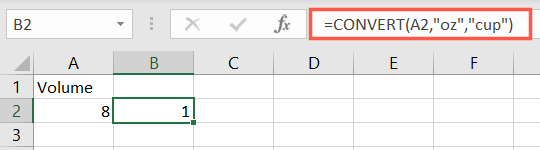
Управление точностью и округлением
- Для округления используйте
ROUND,ROUNDUP,ROUNDDOWN. - Для отображения фиксированного числа знаков используйте формат ячеек.
- При цепочечных преобразованиях (несколько последовательных CONVERT) аккумулируются погрешности — лучше преобразовывать напрямую между исходной и финальной единицей, если это возможно.
Таблица: часто используемые сокращения по категориям
Длина и расстояние
| Описание | Код |
|---|---|
| Дюйм | in |
| Фут | ft |
| Ярд | yd |
| Метр | m |
| Километр | km |
| Миля | mi |
| Морская миля | Nmi |
Масса и вес
| Описание | Код |
|---|---|
| Грамм | g |
| Килограмм | kg |
| Тонна метрическая | t |
| Фунт | lbm |
| Унция | oz |
Объём
| Описание | Код |
|---|---|
| Миллилитр | ml |
| Литр | l |
| Чашка | cup |
| Унция жидкая | floz |
| Пинта (US) | us_pt |
| Пинта (UK) | uk_pt |
(Полный список см. в справке Microsoft.)
Когда функция CONVERT может не подойти
- Локальные исторические единицы или нестандартные локальные определения (например, старые сельскохозяйственные меры) могут отсутствовать.
- Сложные физические преобразования, где нужна поправка на условия (например, объём газа при разных температуре/давлении) требуют формул с уравнениями состояния, а не простой конверсии.
- Если вам нужно массово конвертировать смешанные текстовые значения (например, “10 kg” в столбце), сначала извлеките число и код или используйте Power Query.
Альтернативы:
- Реализовать собственные таблицы соответствий и использовать VLOOKUP/XLOOKUP.
- Power Query для массовой очистки и конвертации текстовых данных.
- Пользовательские функции (VBA/Office Script) для специфичных единиц.
Мини‑методология: как внедрить CONVERT в отчёт (шаги)
- Определите исходные и целевые единицы для каждого столбца.
- Создайте эталонную таблицу сокращений и поместите её в отдельный лист.
- Для каждой ячейки используйте
CONVERTс ссылкой на число; при необходимости добавьтеIFERROR. - Округлите результаты и оформите формат чисел.
- Протестируйте на граничных и некорректных данных.
Роль‑ориентированные чеклисты
Автор отчёта:
- Проверить, что все входные данные в одной единице.
- Добавить комментарии с пояснениями для читателей.
- Прописать формат вывода (сколько знаков).
Аналитик:
- Проверить выбор единиц и соответствие бизнес‑правилам.
- Прогнать тестовые случаи (ноль, отрицательные, очень большие числа).
Кулинар / домохозяйство:
- Перевести мерную посуду и округлить до практичных величин.
- Убедиться, что рецепты из разных стран согласованы.
Инженер / строитель:
- Проверить, что используются правильные нормативные единицы (SI vs Imperial).
- Убедиться в требуемой точности измерений.
Критерии приёмки
- Формулы выдают ожидаемые значения на контрольных примерах (минимум 10 тестов).
- Нет ошибок #VALUE! или #N/A в результирующих столбцах после проверки типовых и граничных случаев.
- Результаты форматированы и документированы.
Быстрые правила безопасности и совместимости
- В старых версиях Excel список поддерживаемых кодов может отличаться. Проверьте версию Excel, если код не распознан.
- Если файл будет открываться в локализованной версии Excel, коды единиц остаются англоязычными строковыми обозначениями, но интерфейс подсказок может быть на вашем языке.
Важно: при обмене файлами между странами укажите в документации, какие единицы использованы и как интерпретировать результаты.
Диагностика ошибок и отладка
- #N/A при использовании CONVERT обычно означает неправильный код единицы.
- #VALUE! — неверный тип аргумента, например, текст вместо числа.
- Для поиска неверных кодов используйте встроенный выпадающий список или справку Microsoft.
flowchart TD
  A[Начать] --> B{Исходные данные представлены в одной единице?}
  B -- Да --> C{Поддерживается ли единица в Excel?}
  B -- Нет --> D[Привести данные к одной единице 'Power Query или формулы']
  C -- Да --> E[Использовать CONVERT'reference,from,to']
  C -- Нет --> F[Создать таблицу соответствий или написать пользовательскую функцию]
  E --> G[Округлить / Форматировать]
  G --> H[Тесты и приёмка]
  F --> H
  D --> C
Краткое резюме
Функция CONVERT — быстрый и надёжный инструмент для большинства повседневных преобразований единиц в Excel. Она удобна для отчётов, анализа и домашних задач. Всегда документируйте использованные единицы и проверяйте формулы на контрольных примерах.
Если вы хотите глубже автоматизировать преобразования (например, для смешанных текстовых данных), рассмотрите Power Query или пользовательские скрипты.
Источники и дальше чтение:
- Страница поддержки Microsoft по функции CONVERT
- Как найти нужную функцию в Microsoft Excel

Похожие материалы

Несколько аккаунтов Skype: Multi Skype Launcher

Журнал для работы: повысить продуктивность

Персональные звуки уведомлений на Android

Скачивание шоу Hulu для офлайн‑просмотра

Microsoft Start: персонализированная новостная лента
