
Как импортировать JSON в Microsoft Excel (XLSX)

Быстрые ссылки
- Импортировать JSON в XLSX
Краткое описание
Если вам прислали файл JSON и нужно получить таблицу в формате Microsoft Excel (XLSX), Excel имеет встроенные инструменты для этого. Вы подключаете файл JSON как источник данных, проверяете и разворачиваете структуру в Редакторе Power Query, выбираете необходимые поля, затем загружаете их в рабочую книгу и сохраняете как .xlsx.
Важно: это руководство ориентировано на настольную версию Excel с поддержкой Power Query (обычно Excel для Microsoft 365, Excel 2016+).
Импорт JSON в XLSX — пошагово
Чтобы начать, откройте Microsoft Excel и создайте новую книгу.
На ленте Excel нажмите вкладку «Данные».
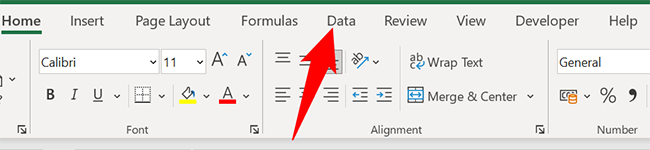
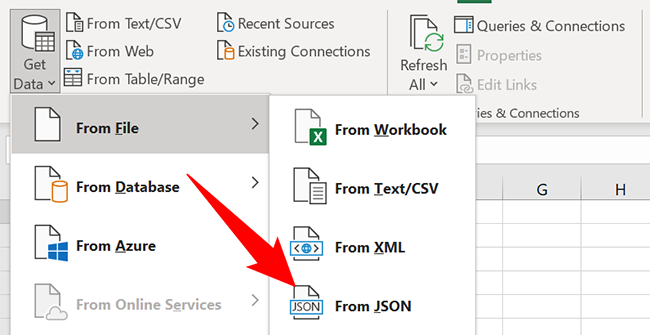
В секции “Получить и преобразовать данные” выберите Получить данные > Из файла > Из JSON.
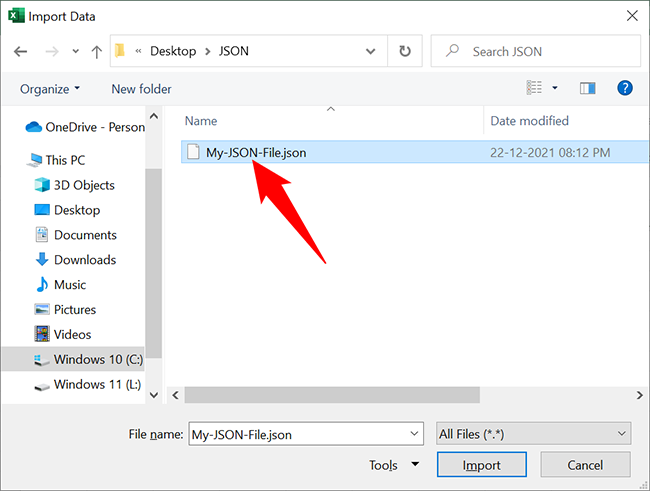
Откроется стандартное окно проводника. Перейдите в папку с вашим JSON-файлом и дважды щёлкните его, чтобы подключить к Excel.
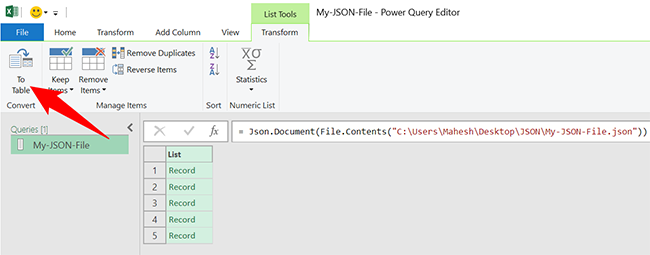
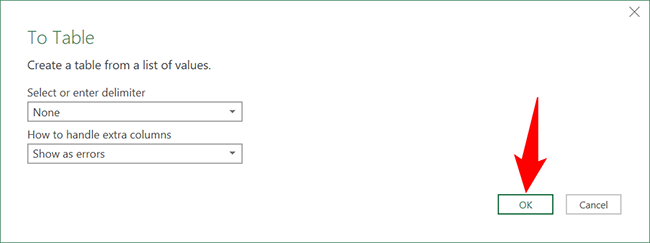
Excel откроет окно “Редактор Power Query”. Здесь вы решаете, как структурировать данные. Сначала в верхней части окна нажмите опцию “В таблицу” (To Table) — это превратит вложенные элементы в строки таблицы.
В диалоге “В таблицу” нажмите “ОК”.
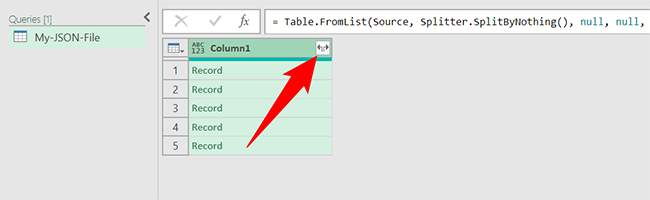
Чтобы выбрать, какие поля перенести в рабочую книгу, рядом с “Column1” нажмите иконку с двойной стрелкой (развёртка столбца).
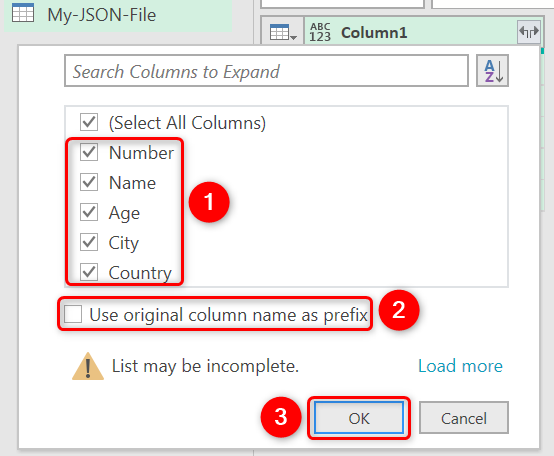
В появившемся меню отметьте нужные столбцы. Снимите галочку «Использовать исходное имя столбца в качестве префикса» (если хотите убрать префиксы) и нажмите “OK”.
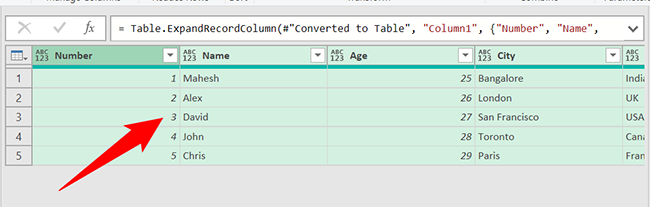
Теперь данные JSON отображаются в виде строк и столбцов, привычных для Excel.
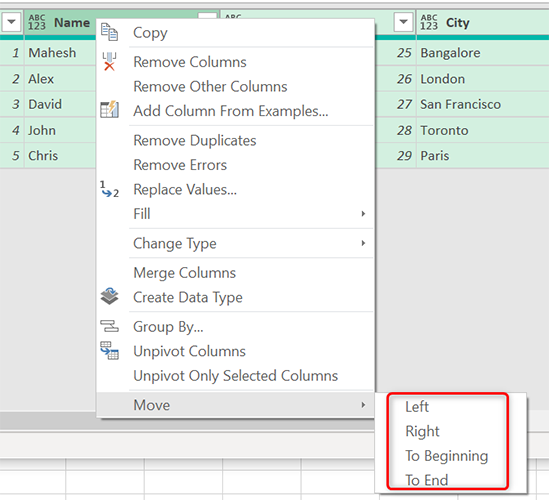
Чтобы удалить ненужный столбец или изменить порядок, щёлкните правой кнопкой по заголовку столбца и используйте контекстное меню для удаления, переименования или перемещения.
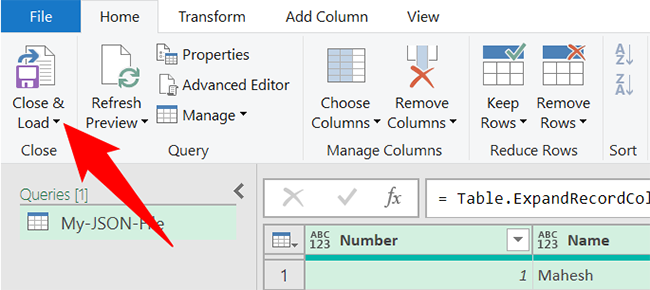
Когда результат вас устраивает, добавьте данные в книгу, нажав “Закрыть и загрузить” (Close & Load) в левом верхнем углу Редактора Power Query.
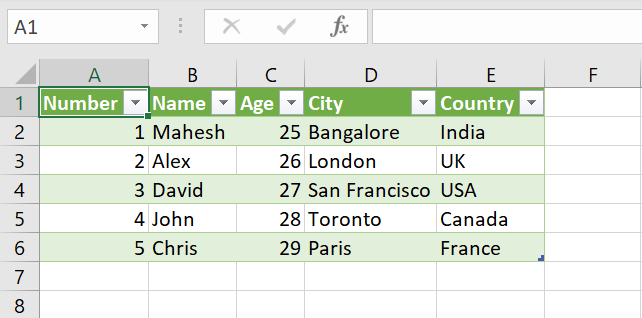
Данные добавятся на лист Excel. Вы можете дальше работать с ними: снимать формат таблицы, применять фильтры, сводные таблицы и т. п.
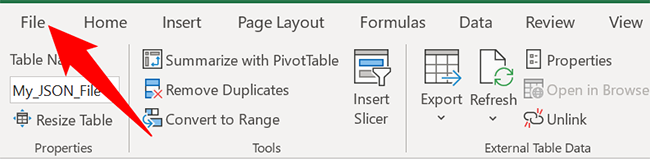
Чтобы сохранить результат в формате Excel, откройте меню “Файл” → “Сохранить” и выберите папку, имя файла и нажмите “Сохранить”. По умолчанию файл будет с расширением .xlsx.
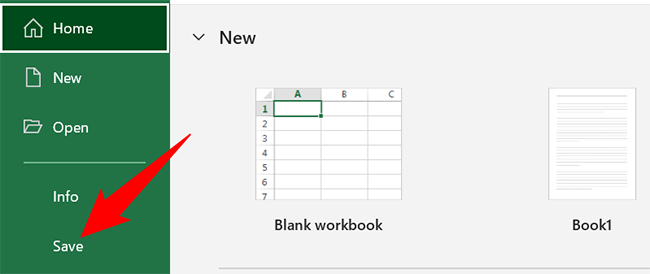
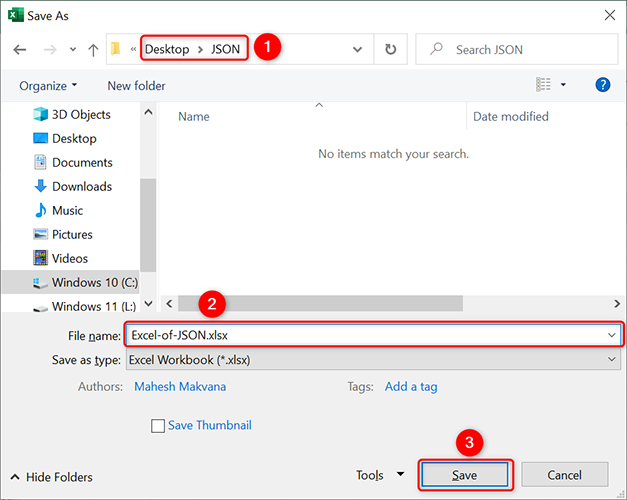
Готово: JSON сконвертирован в таблицу Excel и сохранён в .xlsx в выбранной папке.
Частые вопросы и советы
Когда этот метод не сработает
- JSON очень глубоко вложен или содержит динамические ключи — может потребоваться дополнительная предобработка (скрипты на Python/PowerShell) до импорта.
- Файл слишком большой и вызывает ошибки памяти — используйте потоковую обработку или импорт частями.
- Вы используете старую версию Excel без Power Query — обновите Excel или используйте внешние конвертеры.
Альтернативные подходы
- Использовать jq + csvkit на Linux для конвертации в CSV, затем открыть в Excel.
- Написать короткий скрипт на Python (pandas) для гибкой трансформации и экспорта в .xlsx.
- Воспользоваться онлайн-конвертерами (обратите внимание на приватность данных).
Рекомендации по качеству данных
- Проверяйте типы полей (строка/число/дата) в Power Query и при необходимости приводите типы.
- Удаляйте лишние пробелы и нормализуйте форматы дат перед загрузкой.
- Если поле содержит массивы — решите, нужно ли их развернуть в несколько строк или хранить как JSON-строку.
Критерии приёмки
- Все требуемые поля из JSON присутствуют в Excel-таблице.
- Форматы чисел и дат соответствуют ожиданиям (локаль Excel настроена верно).
- Размер и читаемость таблицы позволяют выполнять необходимые операции (фильтры, сводные таблицы).
Чек-лист (быстрое руководство)
- Открыть Excel и создать книгу.
- На вкладке «Данные» выбрать Получить данные > Из файла > Из JSON.
- Выбрать файл и открыть.
- В Редакторе Power Query нажать «В таблицу», затем развернуть столбец с данными.
- Отметить нужные поля и снять префикс колонок при необходимости.
- Проверить и привести типы данных.
- Нажать “Закрыть и загрузить” и сохранить файл как .xlsx.
Краткая методология (мини)
- Подключение: Excel читает JSON как внешний источник через Power Query.
- Преобразование: разверните вложенные структуры в таблицу и выберите поля.
- Валидация: проверьте типы и порядок столбцов.
- Загрузка: импортируйте в лист и сохраните файл.
Терминология (1‑строчная)
- Power Query — встроенный в Excel инструмент для получения и преобразования данных.
- JSON — текстовый формат обмена данными, часто используемый в API.
Заключение
Импорт JSON в Excel через Power Query — быстрый и надёжный способ превратить структурированные данные в таблицу. Для простых и средних по размеру JSON-файлов достаточно встроенных средств; для очень больших или сильно вложенных структур пригодятся скрипты и предварительная обработка.
Полезно: если вам нужно конвертировать Google Sheet в Excel — это ещё проще.
Связанные материалы: Как конвертировать Google Sheet в Microsoft Excel

Похожие материалы

Несколько аккаунтов Skype: Multi Skype Launcher

Журнал для работы: повысить продуктивность

Персональные звуки уведомлений на Android

Скачивание шоу Hulu для офлайн‑просмотра

Microsoft Start: персонализированная новостная лента
