
Управление Philips Hue с Arduino и датчиком движения
Philips Hue — не самый бюджетный вариант умного освещения (есть альтернативы), но одно из больших преимуществ системы — открытая и хорошо документированная локальная API, которая позволяет создавать собственные приложения и интеграции. В этой подробной статье я покажу, как управлять лампами Hue с Arduino через Ethernet, а также как добавить простой датчик движения для автоматизации.
Зачем это нужно
Готовые решения для умного дома часто ограничены в возможностях и стоят дорого. Если вы хотите гибко настраиваемую систему, лучше контролировать Hue самостоятельно: Arduino дает автономность (не нужен постоянно включенный ПК), низкий порог входа для электроники и массу вариантов интеграции с сенсорами и исполнительными устройствами.
Кому это подойдёт:
- Хобби‑мейкерам и любителям DIY.
- Тестировщикам концепций автоматизации помещения.
- Тем, кто хочет интегрировать нестандартные сенсоры и контроллеры в экосистему Hue.
Кому не подойдёт:
- Тем, кому важны высокочастотные световые эффекты (Arduino через Ethernet может быть медленным).
- Пользователям, предпочитающим готовые мобильные приложения без ручной настройки.
Система Hue — краткая техническая справка
Hue использует радиосвязь ZigBee для взаимодействия между лампами — это mesh-сеть: каждая включённая лампа может ретранслировать сообщения и тем самым расширять покрытие. Для интеграции ZigBee‑сети с локальной IP‑сетью используется Hue Bridge — устройство, которое запускает модифицированную Linux‑прошивку и предоставляет локальный HTTP API.
Определение терминов в одну строку:
- ZigBee: короткодействующая mesh‑радиосеть для устройств «умного дома».
- Bridge: локальный шлюз между ZigBee и вашей IP‑сетью.
Важно: ZigBee не равен Wi‑Fi — радиус действия каждого устройства ограничен, но сеть расширяется за счёт ретрансляции.
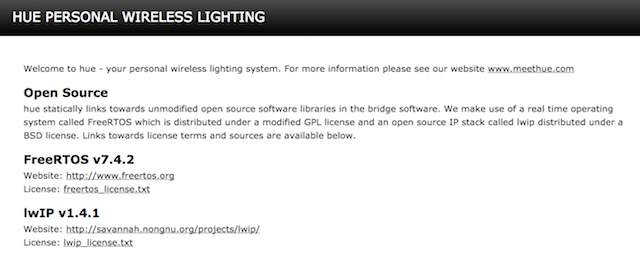
Интеракция с мостом идёт через локальный веб‑сервер. Именно через него вы узнаёте текущее состояние ламп и посылаете управляющие команды в виде JSON.
Начальная подготовка и регистрация
Чтобы работать с API, нужно зарегистрироваться как разработчик в документации Hue и принять условия использования. Это бесплатно и займёт пару минут.
Все данные Hue передаёт в формате JSON. Если вы знакомы с веб‑сервисами или JavaScript, то работать с Hue будет просто.
Как найти IP‑адрес вашего Hue Bridge
Способы найти локальный IP шлюза:
- Посмотреть таблицу DHCP в настройках вашего роутера.
- Использовать программу для сканирования сети (например, IP Scanner Home).
- Воспользоваться UPnP‑инструментом от Philips.
- Попробовать ping philips-hue.home (если разрешение mDNS/Bonjour настроено в сети).
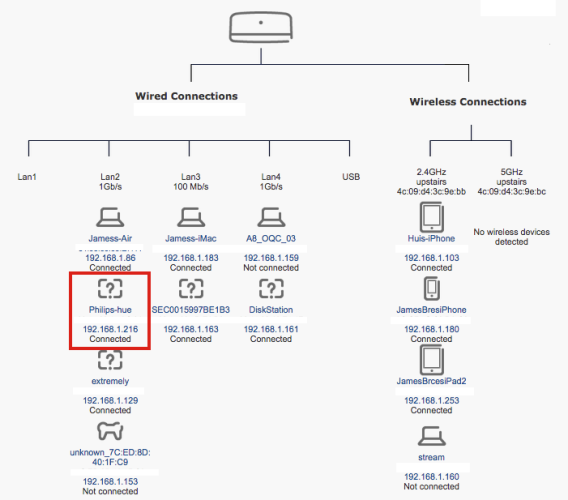
Когда вы знаете IP, откройте в браузере адрес вида:
http:///debug/clip.html Например:
http://192.168.1.216/debug/clip.htmlЭто встроенный инструмент от Philips для отладки API — он позволяет отправлять и получать JSON‑запросы вручную.
Включение профиля разработчика и создание пользователя
Чтобы ваш скетч мог управлять Bridge, нужно зарегистрировать пользователя через API. В debug/clip.html выберите URL /api/ и отправьте POST с телом:
{"devicetype":"test user","username":"newdeveloper"}При первом запросе ответ покажет, что «link button not pressed» — это мера безопасности. На самом мосту нажмите физическую кнопку, затем повторите запрос в течение ~30 секунд. После этого вы получите авторизацию, и базовый путь API станет /api/newdeveloper/ (если вы оставили username как newdeveloper).
Если хотите, можно задать собственное уникальное имя пользователя — подробнее в официальной документации API.
Изучение состояния лампы (пример JSON)
Отправив GET на /api/<ваш_пользователь>/lights, вы получите описание подключённых ламп. Пример фрагмента состояния одной лампы:
"state": {
"on": true,
"bri": 254,
"hue": 14910,
"sat": 144,
"effect": "none",
"xy": [
0.4596,
0.4105
    ],
"ct": 369,
"alert": "none",
"colormode": "ct",
"reachable": false
    },
"type": "Extended color light",
"name": "Bedroom 1",
"modelid": "LCT001",
Обратите внимание на нюансы:
- Поле “on”: true указывает, что Bridge считает лампу включённой по своей конфигурации. Это не всегда означает реальное состояние питания лампы (внешний выключатель может её выключить).
- Поле “reachable”: false означает, что мост не смог связаться с лампой — лампа может быть отключена от питания или находиться вне зоны покрытия.
Отправка простого изменения состояния через PUT
Чтобы изменить состояние лампы, отправьте PUT на /api/<вашпользователь>/lights/<номерлампы>/state с телом JSON. Пример:
{"hue": 50100,"sat":255,"bri":255}После успешного запроса лампа изменит цвет/яркость.
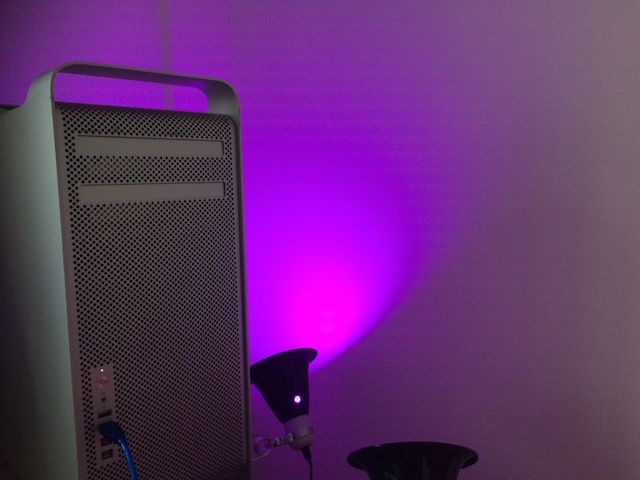
Вы также можете добавить параметр transitiontime — это простая форма анимации, указывающая, за сколько секунд (в единицах Bridge, обычно 1 = 100ms) менять состояние.
Важно: API Hue оперирует такими понятиями, как hue, sat, bri и xy, а не прямыми RGB значениями. Конвертация RGB → XY требует вычислений или библиотек.
Работа с Arduino — общая идея
Существуют готовые библиотеки вроде ArduinoHue, упомянутые в документации Philips. Недостаток многих реализаций в том, что они зависят от USB‑подключения Arduino к ПК и запуска на нём стороннего приложения (например, на Python). Это уменьшает смысл использования Arduino как автономного контроллера.
Вместо этого в этой статье показан подход, при котором Arduino использует Ethernet‑shield и подключается к локальной сети напрямую. Тогда Arduino способен самостоятельно отправлять HTTP‑запросы к Bridge и работать автономно. Такой же подход можно адаптировать и к Wi‑Fi‑shield.
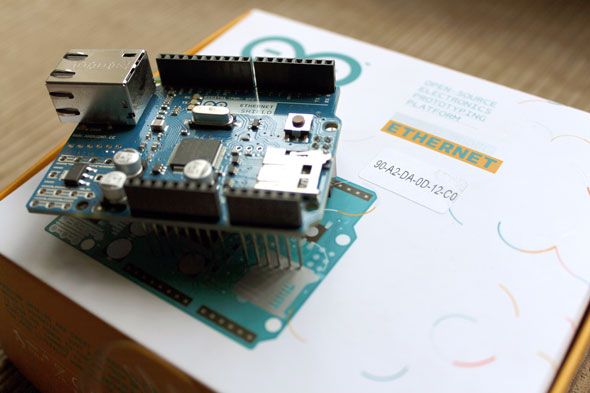
Если вы новичок с Ethernet‑shield, сначала пройдите базовый туториал по установке сетевого интерфейса и получению IP‑адреса на Arduino.
Создание JSON‑команды в Arduino
Создание новой команды — это формирование строки в формате JSON с экранированными кавычками. Пример строки с использованием функции random() для случайной длительности перехода:
String command = "{\"on\":true,\"hue\":50100,\"sat\":255,\"bri\":255,\"transitiontime\":"+String(random(15,25))+"}";Можно также генерировать случайные значения hue для динамической смены цветов.
Отправка команды с Arduino — реализация HTTP
Функция setHue(lightNum, command) соединяется с Bridge и посылает PUT‑запрос. Пример отправки части HTTP-заголовков и тела (фрагмент кода):
client.print("PUT /api/");
client.print(hueUsername);
client.print("/lights/");
client.print(lightNum);
client.println("/state HTTP/1.1");
client.println("keep-alive");
client.print("Host: ");
client.println(hueHubIP);
client.print("Content-Length: ");
client.println(command.length());
client.println("Content-Type: text/plain;charset=UTF-8");
client.println(); // blank line before body
client.println(command); // Hue command
Этот код отправляет корректный HTTP PUT с телом JSON.
Подключение датчика движения HC-SR501
В моём примере датчик HC‑SR501 был подключён к цифровому пину 2 Arduino. При появлении движения Arduino отправляет серию команд к двум лампам, создавая медленную динамическую анимацию. Когда движения нет, посылается команда выключить лампы.
Схема подключения (ориентировочно):
- VCC датчика → 5V Arduino
- GND датчика → GND Arduino
- OUT датчика → цифровой пин 2 Arduino
Логика простая: при детекции движения — включить/анимировать лампы, при отсутствии — выключить. Это не сохраняет предыдущее состояние лампы — если нужно восстановление предыдущего состояния, требуется хранить snapshot состояния ламп заранее.
Ограничения и практические замечания
Скорость. Отправка одиночного HTTP‑запроса с Arduino через Ethernet может занимать около 0.5–1 секунды из‑за ограничений библиотеки и процессорных ресурсов. С ПК скорость может быть в 10–20 раз выше. Следствие: невозможно реализовать высокочастотную анимацию (мигание в десятки кадров в секунду) с помощью одной Arduino через Ethernet.
Память. Arduino имеет ограниченный объём оперативной памяти, поэтому парсить большие JSON‑ответы Bridge затруднительно. Практический подход — минимизировать чтение состояния и в основном только отправлять команды; если чтение нужно, парсить только небольшие куски или использовать внешний микроконтроллер с большим RAM.
Надёжность сети. ZigBee‑связь между лампами может ухудшаться, особенно если лампа далеко от других ретранслирующих устройств. Если поле reachable часто false, попробуйте добавить дополнительную лампу в качестве ретранслятора или переместить Bridge ближе к зоне покрытия.
Авторизация. Пользователь, созданный через API, остаётся действительным до тех пор, пока его не удалят. Храните username и IP моста безопасно.
Важно: для проектов с критическим освещением или безопасности учтите задержки и возможные потери сообщений.
Практические советы и лучшие подходы
- Храните минимальное состояние в Arduino (включено/выключено, последний цвет), чтобы при перезапуске можно было восстановить поведение.
- Используйте transitiontime для плавных переходов — это снижает потребность в частых запросах.
- Для сложных сценариев задумайтесь о промежуточном устройстве (Raspberry Pi) как о более мощном контроллере, а Arduino используйте как сенсорный интерфейс.
Альтернативные подходы
Raspberry Pi как шлюз. Pi может работать как полноценный HTTP‑клиент/сервер, легко парсить JSON, запускать библиотеки для цветовых конверсий и хранить состояние. Pi удобнее для высокоскоростной логики и сложных сцен.
Использование MQTT. Регистрируйте события датчиков на локальном MQTT‑брокере, а затем транслируйте команды в сервис, который переводит MQTT‑сообщения в вызовы Hue API.
Wi‑Fi‑контроллер (ESP8266/ESP32). Эти контроллеры дешевле и мощнее по сетевым возможностям, чем классические Arduino Uno, и могут напрямую работать по HTTP(S) без Ethernet‑шилда.
Использовать облачные Hue API. Для удалённого управления можно использовать облачную часть Hue, но это требует аккаунта и интернета.
Ментальные модели для проектирования интеграции
- Разделяйте уровни: сенсоры → контроллер (Arduino/ESP/Pi) → Bridge → лампы. Каждый уровень отвечает за свою часть логики.
- Минимизируйте зависимость от состояния Bridge: если вам нужно восстановление предыдущего состояния, снимайте snapshot до изменений.
- Позаботьтесь о сетевой деградации: добавьте тайм‑аута и повторные попытки при неудачных запросах.
Мини‑методология реализации проекта
- Найти IP Bridge и зарегистрировать разработчика.
- Проверить ручные GET/PUT через debug/clip.html.
- Настроить Arduino с Ethernet/Wi‑Fi и убедиться, что он выходит в сеть.
- Реализовать функцию setHue(light, command) и протестировать простые команды.
- Подключить и отладить сенсор движения, реализовать переходные состояния.
- Тестирование на устойчивость: повторные попытки, логирование ошибок.
- Документировать имя username и IP Bridge, сделать бэкап конфигурации.
Чек‑лист ролей
Мейкер (hardware):
- Проверил питание и соединения датчика HC‑SR501.
- Подключил Ethernet‑shield и убедился в наличии IP.
- Тестировал сигнальные пины на LED.
Интегратор (software):
- Создал пользователя через API и проверил права.
- Отправил GET /lights и PUT /lights/:id/state вручную.
- Реализовал setHue() в скетче Arduino и протестировал.
Администратор сети:
- Зафиксировал статический IP для Bridge или зарезервировал DHCP‑адрес.
- Проверил правила межсетевого экрана (Bridge должен быть доступен с LAN).
Критерии приёмки
- Arduino успешно отправляет PUT и лампа реагирует на команды.
- При обнаружении движения лампы включаются в заданной последовательности.
- При отсутствии питания Arduino корректно восстанавливает базовую конфигурацию (или сообщает об ошибке в логи).
- Система устойчиво восстанавливается после перезагрузки Bridge.
План отката и реагирование на инциденты
Сценарий: Bridge недоступен или лампы не реагируют.
Действия:
- Проверить сетевое соединение Arduino → Bridge (ping, ARP).
- Убедиться, что IP Bridge не изменился (проверить роутер или mDNS).
- Проверить значение reachable для ламп (GET /api/
/lights). - Если Bridge изменил IP, обновить конфиг Arduino и перезапустить.
- Временно переключиться на локальное аварийное освещение (если есть).
Тесты и критерии приёмки
- Функциональный тест: отправка PUT изменяет цвет/яркость в течение 3 секунд.
- Нагрузочный тест: последовательность из 5 команд подряд должна отработать без зависаний (учитывая ограничения скорости).
- Тест устойчивости: перезапуск Arduino/Bridge не должен приводить к невозможности восстановить работу без вмешательства.
Безопасность и приватность
- Храните username и IP Bridge в защищённом месте (не храните в общедоступных репозиториях).
- Ограничьте доступ к локальной сети: если гостям нужен интернет, выделите их сегмент сети, который не имеет доступа к Bridge.
- Если вы используете облачные интеграции, изучите политику приватности и хранение логов.
Совместимость и миграция
- Большинство ламп Hue поддерживают ZigBee Light Link (ZLL), однако при миграции к другим ZigBee‑устройствам убедитесь в совместимости профилей.
- При замене Arduino на ESP32/ESP8266 потребуется адаптировать сетевую часть, но сама логика HTTP и JSON остаётся прежней.
Краткая справочная таблица
- Интерфейс: локальный HTTP API через Bridge.
- Формат: JSON.
- Управление цветом: hue / sat / bri / xy / ct.
- Анимация: transitiontime (единицы Bridge, обычно 100ms).
1‑строчное глоссарий
- Bridge — локальный шлюз Hue между ZigBee и IP‑сетью; отвечает за HTTP API.
- hue/sat/bri — параметры цвета: оттенок, насыщенность, яркость.
- reachable — индикатор доступности лампы для моста.
Идеи для проектов
- Автоматическое освещение при входе в комнату с плавным переходом и ограничением яркости по времени суток.
- Эконом‑режим: при отсутствии движения более N минут лампы переводятся в сниженную яркость.
- Система «настроения» дома: цветовая сцена меняется в течение дня по расписанию и событиям.
- Интеграция с дверным звонком: кратковременное мигание при вызове.
Короткое объявление для соцсетей (100–200 слов)
Хотите сделать своё освещение умнее? В этом руководстве показано, как управлять лампами Philips Hue с автономного Arduino через Ethernet и простой датчик движения HC‑SR501. Вы узнаете, как найти IP вашего Hue Bridge, включить профиль разработчика, отправлять JSON‑команды PUT для изменения цвета и яркости, а также как организовать простую автоматизацию при детекции движения. Разбираем ограничения платформы (скорость, память), предлагаем альтернативы (Raspberry Pi, ESP32), чек‑листы для разработки и рекомендации по безопасности. Пошаговые инструкции и примеры кода помогут быстро реализовать рабочий прототип в вашей квартире или мастерской.
Заключение
Управление Philips Hue с Arduino — отличный способ получить автономную, персонализированную автоматизацию освещения. Хотя есть ограничения по скорости и объёму памяти, большинство бытовых задач легко решаются с помощью Ethernet‑или Wi‑Fi‑контроллера и простых сенсоров. Экспериментируйте аккуратно: сначала тестируйте команды вручную через debug/clip.html, затем переносите логику на аппаратную часть.
Что вы сделаете дальше? Попробуете ESP32 для более быстрой работы, или соберёте систему сценариев для комнаты?

Похожие материалы

Несколько аккаунтов Skype: Multi Skype Launcher

Журнал для работы: повысить продуктивность

Персональные звуки уведомлений на Android

Скачивание шоу Hulu для офлайн‑просмотра

Microsoft Start: персонализированная новостная лента
