
Управление автозапуском служб в Linux
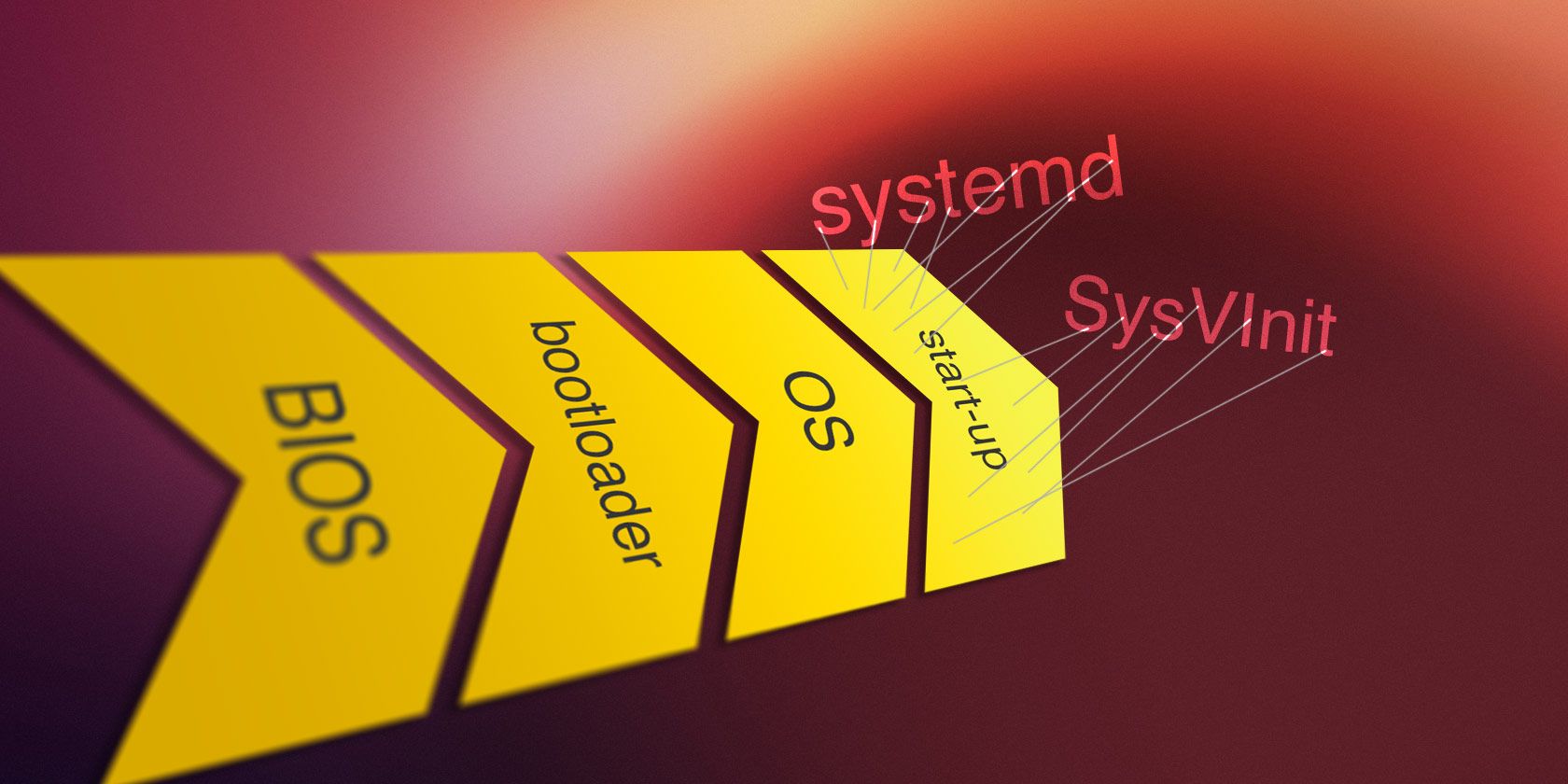
Картинка: схематичное изображение этапов загрузки Linux от BIOS до рабочего стола
Вы только что включили компьютер, но система загружается медленно и кажется вялой? Linux запускает множество фоновых процессов, о существовании которых вы можете даже не подозревать. В этой статье — как взять под контроль автозапуск, какие инструменты использовать и как безопасно отключать ненужные службы.
Что происходит между включением питания и входом в систему
Краткое объяснение стадий загрузки для понимания, где вмешаться.
- Когда вы включаете компьютер, первичным кодом управляет BIOS/UEFI — это прошивка от производителя оборудования, где задаётся порядок загрузки.
- BIOS/UEFI передаёт управление загрузчику (bootloader) на диске. Его задача — запустить ядро ОС и, при необходимости, дать выбор между несколькими ОС. В Linux чаще всего используется GRUB.
- Загрузчик стартует ядро — оно инициализирует оборудование и запускает первый процесс, который мы назовём стартовым процессом.
- Этот стартовый процесс отвечает за запуск всех остальных: графической подсистемы (X/Wayland), демон-процессов (daemons) вроде CUPS, планировщиков заданий (cron) и т. д.
Понимание этого потока помогает определить место управления: загрузчик, менеджер init-процессов или инструменты управления службами.
Почему стоит менять настройки автозапуска
Зачем вообще лезть в эти настройки?
- Производительность. Множество ненужных демонов потребляют RAM и CPU. Отключив их по умолчанию, вы оставляете программу в системе, но не тратите ресурсы пока она не нужна.
- Безопасность. Сетевая служба (например, веб-сервер) слушает порт и может быть атакована, если она запущена постоянно. Стартовать сервис по требованию — более безопасно.
- Управляемость. У вас появляются предсказуемые состояния системы и проще восстанавливать конфигурацию.
Важно: изменение автозапуска требует осторожности на серверах и критичных машинах — некорректное отключение может привести к недоступности сервиса.
Современные системы автозапуска в Linux
Краткий обзор трёх основных подходов, с которыми вы встретитесь.
init (SysV)
Историческая система, пришедшая из System V Unix. Основана на наборе скриптов в /etc/init.d (или /etc/rc.d) и концепции runlevel (уровней запуска). Например, runlevel 5 обычно означает многопользовательский режим с графическим входом.
init проста и следует философии Unix — делает одно и делает это хорошо. Администрирование часто осуществляется через скрипты и утилиты вроде update-rc.d, chkconfig, или через специальные текстовые интерфейсы.
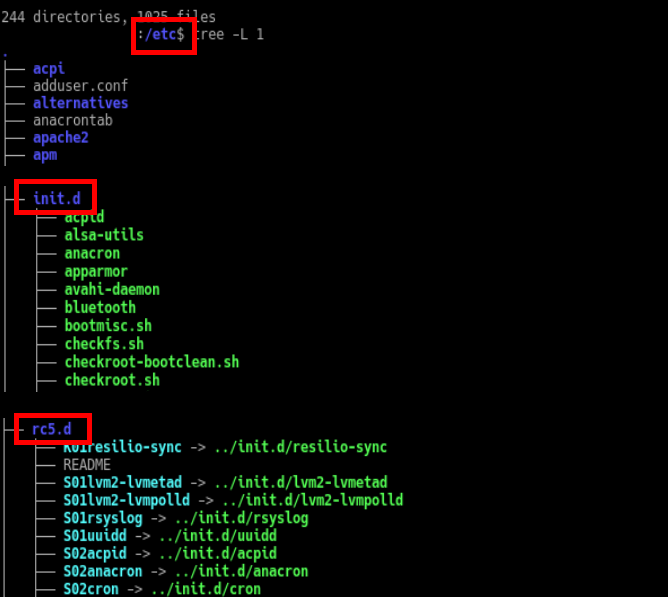
Картинка: древовидная схема скриптов SysV в каталогах rc.d и init.d
Upstart
Решение Canonical как шаг от SysV к более гибкому запуску. Upstart умеет реагировать на «события» (plug-in устройства, появление сети и др.) и предоставляет обратную совместимость со скриптами init. Ubuntu долго использовала Upstart, но затем перешла к systemd.
systemd
Современный менеджер служб, распространён в большинстве дистрибутивов. Он оперирует единицами (units) и зависимостями: юнит запускается, когда выполнены его условия (sockets, targets, device availability и др.). Имеет поддержку socket- и path-активации, журнал (journald) и ряд дополнительных возможностей.
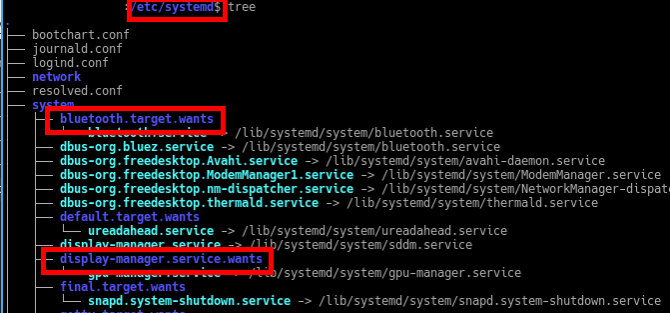
Картинка: схема systemd с каталогами типа this.thing.wants, показывающая ленивый/on-demand запуск
systemd может поддерживать скрипты SysV с помощью генераторов, но у него собственная семантика управления зависимостями и состояний.
Инструменты для управления службами
Ниже — практические подсказки для разных систем управления.
Для SysV / init
Инструмент rcconf предоставляет текстовый интерфейс для включения/отключения сервисов по умолчанию. Работает в паре с командой service.
Установка в Ubuntu:
sudo apt-get install rcconfrcconf показывает список сервисов — стрелками выбираете сервис, пробел переключает автозапуск. Tab — для перехода к OK/Cancel.
Для Red Hat-подобных систем есть графический Service Configuration Tool (в CentOS/Fedora), который даёт похожую функциональность и кнопки Start/Stop/Restart.
Для systemd
Основные команды — systemctl и journalctl. Примеры:
# Проверить статус сервиса
systemctl status sshd

# Включить запуск при загрузке
sudo systemctl enable sshd

# Отключить автозапуск
sudo systemctl disable apache2

# Полностью замаскировать: сервис нельзя запустить вручную
sudo systemctl mask some-service

# Остановить и сразу выключить
sudo systemctl stop some-service
sudo systemctl disable some-service
GUI-инструменты: модуль KDE System Settings для systemd, systemd-manager (GTK/Rust) и systemadm (из пакета systemd-ui). Установка examples в Ubuntu:
sudo apt-get install kde-config-systemdили
sudo apt-get install systemd-uiДля Debian/Ubuntu dpkg -i применяется к скачанному .deb пакету (sudo dpkg -i systemd-manager-download.deb).
Образец: управление сервисом в старой и новой системах
- SysV:
service nginx stopиupdate-rc.d -f nginx remove(илиchkconfig nginx offв RHEL-подобных) - systemd:
systemctl stop nginxиsystemctl disable nginx(илиsystemctl mask nginxдля предотвращения ручного старта)
Безопасная методика отключения службы (SOP)
Минимальный набор шагов, чтобы отключить сервис без сюрпризов.
- Аудит сервисов: перечислите текущие автозапуски и запущенные процессы.
- systemd:
systemctl list-unit-files --type=serviceиsystemctl --type=service --state=running - SysV:
ls /etc/rc*.dиservice --status-all
- systemd:
- Определите зависимости: какие сервисы зависят от целевого сервиса.
- systemd:
systemctl list-dependencies --reverse service-name
- systemd:
- Проверка: что делает сервис (порт, файлы, пользователей).
ss -tulpen | grep <порт>илиlsof -p
- Тестовое отключение: остановите сервис вручную и проверьте систему в течение 5–10 минут.
sudo systemctl stop service-name
- Отключение автозапуска:
sudo systemctl disable service-name - Тест перезагрузки: перезагрузите систему и убедитесь, что сервис не запущен, а система работает нормально.
- Документация: внесите изменения в инвентарь конфигураций (git/CMDB) и оставьте заметку с причиной изменения.
Важно: на продакшн-серверах делайте тест в maintenance-window и имейте план отката.
Чек-листы по ролям
Администратор (серверная инфраструктура):
- Провести инвентаризацию служб и зависимостей.
- Проверить мониторинг и алерты, которые могут зависнуть при отключении сервиса.
- Отключать в maintenance-window и иметь резервный план.
Десктоп-пользователь (рабочая станция):
- Отключать графические/сетевые демоны, которые вы не используете (например, Bluetooth, если нет устройств).
- Предпочитать GUI-инструменты для наглядности.
- Вести простой список изменений (например, в dotfile или заметке).
Power user / разработчик:
- Использовать socket-активацию и запускать сервисы в контейнерах (Docker) при необходимости.
- Пробовать
maskдля предотвращения автоматического старта. - Автоматизировать audit с помощью скриптов и системных конфигураций.
Быстрый снэк‑шит (cheat sheet) команд
- systemctl status
- systemctl start|stop|restart
- systemctl enable|disable
- systemctl mask|unmask
- systemctl list-unit-files –type=service
- journalctl -u
–since “1 hour ago” - service
start|stop|status (для SysV/compat) - update-rc.d
remove (Debian/Ubuntu, SysV)
Диагностика после отключения (Критерии приёмки)
- Сервис не запущен после перезагрузки.
- Порты, которые он слушал, закрыты (проверка ss/netstat).
- Зависимые сервисы корректно обработали отсутствие (нет ошибок в журналах).
- Функциональность системы, на которой вы полагаетесь, не нарушена.
Когда отключение не подходит (контрпримеры)
- На продакшн-сервере, если сервис обслуживает живую нагрузку (веб, БД), немедленное отключение повлечёт простои.
- Если сервис управляет безопасностью (аутентификация, брандмауэр), отключение может открыть уязвимости.
- Для систем с большим количеством межзависимостей отключение одной службы без анализа может вызвать каскад отказов.
Альтернативные подходы
- Socket-активация (systemd): сервис стартует по факту обращения к сокету, экономя ресурсы.
- Контейнеризация: запускать экспериментальные/опциональные службы в контейнерах, чтобы они не мешали основной системе.
- Планировщики задач: использовать cron / systemd timers вместо постоянно работающего демона.
Ментальные модели и эвристики
- Think in dependencies: думайте в терминах графа зависимостей, а не просто «включил/выключил».
- On-demand over always-on: отдавайте предпочтение ленивому запуску (on-demand) для редко используемых сервисов.
- Least privilege / least exposure: чем меньше сервис слушает портами, тем меньший вектор атаки.
Совместимость и миграция
- systemd пытается поддерживать старые SysV-скрипты через генераторы, но рекомендуют конвертировать критичные службы в native systemd unit-файлы для предсказуемости.
- При переносе с SysV на systemd: проверьте
systemctl statusи логиjournalctlпосле перезагрузки. - Upstart-сценарии иногда требуют ручной портызации под systemd.
Факты и контрольный список перед отключением
- Прежде чем отключать: бэкап конфигураций, проверить зависимости, уведомить заинтересованных.
- Маскирование (
mask) защищает от автоматического и ручного запуска. disableснимает автозапуск, но не блокирует ручной старт.
Пример: отключение Apache/Nginx с проверкой
- Проверка статуса:
systemctl status apache2
ss -tulpen | grep :80
journalctl -u apache2 --since "1 hour ago"- Остановка и отключение:
sudo systemctl stop apache2
sudo systemctl disable apache2
# при необходимости полностью заблокировать запуск
sudo systemctl mask apache2- Тест перезагрузки и проверка:
sudo reboot
# после перезагрузки
systemctl status apache2
ss -tulpen | grep :80- Откат при ошибке:
sudo systemctl unmask apache2
sudo systemctl enable apache2
sudo systemctl start apache2
Decision tree: как выбрать инструмент
flowchart TD
  A[Хочу управлять автозапуском сервисов] --> B{Какая система инициализации?}
  B -->|systemd| C[Используй systemctl и journalctl]
  B -->|SysV / init| D[Используй rcconf / update-rc.d / service]
  B -->|Upstart| E[Используй initctl и совместимые инструменты]
  C --> F{Нужен GUI?}
  F -->|Да| G[Установи kde-config-systemd или systemd-manager]
  F -->|Нет| H[Работай в терминале: systemctl]
  D --> I{Нужен GUI?}
  I -->|Да| J[Service Configuration Tool 'RHEL/CentOS']
  I -->|Нет| K[rcconf / chkconfig / update-rc.d]
Тесты и критерии приёмки
- При выключенной службе: нет слушающих портов, связанные процессы не запущены.
- Логи не содержат критических ошибок, вызванных отсутствием службы.
- После перезагрузки сервис остаётся в отключённом состоянии.
Безопасность и приватность
- Отключение ненужных сетевых демонов уменьшает поверхность атаки.
- Журналы (
journalctl) могут содержать конфиденциальную информацию — ограничьте доступ к ним по правам. - Для соответствия требованиям GDPR/локального законодательства описывайте, какие сервисы собирают и хранят пользовательские данные.
Планы и зрелость подхода
- Начальная стадия: простой аудит и отключение явно ненужных демонов (Bluetooth, печать на машинах без принтера).
- Средний уровень: использование systemd timers и socket-активации, маскирование рискованных сервисов.
- Взрослый уровень: автоматизированные политики через CM (Ansible/Chef), unit-файлы в git и тестовая среда для проверок.
Подводные камни и рекомендации
- Не удаляйте пакеты сразу — лучше сначала отключить автозапуск и убедиться, что ничего не ломается.
- Дефолтные значения могут быть установлены пакетным менеджером при обновлении — документируйте кастомизации в конфигурации управления.
- На ноутбуках отключение служб вроде NetworkManager повлияет на переключение сетей; действуйте локально.
Заключение
Управление автозапуском — простой способ увеличить производительность и безопасность как рабочих станций, так и серверов. Начните с аудита, используйте безопасную пошаговую методику, проверяйте зависимости и документируйте изменения. Если вы переходите с SysV на systemd, отдавайте предпочтение нативным unit-файлам и используйте возможности socket-активации, чтобы сохранять ресурсы.
Важно: на продуктивных системах координируйте изменения с командой и имейте план отката.
Если у вас есть привычные сценарии управления автозапуском или отдельные хитрости — поделитесь в комментариях.
Краткое содержание:
- Понимание стадий загрузки помогает выбрать точку управления.
- systemd — основной текущий стандарт, но SysV и Upstart всё ещё встречаются.
- Используйте
systemctlдля systemd;rcconf/serviceдля SysV. - Применяйте процедуру: аудит → тестовая остановка → отключение автозапуска → проверка → документирование.
Важно: всегда пробуйте изменения в тестовой среде и планируйте откат.

Похожие материалы

Несколько аккаунтов Skype: Multi Skype Launcher

Журнал для работы: повысить продуктивность

Персональные звуки уведомлений на Android

Скачивание шоу Hulu для офлайн‑просмотра

Microsoft Start: персонализированная новостная лента
