
Как объединять значения в Excel с помощью & и функции CONCAT
Быстрые ссылки
Объединение с помощью амперсанда (&) в Excel
Объединение с помощью функции CONCAT в Excel
С помощью объединения (concatenation) можно слить два и более значения из разных ячеек в одну ячейку. В Microsoft Excel есть несколько способов сделать это — ниже показаны два простых метода и полезные подсказки.
Объединение с помощью амперсанда (&) в Excel
Быстрый способ соединить два или больше значений — использовать оператор “&” (амперсанд). Вы перечисляете значения через этот знак, и Excel объединит их в одной ячейке.
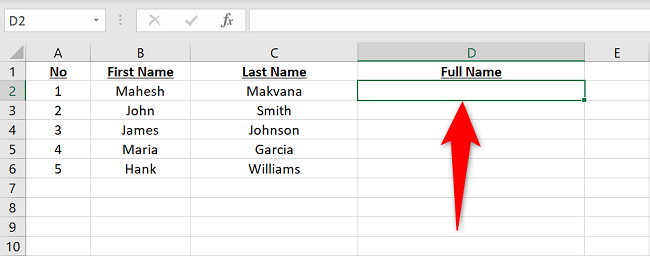
- Откройте файл Excel и выберите ячейку, в которой хотите получить результат.
- Чтобы объединить текстовые литералы, введите формулу, например (замените имена на нужные вам значения):
="Mahesh"&"Makvana"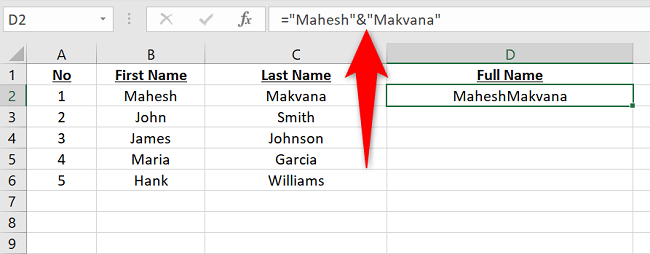
- Чтобы объединять содержимое других ячеек, используйте ссылки на них. Пример: замените
B2иC2на свои адреса ячеек.
=B2&C2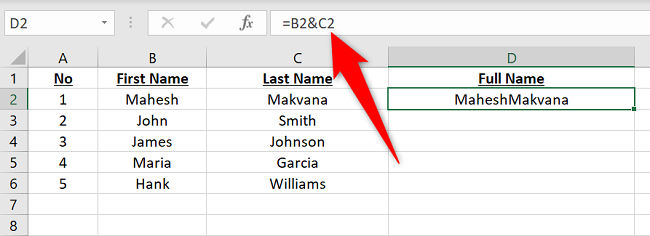
- По умолчанию Excel не добавляет пробел между объединяемыми значениями. Добавьте пробел вручную в формуле:
=B2&" "&C2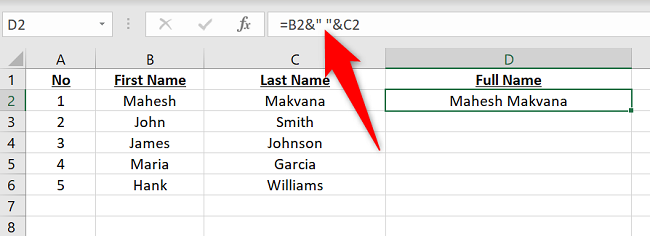
Именно так вы собираете значения из разных ячеек в одну.
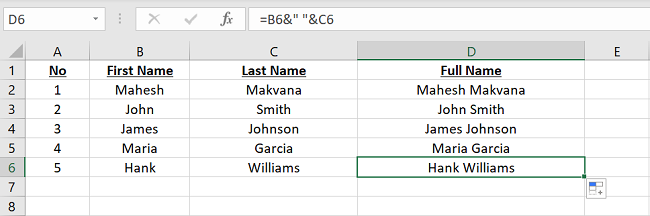
Важное: при использовании & сохраняется формат ячеек как текст — если вам нужно специфическое форматирование чисел (даты, валюты), используйте функцию
TEXTвнутри формулы.
Объединение с помощью функции CONCAT в Excel
Функция CONCAT — современная замена устаревшей CONCATENATE. Она удобна, когда нужно перечислить несколько аргументов или ссылок на ячейки.
Выберите ячейку для результата.
Объединение литералов прямо в функции:
=CONCAT("Mahesh","Makvana")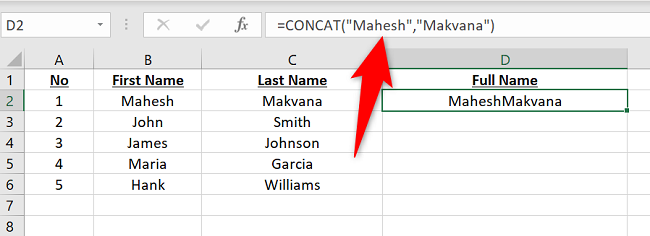
- Чтобы вставить пробел между значениями, добавьте строковый литерал с пробелом:
=CONCAT("Mahesh"," ","Makvana")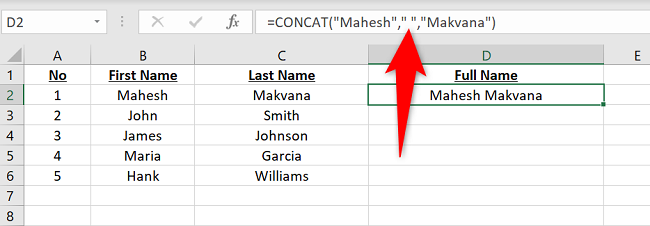
- Работа с ссылками на ячейки:
=CONCAT(B2,C2)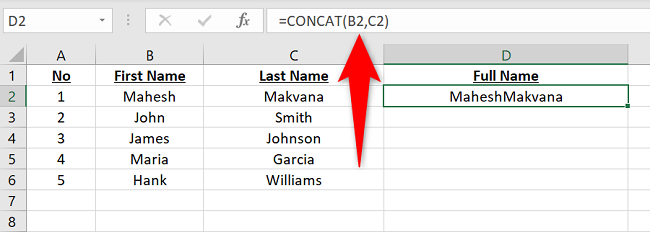
- Добавление пробела между ссылками:
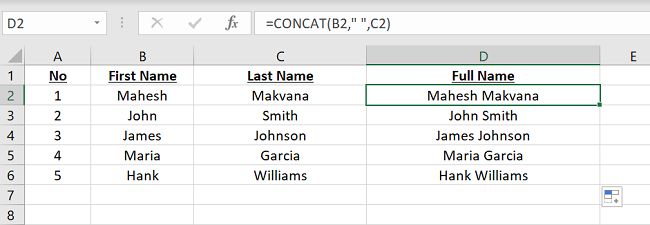
=CONCAT(B2," ",C2)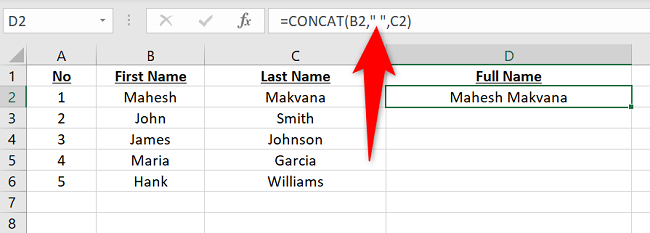
Excel объединит указанные ячейки и покажет результат в выбранной ячейке.
Обратите внимание, что CONCAT не сохраняет форматирование текста (цвет, жирность и т. п.). Если нужно форматировать числа или даты, используйте TEXT, например:
=CONCAT("Сумма: ",TEXT(B2,"#,##0.00"))Когда один метод удобнее другого
- & удобен для быстрых, простых выражений и когда вы вручную комбинируете литералы и ссылки.
CONCATудобен при большем числе аргументов и когда вы предпочитаете функцию вместо оператора.- Если нужно объединять диапазоны и указывать разделитель или игнорировать пустые ячейки — используйте
TEXTJOIN:
=TEXTJOIN(" ",TRUE,B2:D2)Здесь первый аргумент — разделитель, второй — флаг игнорирования пустых ячеек (TRUE), затем диапазон.
Когда это не сработает или приведёт к ошибке
- Если хотите сохранить визуальное форматирование (цвет, шрифт) — формула объединения этого не сделает.
- Для объединения большого количества строк с пропуском пустых ячеек удобнее
TEXTJOINили Power Query. - При объединении дат и чисел без
TEXTони могут потерять нужный формат.
Альтернативные подходы
- TEXTJOIN — лучший выбор, если нужен единый разделитель и нужно игнорировать пустые значения.
- Power Query — подходит для подготовки и объединения столбцов на уровне трансформации данных (удобно для больших таблиц и повторяемых задач).
- CONCATENATE — устаревшая функция; по возможности используйте
CONCATилиTEXTJOIN.
Шпаргалка формул (самое важное)
- Объединить две ячейки без пробела:
=B2&C2- С пробелом между значениями:
=B2&" "&C2- Через CONCAT с пробелом:
=CONCAT(B2," ",C2)- Объединить диапазон с разделителем и пропуском пустых:
=TEXTJOIN(", ",TRUE,B2:D2)Краткое руководство для разных ролей
- Новичок: используйте
&для простой склейки двух ячеек. Добавляйте пробел через" ". - Аналитик: используйте
CONCATдля списка аргументов иTEXTJOINдля диапазонов. - Автор отчёта: при выводе чисел/дат применяйте
TEXTвнутри CONCAT/&для корректного формата.
1‑строчный глоссарий
- CONCAT — функция для объединения текстов и ссылок.
- & — оператор амперсанда, который склеивает значения.
- TEXTJOIN — функция для объединения диапазонов с разделителем и пропуском пустых.
- TEXT — функция для приведения числа/даты к строковому формату по маске.
Критерии приёмки
- Результат объединения соответствует ожидаемой строке с нужными разделителями.
- Числа и даты отображаются в требуемом формате (если нужно — использовали
TEXT). - Пустые ячейки обработаны согласно требованию (игнорировать/вставлять разделитель).
Итог
Оператор & и функция CONCAT решают большинство задач по объединению значений в Excel. Если потребуется объединять диапазоны, пропускать пустые значения или указывать единый разделитель, используйте TEXTJOIN. Для сохранения формата чисел или дат применяйте TEXT внутри формулы. Экспериментируйте с примерами выше, чтобы выбрать стабильное решение для вашей таблицы.
Источник для дополнительных инструкций по Google Sheets: https://www.howtogeek.com/447559/how-to-concatenate-data-from-multiple-cells-in-google-sheets/

Похожие материалы

Несколько аккаунтов Skype: Multi Skype Launcher

Журнал для работы: повысить продуктивность

Персональные звуки уведомлений на Android

Скачивание шоу Hulu для офлайн‑просмотра

Microsoft Start: персонализированная новостная лента
