
Объединение ячеек в Google Таблицах: CONCAT, CONCATENATE и JOIN

Quick Links
How to Use the CONCAT Function
How to Use the CONCATENATE Function
How to Use the JOIN Function
В Google Таблицах, если нужно объединить данные из нескольких ячеек в одной, вовсе не обязательно использовать визуальное слияние ячеек. Проще и гибче применять формулы: CONCAT, CONCATENATE и JOIN. Эти функции различаются по простоте и возможностям: от самой базовой (CONCAT) до наиболее удобной для диапазонов (JOIN). CONCATENATE — промежуточный вариант, который позволяет вставлять дополнительные строки, операторы и фиксированный текст.
Когда какая функция подходит
- CONCAT — быстрое склеивание ровно двух ячеек.
- CONCATENATE — склеивание нескольких ячеек и добавление фиксированного текста или пробелов с помощью оператора &.
- JOIN — объединение диапазонов и массивов с указанием разделителя (запятая, пробел, точка с запятой и т. д.).
Ниже — подробные инструкции, примеры, советы по ошибкам и краткая методология выбора.
Как использовать функцию CONCAT
CONCAT объединяет содержимое ровно двух ячеек. Ограничение: нельзя напрямую задавать разделитель или вставлять дополнительные фрагменты между значениями.
Чтобы применить CONCAT, выберите пустую ячейку и введите:
=CONCAT(CellA,CellB)заменив
CellAи
CellBна конкретные адреса ячеек.
В примере ниже CONCAT объединяет текст и числа.
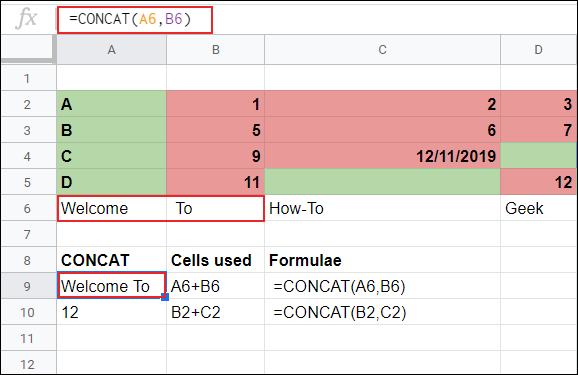
В строке A9 показан результат объединения текста из A6 и B6 (“Welcome” и “ To”, причём в ячейке B6 есть начальный пробел). В A10 два числа из B1 и C1 показаны как одна непрерывная строка.
Важно:
- CONCAT не вставляет разделители автоматически.
- Подходит для очень простых случаев, когда нужно склеить ровно 2 значения.
Если требуется объединить более двух ячеек или контролировать пробелы/дополнительный текст, используйте CONCATENATE или JOIN.
Как использовать функцию CONCATENATE
CONCATENATE гибче, чем CONCAT. Она позволяет объединять произвольное число аргументов и вместе с оператором & вставлять пробелы или фиксированный текст.
Базовое использование (аналогично CONCAT):
=CONCATENATE(CellA,CellB)или с оператором &:
=CONCATENATE(CellA&CellB)Если нужно объединить диапазон целиком:
=CONCATENATE(A:C)(замените A:C на ваш диапазон.)
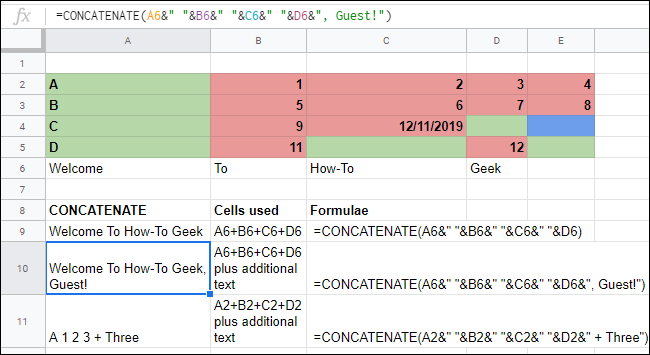
Оператор & позволяет вставлять дополнительные строки, например пробелы или слова:
=CONCATENATE(CellA&" "&CellB&" "&CellC&" "&CellD)Чтобы добавить текст в конец:
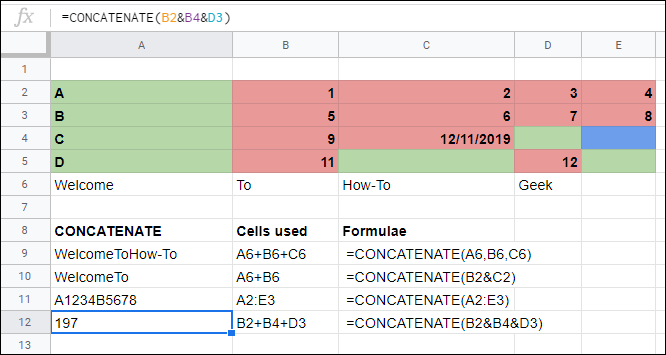
=CONCATENATE(CellA&" "&CellB&" Text")Пример показан ниже — стандартный CONCATENATE без дополнительных операторов склеивает текст из нескольких ячеек в одно слово.
Советы:
- Для читаемости формул используйте & между частями и оборачивайте пробелы в “ “.
- Если в ячейках уже есть пробелы, учитывайте их, чтобы не получить двойные пробелы.
- CONCATENATE хороша при смешивании текста и чисел, когда нужно вставить поясняющий текст (например, “руб.”).
Ограничения:
- Менее удобна, чем JOIN для объединения больших диапазонов.
- Сложные условия форматирования (например, добавление разделителя только если ячейка не пуста) потребуют дополнительных IF/IFS функций.
Как использовать функцию JOIN
JOIN лучше всего подходит для объединения массивов или длинных списков, особенно если нужен один и тот же разделитель между значениями (запятая, пробел, точка с запятой и т. д.).
Пример использования:
=JOIN(",",range)где range — ваш диапазон. В этом примере после каждой ячейки вставляется запятая.
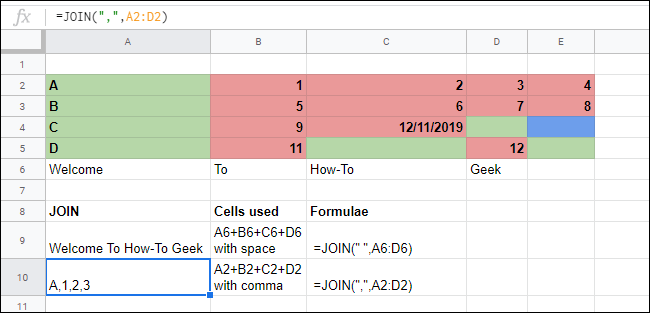
В примере ниже JOIN объединяет диапазон A6:D6 с пробелом между ячейками:
Пример объединения нескольких диапазонов:
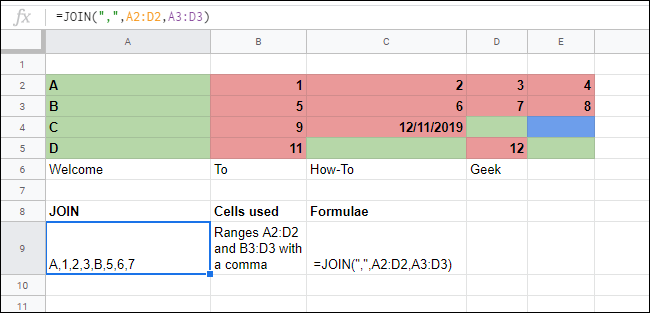
=JOIN(" ",A2:D2,B2:D2)В одном из примеров ячейки A2:D2 и A3:D3 были объединены с запятой между значениями:
Почему выбирать JOIN:
- Автоматическое применение разделителя экономит формулы и снижает риск ошибок.
- Отлично подходит для формирования адресов, CSV-строк или одной строки из столбца.
Ограничения:
- JOIN не умеет игнорировать пустые ячейки автоматически в некоторых сценариях — для этого придётся применять FILTER или IF(LEN()).
Частые ошибки и как их исправить
- Проблема: лишние или отсутствующие пробелы. Решение: явно вставляйте “ “ как разделитель.
- Проблема: пустые ячейки превращаются в лишние разделители при JOIN. Решение: используйте FILTER или QUERY, например:
=JOIN(", ",FILTER(A2:A10,LEN(A2:A10)))- Проблема: числа объединяются без форматирования. Решение: оборачивайте числа в TEXT, чтобы задать формат:
=CONCATENATE(Text(A1,"0.00")," USD")(Оставьте формат по локали, если нужно).
Альтернативные подходы
- Оператор & — краткий способ склеивания: =A1&” “&B1. Работает так же, как CONCATENATE с &.
- TEXTJOIN — похож на JOIN, но поддерживает игнорирование пустых ячеек (если функция доступна в вашей версии). Пример:
=TEXTJOIN(", ",TRUE,A2:A10)где TRUE означает «игнорировать пустые». Если TEXTJOIN доступен, он часто удобнее JOIN + FILTER.
Решение приёма: какую функцию выбирать
- Нужны ровно два значения, ничего больше — CONCAT.
- Нужны гибкие комбинации с фиксированным текстом — CONCATENATE или &.
- Нужен один разделитель для диапазона — JOIN. Если нужно игнорировать пустые — TEXTJOIN.
Мини‑методология миграции формул
- Проанализируйте входные данные: одиночные ячейки или диапазоны.
- Определите требуемый разделитель и правила для пустых ячеек.
- Выберите формулу: CONCAT / CONCATENATE (&) / JOIN / TEXTJOIN.
- Протестируйте на образце (5–10 строк).
- Примените на весь диапазон и добавьте защиту листа при необходимости.
Быстрая проверка по ролям
- Аналитик: используйте JOIN или TEXTJOIN для конкатенации столбцов с фильтрацией пустых значений.
- Менеджер по продукту: CONCATENATE с & для формирования читаемых меток (например, “Категория — Подкатегория”).
- Маркетолог: TEXTJOIN для сборки списков ключевых слов и метаданных.
Ментальные модели и когда это не сработает
Ментальная модель: думайте в терминах «склеивания» (concatenate) — либо вы склеиваете две вещи, либо множество с разделителем, либо форматируете каждую часть отдельно.
Когда не сработает:
- Если нужно сохранять разные типы данных в разных столбцах (нельзя «склеивать» и потом легко анализировать).
- Если требуется условное форматирование, завязанное на отдельных частях строки — лучше держать данные раздельно.
Критерии приёмки
- Результирующая строка соответствует ожидаемому формату для 10 тестовых случаев (включая пустые ячейки).
- Нет лишних разделителей или двойных пробелов.
- Если используются числа, они отображаются в требуемом формате (TEXT при необходимости).
Decision flowchart
flowchart TD
  A[Нужно объединить данные?] --> B{Сколько ячеек?}
  B -->|2| C[CONCAT]
  B -->|>2 с разделителем| D[JOIN или TEXTJOIN]
  B -->|>2 без разделителя| E[CONCATENATE или &]
  D --> F{Нужно игнорировать пустые?}
  F -->|Да| G[TEXTJOIN]
  F -->|Нет| H[JOIN]
  E --> I{Нужно добавлять текст/форматирование?}
  I -->|Да| J[CONCATENATE + TEXT]
  I -->|Нет| K[&]
Полезные шаблоны (шпаргалка)
- Простейшее склеивание двух ячеек:
=CONCAT(A1,B1)- Склеивание с пробелом:
=A1&" "&B1- JOIN с запятой:
=JOIN(", ",A1:A5)- JOIN игнорируя пустые (через FILTER):
=JOIN(", ",FILTER(A1:A10,LEN(A1:A10)))- TEXTJOIN (если доступен) игнорируя пустые:
=TEXTJOIN(", ",TRUE,A1:A10)Важно: проверяйте локаль при форматировании чисел и дат — формулы TEXT или форматирование отображения может зависеть от настроек вашей таблицы.
Итог
CONCAT, CONCATENATE и JOIN решают разные задачи объединения текста в Google Таблицах. Выбирайте CONCAT для простых двухфрагментных объединений, CONCATENATE или & для гибкости с текстом и форматированием, а JOIN или TEXTJOIN для массивов и диапазонов с разделителями. Тестируйте формулы на примерах с пустыми ячейками и числами, чтобы избежать неожиданных разделителей или неправильного форматирования.
Notes: если вы планируете дальнейший анализ данных, сохраняйте исходные значения в отдельных столбцах и создавайте объединённые строки лишь для отображения или экспорта.
Краткое резюме:
- CONCAT — быстро и просто для двух ячеек.
- CONCATENATE / & — гибко, можно вставлять текст и пробелы.
- JOIN / TEXTJOIN — лучше для диапазонов и одинаковых разделителей.

Похожие материалы

Несколько аккаунтов Skype: Multi Skype Launcher

Журнал для работы: повысить продуктивность

Персональные звуки уведомлений на Android

Скачивание шоу Hulu для офлайн‑просмотра

Microsoft Start: персонализированная новостная лента
