
Как сделать лист в Excel очень скрытым (Very Hidden)

- В Excel есть три уровня видимости листов: xlSheetVisible, xlSheetHidden и xlSheetVeryHidden. Очень скрытый лист (Very Hidden) не появляется в диалоге «Отобразить» и легче скрыть от обычных пользователей.
- Для установки статуса Very Hidden откройте редактор VBA (Alt+F11), выберите лист в Project Explorer и в окне Properties установите Visible = xlSheetVeryHidden. Чтобы снова показать лист, поменяйте на xlSheetVisible.
Коротко о сути
Excel поддерживает три уровня видимости листов:
- xlSheetVisible — лист видим как вкладка внизу.
- xlSheetHidden — лист скрыт, но любой пользователь может открыть диалог «Отобразить» и вернуть его.
- xlSheetVeryHidden — лист не виден в диалоге «Отобразить»; вернуть видимость можно только через VBA (редактор Visual Basic).
Very Hidden полезен, когда нужно убрать вспомогательные листы (списки для выпадающих списков, скрытые расчёты, контрольные таблицы) из глаз обычных пользователей, но это не замена шифрованию или защите файла паролем.
Important: этот метод доступен только если в книге остаётся хотя бы одна видимая вкладка.
Быстрый план действий
- Сохраните книгу (Ctrl+S).
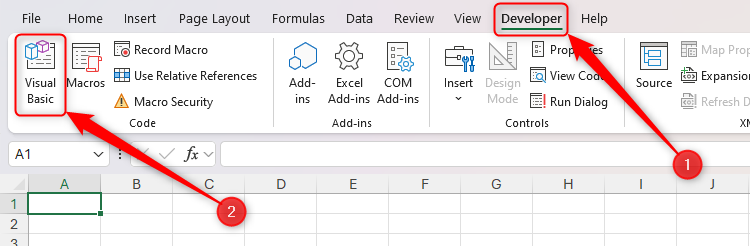
- Откройте редактор Visual Basic — нажмите Alt+F11 или через вкладку Разработчик → Visual Basic.
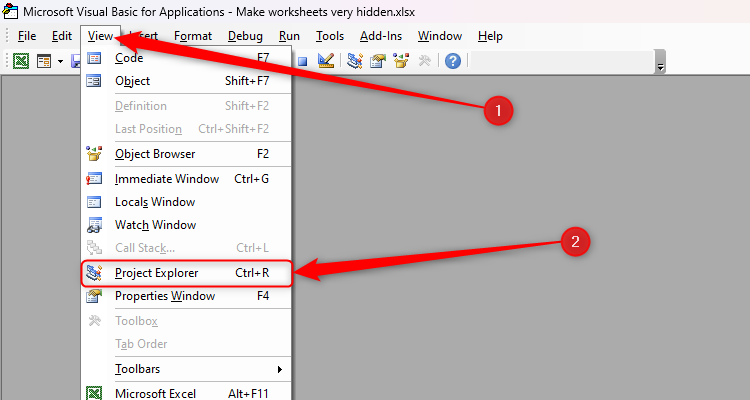
- В редакторе откройте Project Explorer (Вид → Project Explorer или Alt+V, Ctrl+R).
- Откройте окно Properties (Вид → Properties Window или Alt+V, F4).

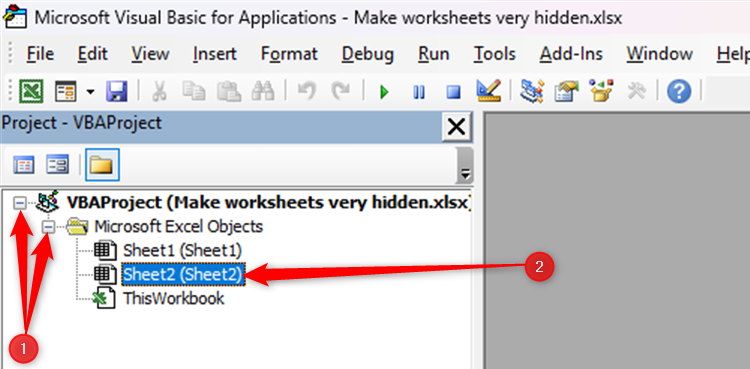
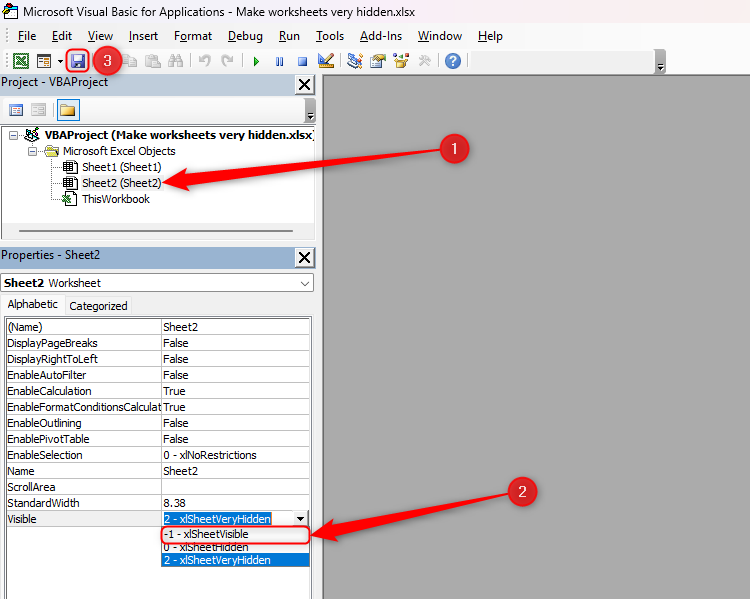
- В Project Explorer выберите нужный лист.
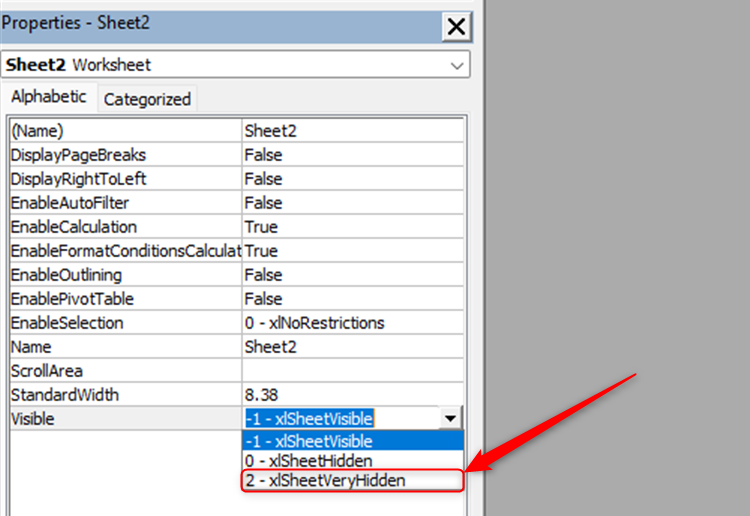
- В окне Properties найдите строку Visible и выберите xlSheetVeryHidden.
- Сохраните изменения (Ctrl+S) и закройте редактор (Alt+F4) либо кнопкой Закрыть.
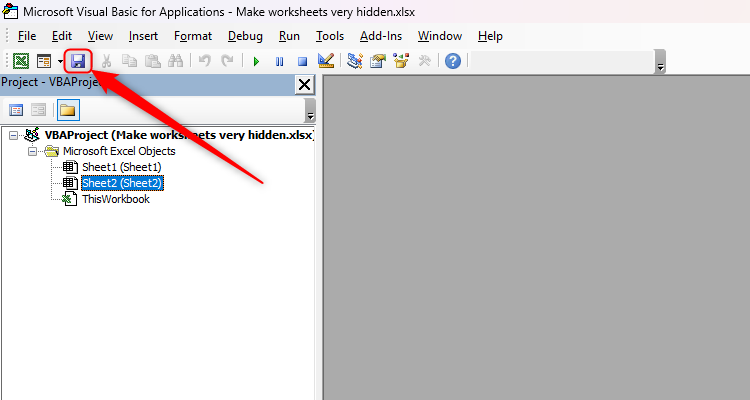
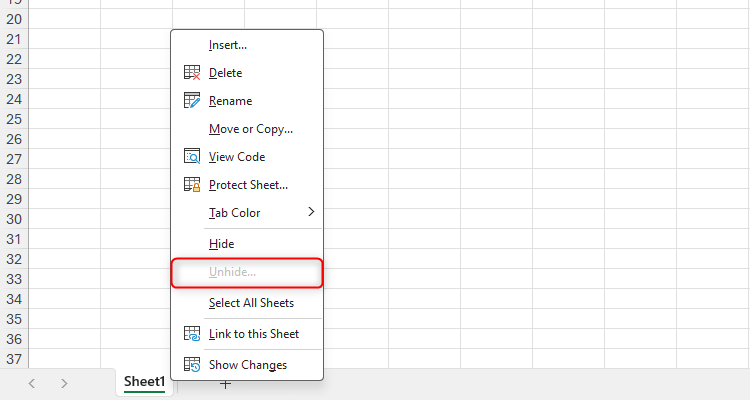
После этого вкладка выбранного листа больше не видна, а команда Отобразить в контекстном меню вкладок будет недоступна (серая).
Чтобы снова показать лист: откройте редактор VBA (Alt+F11), выберите лист в Project Explorer, установите Visible = xlSheetVisible и сохраните книгу.
Пошаговая инструкция с проверками
- Перед началом: сделайте резервную копию файла или сохраните версию.
- Убедитесь, что в книге остается хотя бы одна видимая вкладка. Если все вкладки будут скрыты, вы потеряете доступ к интерфейсу для восстановления.
- Откройте VBA (Alt+F11).
- Откройте Project Explorer и Properties Window.
- Выберите нужный лист и измените Visible на xlSheetVeryHidden.
- Сохраните книгу и проверьте:
- Вкладки внизу не показывают скрытый лист.
- Контекстное меню → Отобразить — серое, если нет обычных скрытых листов.
- Формулы на видимых листах, ссылающиеся на Very Hidden, продолжают работать.
Критерии приёмки
- Лист не отображается среди вкладок.
- Пункт Отобразить недоступен, если нет обычных скрытых листов.
- Формулы, ссылающиеся на скрытый лист, возвращают ожидаемые значения.
- Переход к листу через VBA возможен и меняет видимость при установке xlSheetVisible.
Почему это не полноценная безопасность
Важно
- Very Hidden скрывает лист от обычного UI, но не защищает данные на уровне файла. Любой, кто знает VBA или имеет доступ к файлу, может открыть редактор и изменить видимость.
- Не храните чувствительные персональные данные или пароли в открытом виде в скрытых листах. Для реальной защиты используйте шифрование файла и пароли для открытия (Файл → Сведения → Защита книги → Шифровать паролем).
Риски и смягчения
- Если у нескольких людей есть доступ к файлу: используйте шифрование и контроль доступа к файлу (сетевые права/OneDrive/SharePoint).
- Чтобы усложнить доступ через VBA: установите пароль для проекта VBA (в редакторе VBA: Сервис → Свойства проекта VBA → Protection → установить пароль). Это не абсолютная защита, но повышает уровень.
Альтернативные подходы
- Защита паролем на открытие файла (шифрование) — лучший способ защитить конфиденциальные данные.
- Защита структуры книги (Файл → Сведения → Защитить книгу → Защитить структуру) — не позволяет добавлять/переименовывать листы, но не скрывает Very Hidden листы от тех, кто знает VBA.
- Хранение чувствительных данных отдельно (в отдельном зашифрованном файле, базе данных или облачном хранилище с управлением доступом).
- Использование прав доступа на уровне файлового хранилища (SharePoint, OneDrive, GSuite) для контроля, кто может открывать файл.
Когда этот метод не подходит
- Нужно полностью исключить возможность чтения данных третьими лицами — используйте шифрование файла.
- Требуется журнал аудита доступа — используйте централизованные системы управления доступом.
Быстрые варианты (чек-лист ролей)
Для автора (создатель книги)
- Сделать резервную копию перед изменениями.
- Оставить одну видимую вкладку.
- Переименовать скрываемый лист с префиксом, например _hidden или _ref.
- Добавить заметку в видимую вкладку: «Некоторые листы скрыты для справки».
- Установить Visible = xlSheetVeryHidden и сохранить.
Для проверяющего/аудитора
- Проверить наличие скрытых листов через VBA.
- Убедиться, что формулы работают.
- Проверить, установлен ли пароль на проект VBA и защищён ли файл паролем.
Для конечного пользователя
- Понять, что отсутствие вкладки не означает отсутствие данных — они могут быть в скрытых листах.
- Запросить у автора доступ или инструкцию, если нужна информация.
SOP — стандартная операционная процедура
- Открыть рабочую книгу и сохранить копию.
- Перейти в Разработчик → Visual Basic (или Alt+F11).
- Открыть Project Explorer и Properties Window.
- Выбрать лист → Visible = xlSheetVeryHidden.
- Сохранить книгу и документировать изменения (кто и зачем скрыл лист).
- При необходимости установить пароль на проект VBA и/или шифрование файла.
Rollback (откат)
- Открыть резервную копию, если нужно полностью отменить изменения.
- Чтобы вернуть конкретный лист: Alt+F11 → выбрать лист → Visible = xlSheetVisible → сохранить.
Мини-методология: когда использовать Very Hidden
Простой набор правил-эвристик:
- Если данные нужны только для поддержки логики (выпадающие списки, промежуточные расчёты) и не являются чувствительными — делайте Very Hidden.
- Если это персональные или конфиденциальные данные — используйте шифрование и настройку прав доступа.
- Если требуется аудит и контроль доступа — используйте внешние системы хранения с журналированием.
Факты и параметры (Fact box)
- Три состояния видимости: xlSheetVisible, xlSheetHidden, xlSheetVeryHidden.
- Доступ к переключению Very Hidden только через редактор VBA.
- Формулы на видимых листах продолжают ссылаться на Very Hidden листы без дополнительных настроек.
Технические советы и подводные камни
- Если вы случайно сделали все листы Very Hidden и не сохранили резервную копию, можно восстановить содержимое, открыв файл с помощью сторонних утилит или скриптов, но это сложнее. Поэтому всегда делайте копии.
- Пароль для проекта VBA повышает сложность доступа, но не даёт абсолютной защиты — опытный пользователь может восстановить доступ.
- Версии Excel для Mac/онлайн имеют отличия в доступности вкладки Разработчик и некотором поведении VBA.
Совместимость и примечания
- Excel для Mac поддерживает VBA, но клавиатурные сочетания могут отличаться (например, Alt+F11 может не работать на некоторых Mac-клавиатурах).
- В Excel Online (в браузере) нет доступа к редактору VBA — Very Hidden нельзя установить через веб-интерфейс.
Decision flowchart
flowchart TD
  A[Нужно убрать лист из UI?] --> B{Данные чувствительны?}
  B -- Да --> C[Шифрование файла + контроль доступа]
  B -- Нет --> D{Достаточно скрыть от обычных пользователей?}
  D -- Да --> E[Использовать xlSheetVeryHidden через VBA]
  D -- Нет --> F[Оставить видимым или использовать xlSheetHidden]
  E --> G{Нужен пароль для проекта VBA?}
  G -- Да --> H[Установить пароль на проект VBA]
  G -- Нет --> I[Документировать и сохранить]
  C --> I
  F --> I
  H --> I
Короткий словарь терминов
- Лист — отдельная таблица внутри книги Excel.
- Вкладка — визуальное представление листа внизу окна Excel.
- VBA — Visual Basic for Applications, встроенный язык макросов Excel.
- xlSheetVeryHidden — значение свойства Visible листа, делающее его невидимым в диалоге Отобразить.
Тест-кейсы и приёмочные критерии
Тест: Скрыть лист как Very Hidden.
- Шаги: Открыть VBA → установить xlSheetVeryHidden → сохранить.
- Ожидаемо: вкладка не видна; диалог Отобразить не предлагает этот лист.
Тест: Формулы, ссылющиеся на Very Hidden.
- Шаги: Создать формулу на видимом листе, ссылающуюся на Very Hidden лист → обновить значения.
- Ожидаемо: Формула возвращает корректный результат.
Тест: Восстановление видимости.
- Шаги: Alt+F11 → Visible = xlSheetVisible → сохранить.
- Ожидаемо: вкладка снова появляется.
Примеры использования
- Справочные списки для выпадающего меню: храните источники в Very Hidden листах, чтобы пользователи не меняли их случайно.
- Промежуточные расчёты: сложные вычисления скрываются от пользователей, чтобы не загромождать интерфейс.
- Дополнительные конфигурационные таблицы: параметры макросов и файлобменных сценариев можно разместить в Very Hidden.
Короткое резюме
Very Hidden — это удобный способ убрать вспомогательные листы из пользовательского интерфейса Excel, не нарушая работу формул. Он не заменяет шифрование или управление доступом к файлу. Применяйте комбинацию методов (Very Hidden + шифрование + пароль на проект VBA) в зависимости от уровня требуемой защиты.
Summary
- Very Hidden прячет лист из интерфейса и диалога Отобразить.
- Для установки используйте редактор VBA и свойство Visible = xlSheetVeryHidden.
- Для возвращения видимости используйте Visible = xlSheetVisible.
- Для реальной защиты данных применяйте шифрование и контроль доступа.
Дополнительные заметки
- Если нужно скрыть строки или столбцы внутри листа: выделите строки/столбцы → правый клик → Скрыть. Для несоседних выделений удерживайте Ctrl при выборе.

Похожие материалы

Несколько аккаунтов Skype: Multi Skype Launcher

Журнал для работы: повысить продуктивность

Персональные звуки уведомлений на Android

Скачивание шоу Hulu для офлайн‑просмотра

Microsoft Start: персонализированная новостная лента
