
Установка программ из tar.gz и tar.bz2 в Ubuntu
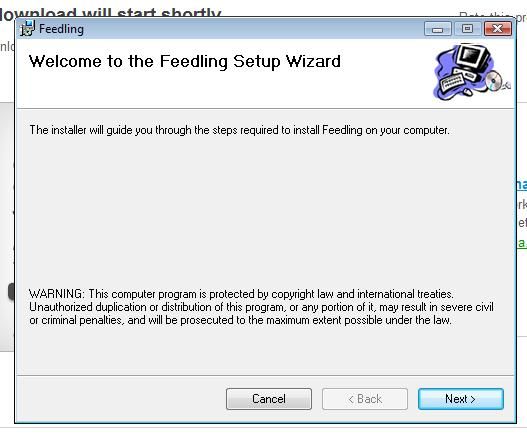
В отличие от Windows, установка программ в Linux может быть немного сложнее. Если нужное ПО не находится в виде готового пакета или в репозитории и его нельзя установить одной строкой, вероятно придётся компилировать и устанавливать из архива .tar.gz или .tar.bz2.
Это может показаться пугающим, но если следовать инструкции шаг за шагом — всё пройдёт гладко. Ниже приведён проверенный метод: извлечение исходников, настройка, сборка и установка через checkinstall, чтобы пакет появился в менеджере пакетов и его можно было удалить как обычный пакет.
Что такое tar.gz / tar.bz2
Файлы с расширениями .tar.gz и .tar.bz2 — это сжатые tar-архивы (несжатый архив имеет расширение .tar), в которых обычно содержится исходный код программы. Чтобы Ubuntu могла выполнить программу, исходный код нужно сконфигурировать, скомпилировать и корректно установить.
Формат tar был стандартизирован в 1988 и затем в 2001 году и до сих пор широко используется для распространения ПО на Linux и Windows. Изначально tar предназначался для резервного копирования на ленточные устройства — но нам это сейчас не нужно.
Если вы ранее не пользовались командной строкой — не волнуйтесь: основные команды просты и последовательны.
Подготовка системы
Установите пакеты, необходимые для сборки: build-essential для компиляции и checkinstall чтобы создать локальный пакет (.deb) и добавить его в менеджер пакетов для удобного удаления:
sudo apt-get install build-essential checkinstall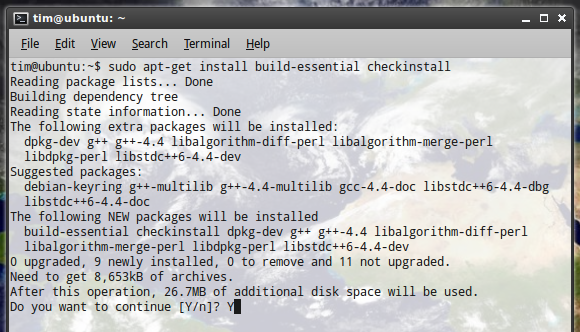
Дайте процессу завершиться, затем по желанию установите системы контроля версий — это полезно при работе с исходниками:
sudo apt-get install subversion git-core mercurialСоздайте (или используйте) общую директорию для сборки пакетов. Она может быть где угодно, но официальная рекомендация — /usr/local/src:
sudo chown $USER /usr/local/src
sudo chmod u+rwx /usr/local/src
Установите apt-file — инструмент для поиска файлов в пакетах (поможет разрешать зависимости):
sudo apt-get install apt-file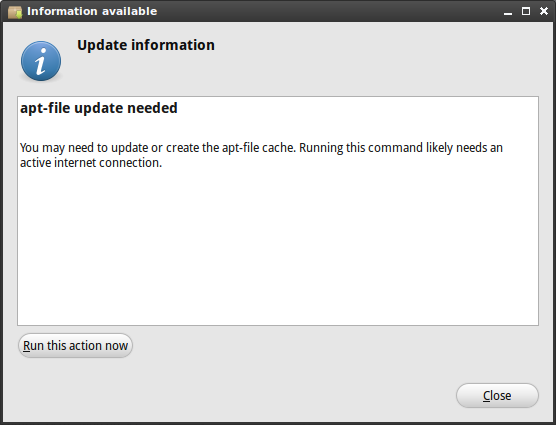
Возможно потребуется обновить базу apt-file сразу после установки:
sudo apt-file updateПосле подготовки вы будете готовы обрабатывать большинство tarball’ов.
Извлечение и конфигурация
Предположим, вы уже скачали архив myprogram.tar.gz. Переместите его в папку для сборки (/usr/local/src) через проводник или из терминала. Затем откройте терминал и перейдите в папку сборки:
cd /usr/local/srcРаспакуйте архив. Для .tar.gz:
tar -xzvf .tar.gz Для .tar.bz2:
tar -xjvf .tar.bz2 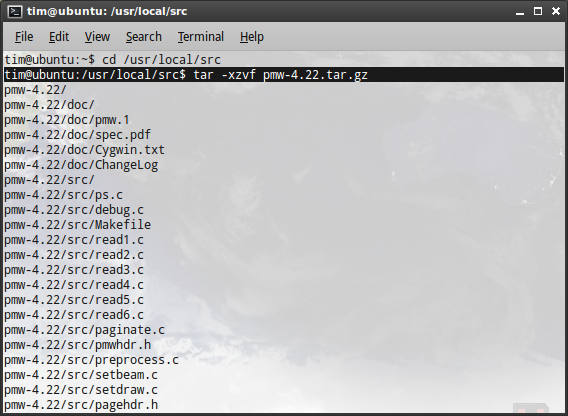
После распаковки найдите папку с исходниками — обычно её имя совпадает с именем архива. Прежде чем продолжать, обязательно откройте в этой папке файлы README или INSTALL: в них часто описаны специфические требования и дополнительные опции установки. Это может сэкономить много времени.
Перейдите в директорию с исходниками:
cd /usr/local/src/Замените
./configureЕсли у пакета нет файла configure, пропустите этот шаг и перейдите к разделу «Сборка и установка», но сначала проверьте README/INSTALL.
Если конфигурация выдаёт ошибку, связанную с autoconf, установите его и повторите:
sudo apt-get install autoconf
./configure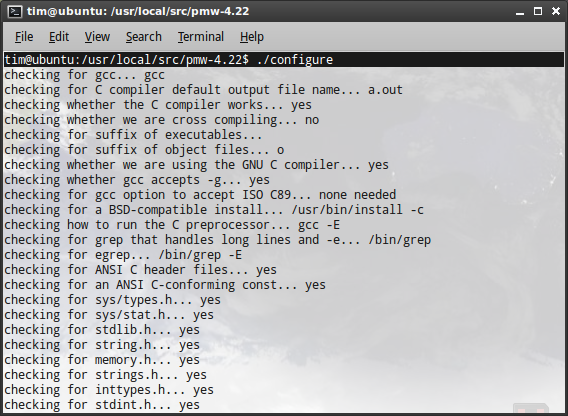
Команда ./configure проверяет, установлены ли необходимые системные библиотеки и заголовочные файлы. При отсутствии зависимостей в выводе будет строка наподобие:
configure: error: Library requirements ... not metОпределите, какого файла не хватает (обычно это имя .so или .h) и найдите пакет, который его содержит с помощью apt-file:
apt-file search . apt-file вернёт пакет, включающий нужный файл. Установите его:
sudo apt-get install Повторите ./configure после установки зависимостей. Если всё прошло удачно, вы увидите:
config.status: creating MakefileПоздравляем — вы почти у цели.
Сборка и установка
В той же сессии терминала выполните сборку:
makeСборка может занять от нескольких секунд до десятков минут в зависимости от размера проекта и мощности компьютера.
После успешного make используйте checkinstall вместо привычного sudo make install. Checkinstall создаст .deb-пакет и зарегистрирует его в системе, что позволит удалить программу стандартным способом:
sudo checkinstallСледуйте подсказкам: укажите краткое описание пакета, номер версии и т.д. На этапе, когда будет предложено подтвердить создание пакета, нажмите Enter.
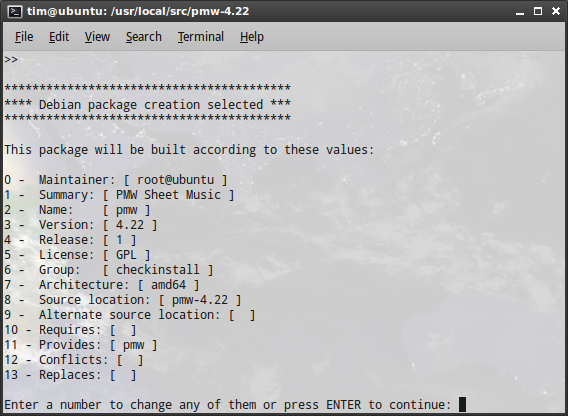
Если всё прошло успешно, вы увидите сообщение Installation Successful и пакет появится в списке установленных:
/usr/local/binТеперь программу можно запускать как обычно. При необходимости её легко удалить командой:
sudo dpkg -r 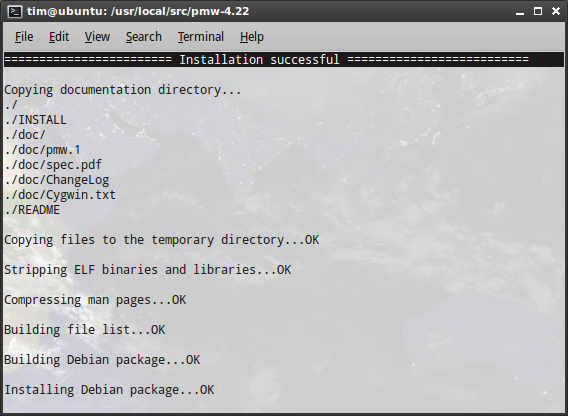
Типичные ошибки и как их решать
- Ошибка при ./configure: используйте apt-file для поиска отсутствующих файлов и установите соответствующие -dev-пакеты. Частые суффиксы: lib*-dev.
- Ошибка компоновки (linker error): убедитесь, что установлены библиотеки времени выполнения и dev-пакеты.
- Отсутствие прав: убедитесь, что вы владеете /usr/local/src или используете sudo только там, где требуется.
- Нет скрипта configure: проверьте инструкции в README, возможно проект использует CMake (cmake .), Meson или иной сборщик.
Когда этот метод не сработает
- Проекты, поставляемые в формате готового бинарного пакета для специфичных дистрибутивов (например .rpm) могут требовать конвертации или другого подхода.
- Закрытые/проприетарные бинарники без исходников нельзя собрать — их нужно ставить как готовые бинарные пакеты или в контейнер.
- Программы с комплексными зависимостями к специфичным версиям библиотек лучше запускать в контейнере (Docker) или использовать Flatpak/Snap.
Альтернативные подходы
- Ищите готовые пакеты в репозиториях Ubuntu: sudo apt install
. - Используйте Snap или Flatpak для изоляции и простоты установки.
- Создайте полноценный .deb с dh_make и dpkg-buildpackage для более точного контроля и републикации пакета.
- Используйте контейнеры (Docker) для программ с конфликтующими зависимостями.
Мини-методология — быстрый чек-лист
- Подготовка: install build-essential, checkinstall, apt-file.
- Переместите архив в /usr/local/src и распакуйте.
- Прочитайте README/INSTALL.
- ./configure (или cmake / meson и т.д.).
- make
- sudo checkinstall (завершающая упаковка в .deb)
- Тест запуска и удаление через dpkg при необходимости.
Чек-лист по ролям
- Для пользователя (локального): иметь доступ к /usr/local/src, уметь запускать команды, сохранять копию архива.
- Для разработчика: поддерживать инструкции INSTALL/README, указывать зависимости, поддерживать конфигурацию для сборки.
- Для администратора: проверять безопасность и источники — доверять только проверенным архивам, контролировать версии библиотек.
Критерии приёмки
- Программа запускается корректно в целевой системе.
- Пакет отображается в менеджере пакетов (dpkg -l | grep
). - Установка и удаление проходят без оставления конфликтующих файлов.
- Все необходимые зависимости установлены и не ломают другие приложения.
Шпаргалка команд
# Подготовка
sudo apt-get install build-essential checkinstall apt-file
sudo apt-get install subversion git-core mercurial
sudo chown $USER /usr/local/src
sudo chmod u+rwx /usr/local/src
sudo apt-file update

# Распаковка
cd /usr/local/src
tar -xzvf example.tar.gz    # для .tar.gz
tar -xjvf example.tar.bz2   # для .tar.bz2

# Сборка и установка
cd example-folder
./configure
make
sudo checkinstall

# Удаление
sudo dpkg -r
Меры безопасности и приватность
- Загружайте tarball только с официальных сайтов или доверенных зеркал. Проверяйте подписи и контрольные суммы (sha256sum).
- Перед запуском ./configure и make просмотрите скрипты (особенно install-скрипты) на наличие неподписанных вызовов sudo или сетевых операций.
- По возможности запускайте сборку под обычным пользователем, а не под root; используйте sudo только для установки и изменения системных директорий.
Совместимость и миграция
- Учтите, что некоторые старые проекты требуют устаревших версий библиотек; в таких случаях рассмотрите контейнеризацию или создание chroot окружения.
- Если вы администрируете несколько машин, упаковка в .deb с помощью checkinstall или dpkg-buildpackage упрощает развертывание.
Important: checkinstall упрощает жизнь, но он не всегда создаёт полностью корректный .deb (например, в сложных проектах лучше использовать Debian packaging tools). Используйте checkinstall для локальных и простых случаев; для публичных репозиториев формируйте полноценные пакеты.
Быстрые советы и эвристики
- Всегда читайте README/INSTALL перед сборкой.
- Ищите пакеты с суффиксом -dev для заголовочных файлов, которые нужны при компиляции.
- apt-file — ваш друг при поиске отсутствующих файлов.
- Для сложных систем сборки (CMake, Meson) используйте соответствующие инструкции: cmake . && make или meson build && ninja -C build.
Примеры неудач и обходные пути
- Если проект требует специфической версии библиотеки, установите эту версию в отдельное префикс-дерево (/opt/my-lib) и укажите пути через CFLAGS/LDFLAGS при конфигурации.
- Если сборка ломает систему, удалите пакет и восстановите зависимости через apt:
sudo dpkg -r
sudo apt-get -f install
Заключение
Установка программ из tar.gz/tar.bz2 — это полезный навык, который даёт гибкость при работе с программным обеспечением вне репозиториев. Сборка и упаковка через checkinstall позволяет поддерживать чистоту системы и упрощает удаление. Следуйте списку подготовки, проверяйте зависимости и держите резервные копии важных данных.
Краткое резюме:
- Подготовьте систему (build-essential, checkinstall, apt-file).
- Читайте README/INSTALL — это сократит время и ошибки.
- Конфигурируйте, собирайте, упаковывайте через checkinstall.
- Для сложных случаев используйте контейнеры или полноценное Debian-пакетирование.
Если вы дошли до конца — молодец. Было ли это проще, чем ожидалось? Напишите комментарий об опыте установки из tarball’ов.

Похожие материалы

Несколько аккаунтов Skype: Multi Skype Launcher

Журнал для работы: повысить продуктивность

Персональные звуки уведомлений на Android

Скачивание шоу Hulu для офлайн‑просмотра

Microsoft Start: персонализированная новостная лента
