
Массивы в Excel: VSTACK, HSTACK, TOROW и другие

Quick Links
Combine Arrays
Reshape Arrays
Resize Arrays
Работа с массивами (соседними диапазонами ячеек) в Microsoft Excel иногда кажется громоздкой. Если нужно объединить, изменить форму или изменить размер массива, в Excel есть набор новых функций, которые закрывают большинство случаев.
Эти 11 функций стали доступны в Excel с августа 2022 года. Они постепенно распространяются среди пользователей, начиная с Office Insiders.
Объединение массивов
Объединять данные на листе проще с функциями VSTACK и HSTACK. VSTACK складывает массивы вертикально, HSTACK — горизонтально.
Синтаксис одинаков для обеих:
VSTACK(array1, array2,...)HSTACK(array1, array2,...)Должен быть минимум один массив, остальные необязательны.
Чтобы объединить массивы в диапазонах B2:F3 и H2:L3 вертикально, используйте формулу:
=VSTACK(B2:F3,H2:L3)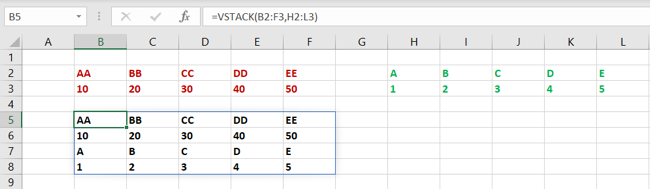
Чтобы объединить их горизонтально, примените:
=HSTACK(B2:F3,H2:L3)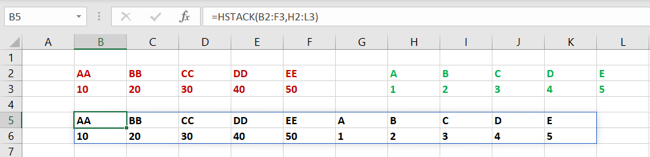
Советы по использованию
- Порядок аргументов определяет порядок блоков в итоговом массиве.
- Если размеры блоков различаются, Excel заполнит отсутствующие ячейки ошибкой или пустыми значениями в зависимости от операции.
- Для вставки заголовков используйте HSTACK или VSTACK с одиночными строками/столбцами.
Когда это не подходит
- Если нужно объединять большие массивы в очень старых версиях Excel без динамических массивов, эти функции могут быть недоступны.
- При объединении с формулами, которые зависят от относительных ссылок, проверяйте корректность результатов.
Альтернатива
- Ранее часто использовали Power Query или формулы INDEX/SEQUENCE/INDIRECT для похожих задач. Power Query остаётся подходящим выбором для сложной предобработки и автоматизации.
Изменение формы массива
Если нужно не объединять, а изменить форму массива, доступны четыре функции: TOROW, TOCOL, WRAPROWS и WRAPCOLS.
Related: 12 Basic Excel Functions Everybody Should Know
Преобразование массива в строку или столбец
TOROW и TOCOL преобразуют двухмерный массив в одну строку или один столбец. Синтаксис:
TOROW(array, ignore, by_column)TOCOL(array, ignore, by_column)Коротко про аргументы
- ignore — как обрабатывать значения: 0 по умолчанию (ничего не игнорировать), 1 игнорировать пустые, 2 игнорировать ошибки, 3 игнорировать и пустые, и ошибки.
- by_column — если TRUE, сканирование идёт по столбцам; по умолчанию FALSE (по строкам). Это влияет на порядок элементов.
Примеры
=TOROW(B2:F3)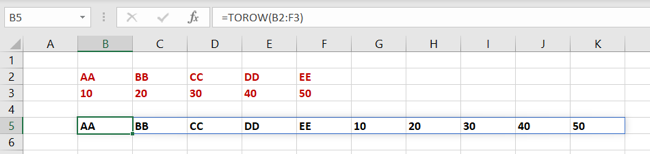
=TOCOL(B2:F3)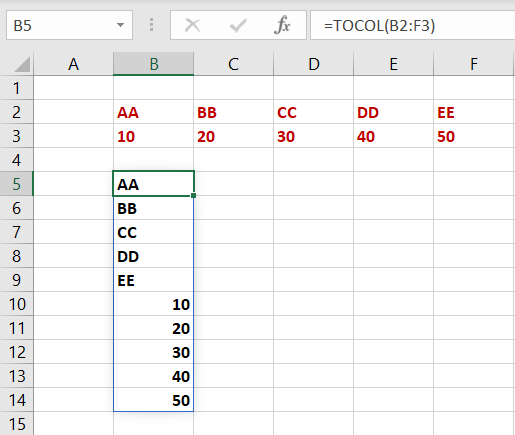
Советы
- Используйте ignore=1, если в исходном диапазоне много пустых ячеек и вы хотите их исключить.
- Выберите by_column, чтобы сохранить порядок, удобный при работе с категориями по столбцам.
Преобразование строки или столбца в массив
WRAPROWS и WRAPCOLS превращают одномерный диапазон в двумерный массив, разбивая данные на группы.
Синтаксис:
WRAPROWS(reference, wrap_count, pad)WRAPCOLS(reference, wrap_count, pad)Коротко про аргументы
- wrap_count — число элементов в каждой строке/столбце.
- pad — значение для заполнения пустых ячеек, если длина не кратна wrap_count.
Примеры
=WRAPROWS(B2:K2,3,"empty")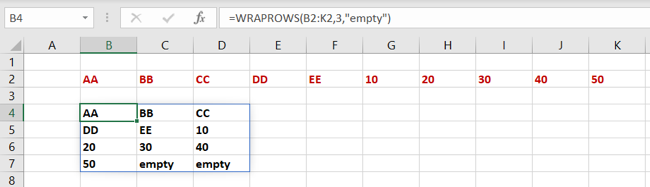
=WRAPCOLS(B2:K2,3,"empty")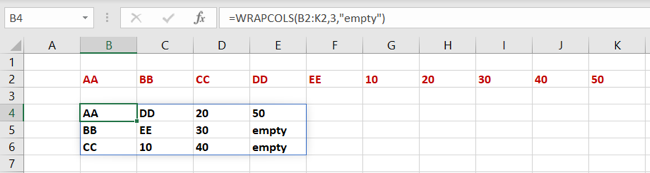
Советы
- pad можно оставить пустым (“”), если хотите просто пустые ячейки.
- WRAPROWS подходит для создания таблиц из длинных списков, WRAPCOLS — для трансформирования в столбцы.
Когда это не работает
- Если reference содержит формулы с относительными ссылками, при реорганизации порядка элементов могут появиться логические ошибки.
Изменение размера массива
Если нужно добавить или убрать строки и столбцы, есть пять функций: TAKE, DROP, CHOOSEROWS, CHOOSECOLS и EXPAND.
Related: 13 Essential Excel Functions for Data Entry
Взять или отбросить строки и столбцы
TAKE сохраняет указанное число строк или столбцов. DROP удаляет их. Положительные числа берут/удаляют от начала массива, отрицательные — от конца.
Синтаксис:
TAKE(array, rows, columns)DROP(array, rows, columns)Примеры
=TAKE(B2:F5,2)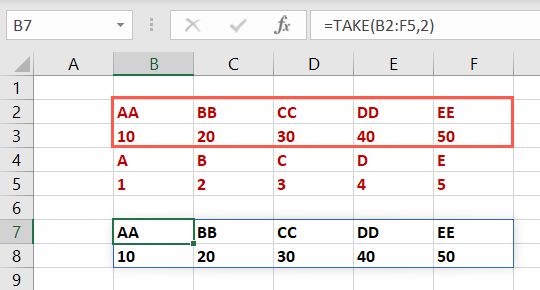
=TAKE(B2:F5,,2)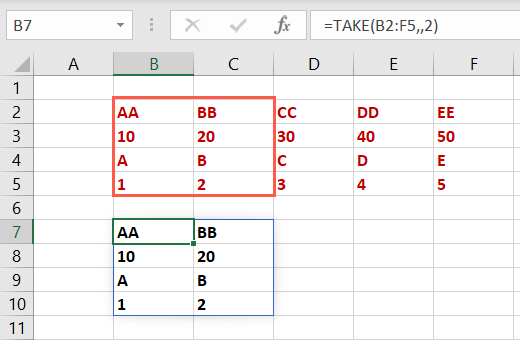
=DROP(B2:F5,2)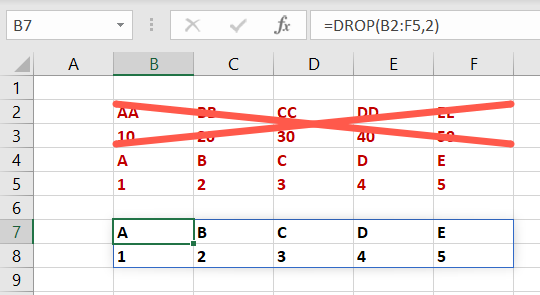
=DROP(B2:F5,,2)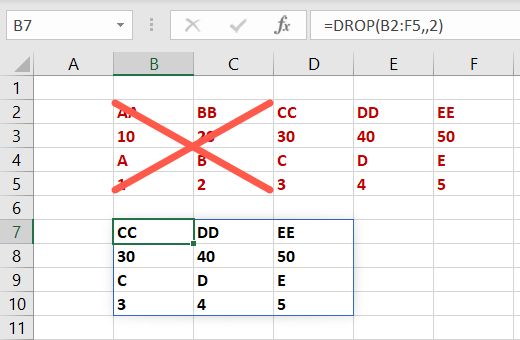
Советы
- Параметры rows и columns необязательны, но должен присутствовать хотя бы один.
- Проверьте знак числа, чтобы брать/удалять с нужного края.
Выбрать конкретные строки или столбцы
CHOOSEROWS и CHOOSECOLS позволяют явно указать номера строк или столбцов внутри массива.
Синтаксис:
CHOOSEROWS(array, row_num1, row_num2,...)CHOOSECOLS(array, column_num1, column_num2,...)Примеры
=CHOOSEROWS(B2:F5,2,4)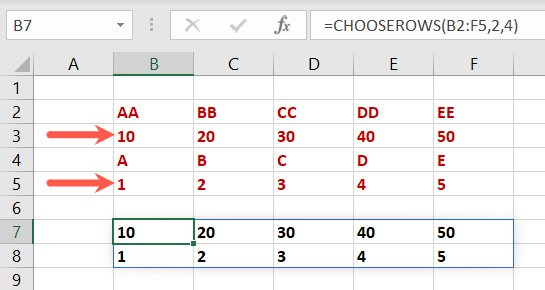
=CHOOSECOLS(B2:F5,3,5)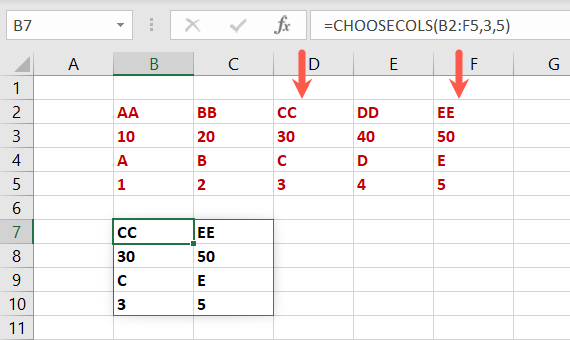
Важно
Используйте номера относительно массива, а не листа. То есть первая строка массива — 1, даже если фактически это строка 2 на листе.
Развернуть массив до конкретных размеров
EXPAND позволяет задать нужное число строк и столбцов, добавив заполнение при необходимости.
Синтаксис:
EXPAND(array, rows, columns, pad)Если rows или columns пропущены, Excel не расширит в соответствующем направлении. pad указывает значение для пустых ячеек.
Примеры
=EXPAND(B2:F5,10,10)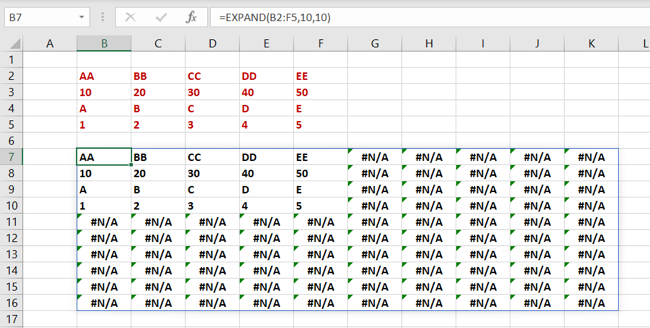
=EXPAND(B2:F5,10,10,"empty")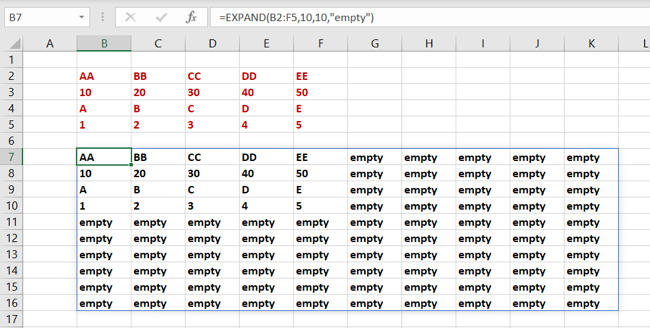
Советы
- pad полезен, чтобы избежать ошибок #REF или отображения формул в пустых областях.
- EXPAND удобен для подготовки диапазонов под условное форматирование или таблицы с фиксированным размером.
Частые ошибки и как их исправлять
- Ошибка из-за отсутствия функции в вашей версии Excel. Проверьте версию и статус обновлений. Если функции недоступны — используйте Power Query, классические формулы INDEX/SEQUENCE или макросы.
- Неправильный порядок элементов при использовании TOROW/TOCOL. Проверьте аргумент by_column.
- Ошибки при объединении массивов разного размера. Перед объединением нормализуйте размеры или добавьте pad/заполнители.
- Ошибки из-за относительных ссылок в исходных формулах. Конвертируйте в значения перед реструктуризацией, если требуется сохранить поведение.
Важно: перед массовыми преобразованиями создайте резервную копию листа.
Чек-листы по ролям
Аналитик данных
- Проверить версию Excel и наличие функций.
- Оценить размер и форму исходных массивов.
- Выбрать VSTACK/HSTACK или WRAP*/TAKE/CHOOSEROWS в зависимости от задачи.
- Запустить формулы на тестовом отрезке данных.
- Проверить итог на пустые/ошибочные значения.
Бизнес-пользователь
- Подготовить список полей и заголовков.
- Использовать HSTACK для добавления столбцов с метаданными.
- Использовать EXPAND для форматирования отчёта.
Разработчик отчётов
- Автоматизировать процессы через Power Query, если требуется регулярная агрегация.
- Включать проверки целостности данных после применения функций.
Методология быстрого выбора функции
- Нужна ли вам одна строка/столбец как результат? Да → TOROW/TOCOL. Нет → шаг 2.
- Нужно объединить блоки? Да → VSTACK/HSTACK.
- Нужна конкретная выборка строк/столбцов? Да → CHOOSEROWS/CHOOSECOLS.
- Нужно удалить/сохранить с начала или конца? TAKE/DROP.
- Нужно ровно n×m размер для форматирования? EXPAND.
Эта последовательность помогает быстро подобрать функцию для 80–90% задач с массивами.
Примеры сценариев и тесты приёмки
Сценарий: Объединить две таблицы продаж по вертикали и удалить пустые строки.
Шаги теста
- Применить =VSTACK(Table1,Table2)
- Применить =TOCOL(полученный_массив,1) для удаления пустых и приведения в колонку, если нужно.
- Проверка: итоговая таблица должна содержать сумму строк Table1+Table2 без пустых строк.
Критерии приёмки
- Результат корректно объединяет все строки.
- Отсутствуют пустые строки, если это требовалось.
- Формулы не возвращают ошибок #REF или #VALUE.
Примеры сниппетов и шпаргалка
Шпаргалка
- VSTACK — вертикальный стек
- HSTACK — горизонтальный стек
- TOROW — массив в строку
- TOCOL — массив в столбец
- WRAPROWS — одномерный → строки
- WRAPCOLS — одномерный → столбцы
- TAKE — взять n строк/столбцов
- DROP — отбросить n
- CHOOSEROWS — выбрать строки по номерам
- CHOOSECOLS — выбрать столбцы по номерам
- EXPAND — расширить до размера
Короткий сниппет для удаления пустых значений и объединения двух диапазонов:
=VSTACK(TOROW(B2:F3,1),TOROW(H2:L3,1))Этот приём сначала превращает блоки в строки, удаляет пустые, затем объединяет их.
Совместимость и заметки по локализации
- Функции начали появляться в Excel с августа 2022 и доставляются по обновлениям Microsoft 365. Если у вас локальная стабильная версия Office 2019/2016, функции могут быть недоступны.
- Имена функций международны в русской версии Excel остаются английскими (VSTACK и т.д.) или могут быть локализованы в будущем. Всегда проверяйте подсказку Excel при вводе функции.
Риски и рекомендации
- Риск: несогласованность размеров массивов при объединении. Митигция: нормализуйте размеры или используйте pad/заполнители.
- Риск: потеря относительных ссылок. Митигция: преобразуйте формулы в значения при необходимости.
- Риск: отсутствие поддержки в старых версиях Excel. Митигция: предусмотреть альтернативы через Power Query или макросы.
Краткая сводка
Эти 11 функций значительно упрощают работу с массивами: от простой конкатенации до точного выбора строк и расширения диапазонов. Попробуйте их на тестовом наборе данных и используйте чек-листы перед применением в рабочих отчётах.
Важно: всегда делайте резервную копию листа перед массовыми преобразованиями.
Summary
- Новые функции дают гибкие способы объединять и преобразовывать массивы.
- Перед применением убедитесь в совместимости версии Excel.
- Используйте pad и ignore, чтобы управлять пустыми или ошибочными значениями.
Related: How to Fix Common Formula Errors in Microsoft Excel

Похожие материалы

RDP: полный гид по настройке и безопасности

Android как клавиатура и трекпад для Windows

Советы и приёмы для работы с PDF

Calibration в Lightroom Classic: как и когда использовать

Отключить Siri Suggestions на iPhone
