
Apple Watch: как работают активные кольца и как их закрывать
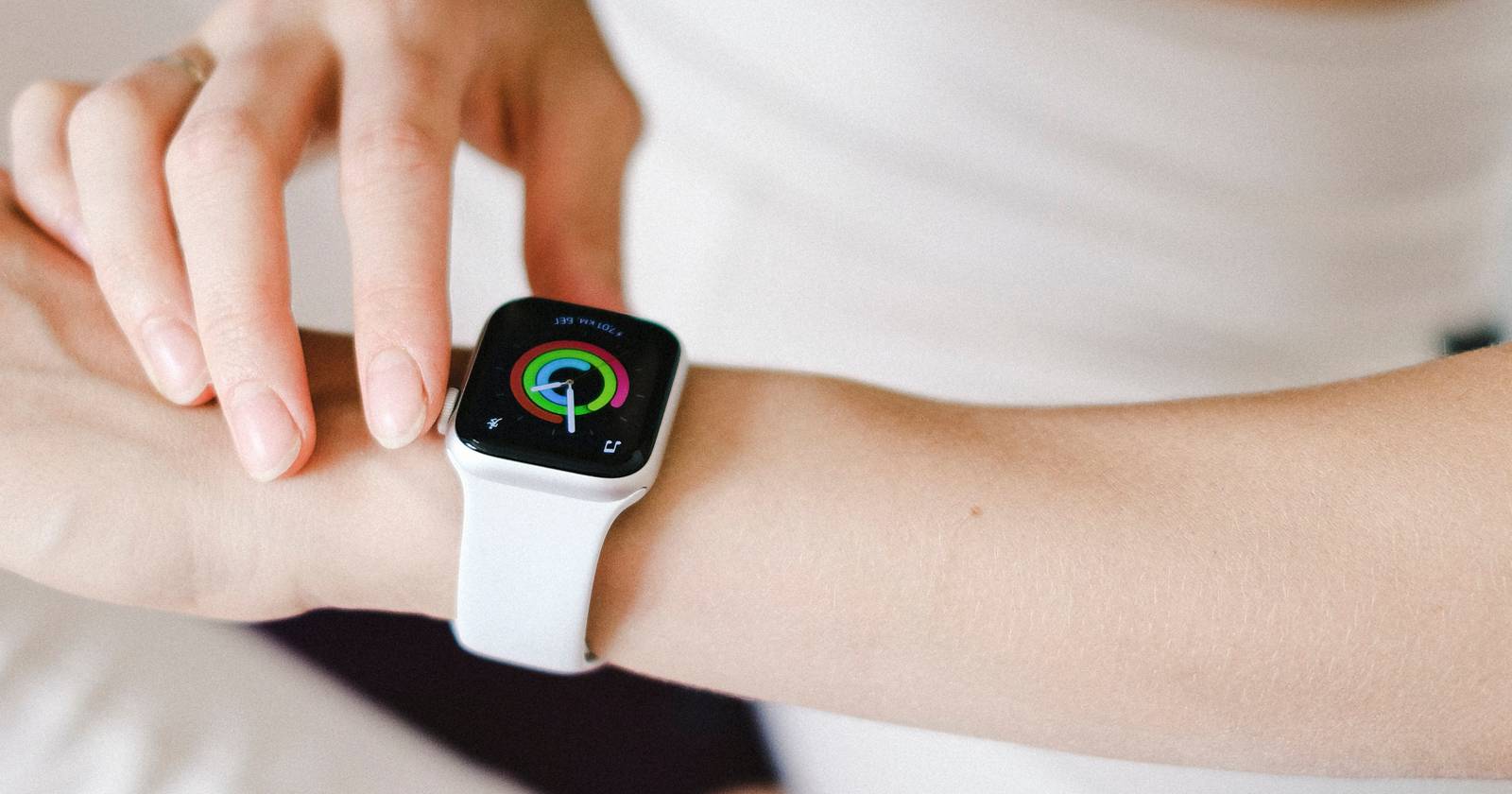

Что означают активные кольца Apple Watch
Активные кольца отображаются в приложении «Активность» на Apple Watch и показывают три направления активности в виде концентрических кольцевых индикаторов. Цель — «закрыть» каждое кольцо за день. Кольца ежедневно сбрасываются, что даёт возможность начинать заново.
Move — Движение (красное кольцо): показывает количество сожжённых активных калорий за день. Активные калории — это те калории, которые вы расходуете в результате двигательной активности (ходьба, подъём по лестнице, работа по дому и т. п.).
Exercise — Упражнения (зелёное кольцо): считает минуты упражнений — активной деятельности средней или высокой интенсивности. Рекомендация Apple: 30 минут активной активности в день.
Stand — Вставать (синее кольцо): отслеживает, в скольких часах дня вы встаёте и двигаетесь хотя бы одну минуту. Цель по умолчанию — 12 разных часов с активностью хотя бы по 1 минуте.
Важно: Apple Watch использует данные акселерометра, сердечного ритма и поведенческие шаблоны для определения упражнений и активных калорий. Это означает, что точные цифры — оценочные, а не лабораторные измерения.
Как ежедневно закрывать каждое кольцо
Ниже — практические рекомендации и примеры действий, которые помогают закрывать каждое кольцо.
Move — как закрыть кольцо Движения
Move отслеживает активные калории. Включают в себя любые движения, которые увеличивают расход энергии по сравнению с базовым метаболизмом.
Примеры действий, которые помогают закрыть Move:
- Быстрая прогулка 20–30 минут.
- Подъём по лестнице вместо лифта.
- Работа в саду, уборка дома, игра с детьми.
- Небольшие интервалы активности — 5–10 минут энергичного шага каждые пару часов.
Совет: если цель кажется слишком высокой, уменьшите её временно или скорректируйте ступенчато, чтобы не потерять мотивацию.
Exercise — как закрыть кольцо Упражнений
Это кольцо учитывает минуты занятий, которые повышают сердечный ритм. Многие фитнес-приложения и тренировки автоматически учитываются в этом счёте.
Как попасть в зачёт:
- Начните тренировку через приложение «Тренировка» на Apple Watch (шаг, бег, плавание, силовая и т. п.).
- Делайте энергичную быструю ходьбу или лёгкий бег 30 минут в сумме.
- Выполняйте интервальные тренировки: 10 минут разогрева + 3×5 минут более интенсивной нагрузки.
Важно: Apple распознаёт активность как «упражнение», когда интенсивность достаточна для повышения пульса. Простая прогулка на медленной скорости может не считаться упражнением, если пульс слишком низкий.
Stand — как закрыть кольцо Вставать
Это самое простое правило: встаньте и двиньтесь не менее одной минуты в каждом часе минимум в 12 разных часов.
Практика:
- Установите таймер или включите напоминания на часах.
- Если вы работаете за столом, каждые 50–60 минут вставайте и пройдитесь хотя бы 1–2 минуты.
- Выполняйте простые упражнения стоя: шаги на месте, наклоны, размахивание руками.
Примечание: Apple Watch иногда ошибочно регистрирует махи рукой как стояние. Это может «сломать» метрику — старайтесь двигаться осознанно.
Награды и социальный мотиватор
После закрытия колец вы увидите небольшую анимацию на часах. За регулярное выполнение целей, недельные и месячные достижения и персональные рекорды Apple присуждает цифровые награды, которые видны в приложении «Фитнес» на iPhone.
Социальные функции:
- Делитесь прогрессом с друзьями и семьёй.
- Устраивайте 7-дневные конкурсы, соревнуйтесь в проценте закрытых колец.
Это может повысить мотивацию, но не делайте соревновательность источником стресса.
Image credit:
Apple
Как изменить цели активности на Apple Watch
При первоначальной настройке приложений «Активность» и «Фитнес» часы предложат базовые цели. Их можно изменять в любой момент.
Инструкция на Apple Watch:
- Откройте приложение “Активность” на Apple Watch.
- Прокрутите вниз до конца экрана Домой и нажмите “Изменить цели”.
- Измените цель по Движению (Move) с помощью кнопок + и −, затем нажмите “Далее”.
- Повторите для целей Упражнений и Вставания.
- Нажмите “Готово”.
Используйте понижение цели временно во время отпуска, болезни или восстановления. Для более гибкого подхода есть сторонние приложения, учитывающие дни отдыха и восстановление.
Когда кольца дают ложное представление — ограничения и типичные ошибки
Кольца — удобный ориентир, но важно понимать, когда они не отражают реальную картину здоровья.
Когда показания могут быть неточными:
- Упражнения с малой амплитудой движения (велотренажёр с неподвижными руками) могут недооцениваться.
- Ходьба с палками, плавание или другие виды, при которых руки не двигаются, иногда требуют выбора соответствующего режима в приложении «Тренировка».
- Махи рукой могут «обмануть» Stand: короткое энергичное взмахивание даст минуту стояния, но не реальную активность.
- Точные калории зависят от входных данных (возраст, пол, вес) — обновляйте профиль, чтобы оценки были лучше.
Контрпример: спортсмены с высокой мышечной массой могут замечать, что кольцо Move показывает меньше калорий, чем фактический расход по ощущению — это связано с алгоритмами и индивидуальными параметрами.
Совет: используйте кольца как мотивационный инструмент, а не как единственную меру прогресса.
Альтернативные подходы и интеграции
Если вам нужны дополнительные метрики или гибкая модель тренировок:
- Приложения для тренировок (например, сторонние трекеры и программы HIIT) часто синхронизируются с Apple Watch и учитывают минуты упражнений.
- Приложение «Здоровье» на iPhone агрегирует данные от разных источников — можно совмещать данные смарт-весов, пульсометров, велокомпьютеров.
- Если вам не нравятся количественные кольца, используйте дневник самочувствия и субъективные метрики (уровень усталости, качество сна, настроение).
Мини-методика улучшения показателей (пошагово)
- Оцените текущий уровень активности в течение недели без изменений — наблюдение.
- Установите реалистичную цель: начните с текущего уровня и добавьте небольшой шаг прогресса (например, +5–10% по Move).
- Разбейте цель на ежедневные мик-задачи: 2×15 минут прогулки, 3×5 минут интенсивной активности и напоминания о стоянии.
- Через неделю проанализируйте: изменились ли самочувствие и сон? Подстройте цели.
- Используйте периодические «дни отдыха» для восстановления.
Важно: адаптируйте методику под состояние здоровья и рекомендации врача.
Чек-листы по ролям
Для удобства — краткие чек-листы для разных типов пользователей.
Начинающий:
- Установить базовые цели и не увеличивать их резко.
- Добавлять 10–15 минут ходьбы в день.
- Включить напоминания Stand.
Офисный работник:
- Каждые 50–60 минут вставать и пройтись минимум 1–2 минуты.
- Планировать 30 минут активной прогулки в обеденный перерыв.
- Использовать таймеры и будильники.
Активный спортсмен:
- Запускать соответствующий тип тренировки через «Тренировка».
- Добавлять силовые и интервальные сессии для повышения интенсивности.
- Сверять данные с внешними датчиками (пульс, велокомпьютер).
Пожилой пользователь или восстановление после травмы:
- Снизить цель Move и/или Exercise, ориентироваться на комфорт.
- Консультироваться с врачом при резком увеличении нагрузки.
- Использовать пометки о самочувствии и дни восстановления.
Критерии приёмки: как проверить корректность учёта
Чтобы убедиться, что кольца засчитывают активность корректно, можно провести простые тесты.
Тест 1 — учёт Exercise:
- Запустите тренировку «Быстрая прогулка» на 30 минут через приложение «Тренировка».
- Проверьте, добавились ли 30 минут в зелёное кольцо Exercise.
Тест 2 — учёт Move:
- Выполните 20–30 минут энергичной ходьбы и сравните изменение калорий в Move.
- Обновите профиль (вес, рост) и повторите при необходимости.
Тест 3 — учёт Stand:
- Встаньте и пройдитесь хотя бы 1 минуту в каждом из трёх последовательных часов.
- Убедитесь, что соответствующие часы отмечены как выполненные.
Если тесты дают неожиданные результаты, перезапустите часы, проверьте обновления и настройки личных данных.
Частые ошибки и как их избежать
Ошибка: махание рукой, чтобы «прибавить» стояние. Последствие: искажённые привычки и потеря реальной активности.
Решение: делайте минимальную физическую работу — пройдитесь, выполните приседания или растяжку.
Ошибка: сравнение калорий с другими устройствами без учёта методики расчёта.
Решение: выбирайте одно основное устройство для долгосрочной динамики и используйте сторонние датчики для подтверждения.
Краткий глоссарий
- Активные калории: энергия, потраченная на движение сверх базального метаболизма.
- Тренировка (Workout): режим на часах для точного отслеживания конкретного вида активности.
- Stand: метрика по количеству часов с минимум одной минутой активности.
Заключение
Активные кольца Apple Watch — простой и наглядный инструмент мотивации. Они помогают формировать привычку двигаться в течение дня и дают понятные цели. Используйте кольца как ориентир: комбинируйте повседневную активность, тренировки и регулярные подъёмы с места. Регулируйте цели под своё состояние и образ жизни, проверяйте учёт с помощью простых тестов и применяйте адаптивную методику прогресса.
Важно: кольца не заменяют медицинские рекомендации. При серьёзных заболеваниях или ограничениях двигательной активности сначала проконсультируйтесь со специалистом.
Краткий список полезных действий для старта:
- Проверьте и обновите профиль в приложении “Здоровье” (вес, рост, возраст).
- Включите напоминания Stand.
- Запланируйте 30 минут активной прогулки или тренировку в приложении “Тренировка”.
- Устанавливайте постепенный рост целей и делайте дни восстановления.

Похожие материалы

Несколько аккаунтов Skype: Multi Skype Launcher

Журнал для работы: повысить продуктивность

Персональные звуки уведомлений на Android

Скачивание шоу Hulu для офлайн‑просмотра

Microsoft Start: персонализированная новостная лента
