
Как редактировать PDF без потери шрифтов с помощью Sejda

Короткое введение
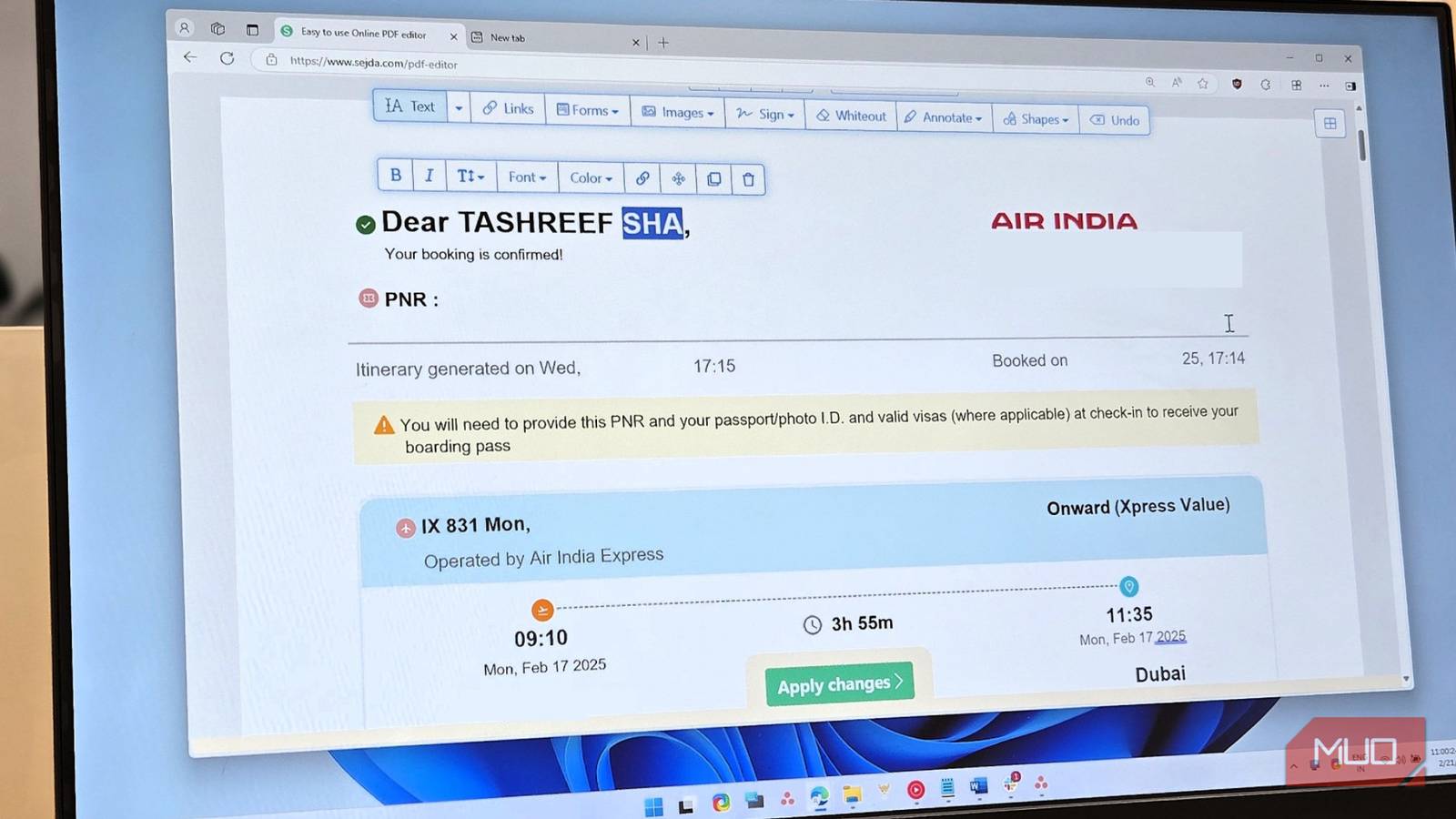
PDF-файлы отлично подходят для передачи и печати, но неудобны для правки: при редактировании часто теряются шрифты, сдвигается верстка или текст искажается. Sejda решает эту проблему встроенным обнаружением шрифта — при загрузке он пытается сопоставить и применить тот же шрифт к редактируемым фрагментам, чтобы визуальная целостность документа сохранялась.
Определение термина: обнаружение шрифта — автоматическая попытка редактора распознать семейство и стиль шрифта в уже созданном PDF и применить похожий шрифт для правок.
Что умеет Sejda в контексте шрифтов и редактирования
- Автоматическое определение шрифта при загрузке PDF.
- Редактирование текста и изображений без необходимости вручную назначать шрифт.
- Инструменты для замены, удаления и располoжения страниц.
- Поддержка настольных приложений для Windows, macOS и Linux.
Если вам нужно редактировать конфиденциальный документ, используйте настольную версию — она не отправляет файл на серверы (локальная обработка). Веб-версия подходит для быстрого доступа и не требует установки.
Пошаговая инструкция: как редактировать PDF и сохранить шрифты
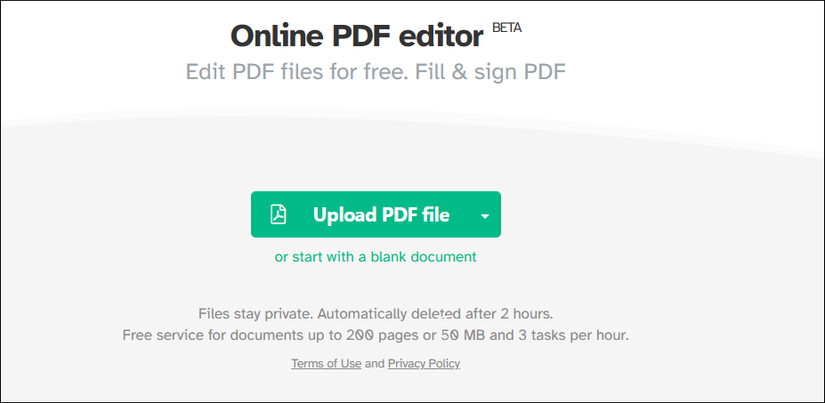
- Перейдите на сайт Sejda PDF Editor и загрузите файл или откройте настольную версию.
- В редакторе выберите инструмент «Текст» и щёлкните по блоку текста, который хотите изменить.
- Sejda автоматически подберёт шрифт; при необходимости скорректируйте размер, интервал и стиль в верхнем меню.
- Используйте инструменты для стирания, белого фона (whiteout), аннотаций, вставки изображений и подписей.
- Удалите лишние страницы через значок корзины.
- Нажмите «Apply changes» (Применить изменения) и сохраните файл локально или в облако.
Совет: при масштабных правках сохраняйте промежуточные версии локально, чтобы избежать потери прогресса из-за лимитов бесплатного плана.
Интерфейс и основные инструменты
В верхнем меню редактора вы найдёте привычные инструменты:
- Текст — правка существующих блоков и добавление новых.
- Ластик и белый фон — маскировка нежелательного содержимого.
- Аннотации и формы — комментарии, поля для заполнения.
- Вставка изображений, URL и штампов.
- Управление страницами — удаление, перестановка.
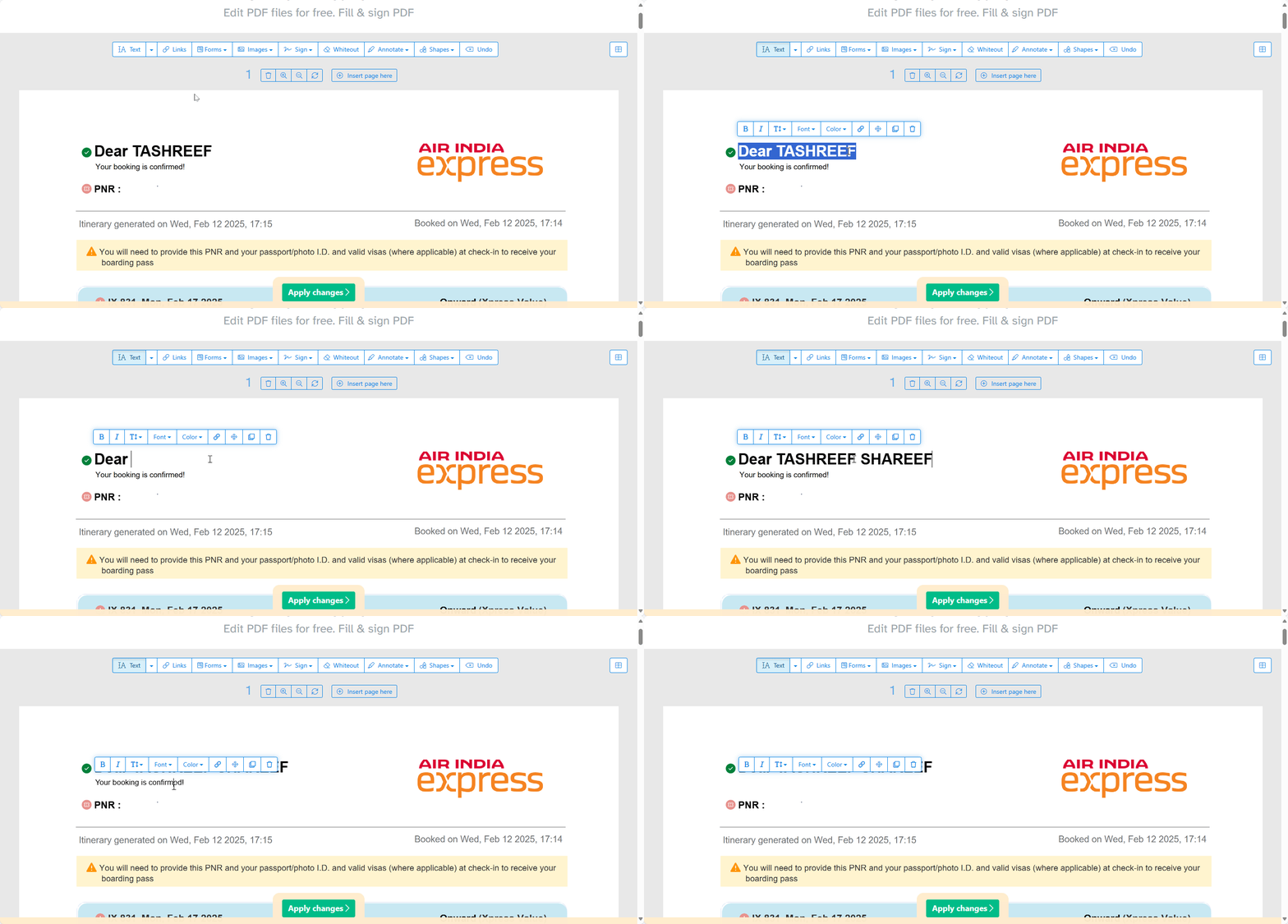
Таблица функций (обзор)
| Функция | Описание |
|---|---|
| Альтернативное смешивание страниц | Слияние нескольких PDF путём чередования страниц. |
| Конвертация из PDF | Преобразование PDF в Word, Excel, PowerPoint, JPG и текст. |
| Конвертация в PDF | Генерация PDF из веб-страниц, изображений и текстовых файлов. |
| Разделение | Разбивка PDF по закладкам, размеру, тексту или страницам. |
| Сжатие | Уменьшение размера файла без заметной потери качества. |
| Инструменты безопасности | Добавление/удаление пароля, водяные знаки, установка прав только для чтения. |
| Сканы и OCR | Извлечение текста из сканов и выравнивание страниц (deskew). |
| Workflows | Автоматизация последовательности задач: объединение, сжатие, водяные знаки и защита. |
Практические подсказки: когда система работает лучше, а когда — хуже
Когда обнаружение шрифта обычно удачно:
- Шрифт встроен в PDF или встраивание сохранено при создании документа.
- Текст в документе имеет стандартные, распространённые семейства (Arial, Times, Roboto и т. п.).
- Текст не растровый (не изображение). Если документ создан из набора, шрифт обычно распознается корректно.
Когда возможны ошибки:
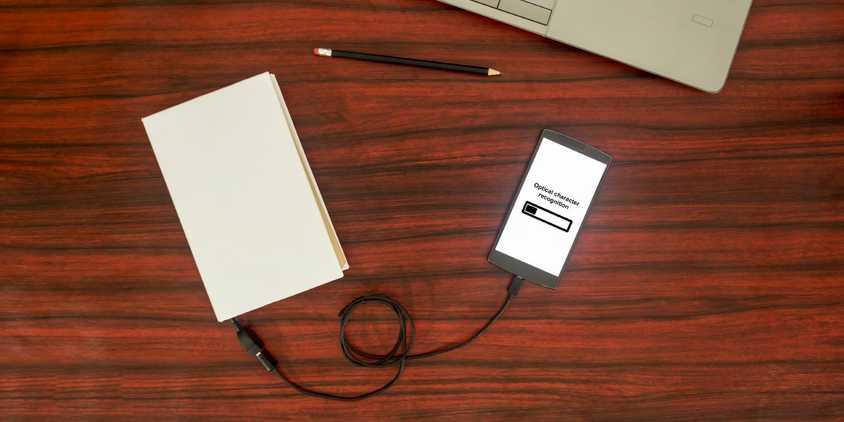
- Текст — часть изображения (скан) без OCR: тогда нужно сначала применить распознавание текста (OCR).
- Необычные, фирменные или кастомные шрифты без встраивания: редактор подберёт ближайший визуально похожий, но возможны смещения верстки.
- Сложная верстка с множеством колонок, декоративных межсловных связей или нестандартных интервалов.
Как поступать в случае ошибок:
- Примените OCR → проверьте текст → вручную назначьте семейство шрифта и размер.
- Экспортируйте страницу в изображение → внести правки в графическом редакторе (если нужно сохранить пиксельный вид).
Альтернативные подходы и инструменты
Если Sejda не справляется с задачей, рассмотрите:
- Adobe Acrobat Pro — мощная десктопная альтернатива с точным управлением шрифтами, но платная.
- PDF-XChange Editor — хороший выбор для Windows с расширенными инструментами аннотаций.
- LibreOffice Draw — бесплатное решение, которое иногда корректно импортирует PDF для редактирования.
- Комбинация OCR-инструмента (Tesseract, ABBYY) + текстового редактора для сложных сканов.
Мини‑методология: чеклист для безопасного редактирования PDF
- Сохраните исходную копию файла перед началом.
- Определите, встроены ли шрифты (свойства документа) и есть ли растровые страницы.
- Если страницы — сканы, выполните OCR.
- Выполните мелкие правки и сравните визуально с оригиналом.
- Сохраните промежуточную версию и экспортируйте финальную в PDF.
- Проверьте метаданные и защиту (при необходимости установите пароль).
SOP: стандартная последовательность работ для массовых правок (Workflows)
- Подготовка: соберите все файлы в одну папку и создайте резерв.
- Импорт: загрузите пакет в Sejda Web или откройте в Desktop.
- OCR (если нужно): запустите распознавание для всех сканов.
- Автоматизация: настройте Workflow — объединение → сжатие → водяной знак → защита.
- Тест: выполните Workflow на одном документе и проверьте результат.
- Применение: запустите Workflow для всего набора файлов.
- Финализация: скачайте файлы, проверьте контрольные страницы, удалите временные копии.
Ролевые чеклисты
Редактор:
- Проверить встраивание шрифтов.
- Сохранить промежуточные версии.
- Убедиться, что правки визуально соответствуют оригиналу.
Юрист/Служба комплаенс:
- Проверить метаданные и авторские атрибуты.
- Убедиться, что водяные знаки и подписи корректны.
ИТ/Администратор:
- Настроить настольные установки для безопасной обработки.
- Обеспечить шифрование и политику удаления временных файлов.
Тесты и критерии приёмки
Критерии приёмки для задачи «редактировать текст без визуального отличия»:
- Шрифт и размер после правки совпадают с оригиналом в 95% визуально заметных фрагментов.
- Верстка страниц не смещается: блоки текста остаются в исходных колонках.
- Нет потерянных символов и неправильных замен (особенно для спецсимволов).
- Документ корректно открывается в основных PDF-читалках.
Тестовые случаи:
- Правка строки вверху первой страницы с нестандартным шрифтом.
- Замена абзаца в колонке при сложном макете.
- Правка на странице, где текст — результат OCR.
Факты и ключевые цифры
- Бесплатная версия: до 3 задач в час.
- Ограничение по размеру: до 200 страниц или 50 МБ на задачу.
- Удаление загруженных файлов с серверов: через 2 часа.
- Планы: от $5 в неделю, $7.50 в месяц (Web), $65 в год (Web + Desktop).
Безопасность и конфиденциальность
Sejda шифрует загрузки и утверждает удаление файлов через 2 часа. Для особо чувствительных данных рекомендуется использовать локальную настольную версию, чтобы избежать передачи файлов в облако. При работе с персональными данными соблюдайте требования GDPR и внутренние политики хранения данных: минимизируйте хранение, ведите журналы доступа и удаляйте временные копии.
Совместимость и миграция
Sejda доступен на Windows, macOS и Linux. При миграции с другого редактора:
- Проверьте совместимость шрифтов (встроены ли они в исходном файле).
- Экспортируйте тестовый набор страниц для проверки верстки.
- Настройте шаблоны экспорта, чтобы сохранить метаданные и настройки безопасности.
Когда лучше не использовать Sejda
- Если требуется 100% точное соответствие фирменному кастомному шрифту без его встраивания — лучше использовать оригинальный файл проекта (InDesign, Word с вложенными шрифтами) или профессиональные инструменты типа Adobe Acrobat Pro.
- При массовой автоматической обработке конфиденциальных документов в облаке — предпочтительнее локальная обработка.
Решение: стоит ли использовать Sejda?
Sejda — хорошее сочетание удобства и функциональности для большинства задач редактирования PDF. Он особенно полезен, когда нужно быстро внести правки и сохранить визуальную целостность документа. Для критичных корпоративных процессов или если требуется абсолютная точность фирменной типографики, рассмотрите десктопные профессиональные решения как дополнительный инструмент.

Краткое резюме
Sejda позволяет редактировать PDF без потери шрифтов благодаря автоматическому обнаружению и подстановке шрифтов. Веб‑версия удобна и безопасна для большинства задач; настольная — предпочтительна для конфиденциальных документов. Следуйте чеклисту и SOP, чтобы минимизировать ошибки и сохранить верстку.
Важно: проверяйте результат в целевых читалках и сохраняйте резервные копии до финального экспорта.
Однострочный глоссарий
Обнаружение шрифта — автоматическое определение семейства и стиля шрифта в уже созданном PDF для корректного применения при редактировании.
Социальная подсказка (для анонса)
Sejda — простой способ править PDF и сохранять исходную типографику: быстро, безопасно и без лишних подписок.

Похожие материалы

Несколько аккаунтов Skype: Multi Skype Launcher

Журнал для работы: повысить продуктивность

Персональные звуки уведомлений на Android

Скачивание шоу Hulu для офлайн‑просмотра

Microsoft Start: персонализированная новостная лента
