Как управлять уведомлениями на Apple Watch
Кратко
Apple Watch удобен для мгновенных оповещений, но без контроля он может постоянно отвлекать. В этой статье показано, как выбрать только нужные приложения, настроить зеркалирование уведомлений, изменить вид оповещений, громкость и силу тактильных сигналов, а также использовать режимы тишины и «Не беспокоить». Даны чек-листы, методика быстрого аудита и дерево принятия решений.
Быстрые ссылки
- Только устанавливайте нужные приложения
- Отключите зеркалирование уведомлений для неважных приложений
- Настройте вид каждого уведомления
- Установите громкость и силу тактильных сигналов
- Используйте режимы по ситуации
Apple Watch приносит уведомления на запястье. Наконец можно получать важные сообщения, не глядя на телефон — и одновременно появятся все лишние уведомления. Ниже — шаги, которые помогут вернуть контроль.
Важно: многие настройки удобнее менять в приложении «Watch» на iPhone. Мы будем демонстрировать именно этот путь.
Только устанавливайте нужные приложения
Всё начинается с установленных приложений. Если часы захламлены или приходят уведомления от приложений, которые вы не открывали месяцами, удалите их — это самый надёжный способ остановить лишние оповещения.
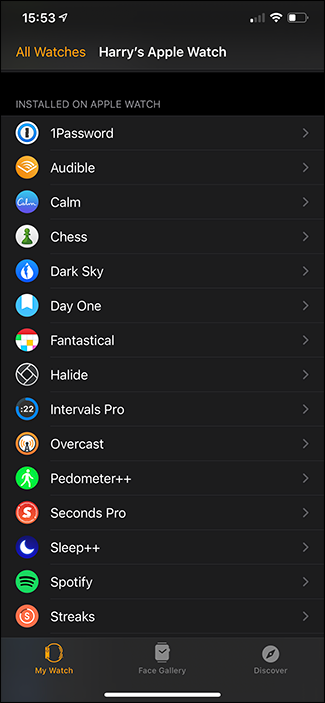
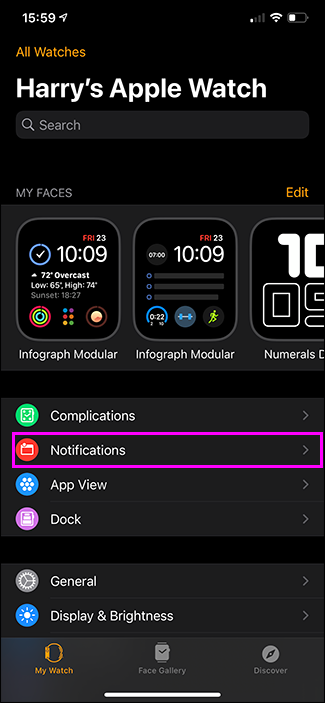
Откройте приложение «Watch» на iPhone и пролистайте вниз до списка приложений под заголовком Установлено на Apple Watch. Найдите приложение, которое хотите убрать, и в настройках этого приложения выключите пункт «Показывать на Apple Watch». После этого приложение исчезнет с часов, но останется на телефоне.
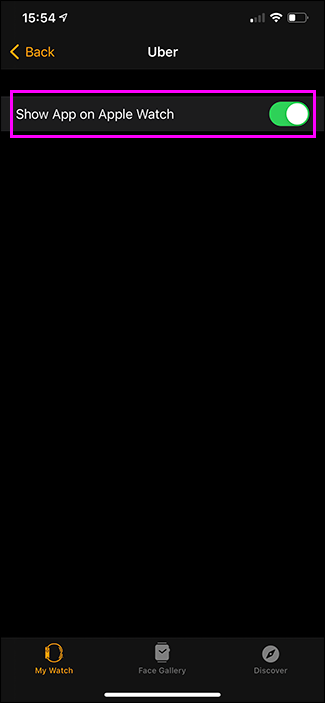
Если хотите удалить приложение и с iPhone, удалите его на телефоне — тогда оно уйдёт с обоих устройств.
Отключите зеркалирование уведомлений для неважных приложений
Некоторые уведомления удобны на телефоне, но абсолютно не нужны на запястье. Даже если приложение не установлено на часах, уведомления могут зеркалироваться.
В приложении «Watch» откройте раздел Уведомления и пролистайте до раздела Повторять уведомления с iPhone. Там вы увидите список всех приложений на iPhone. Отключите переключатели у тех, которые не должны отправлять уведомления на часы.
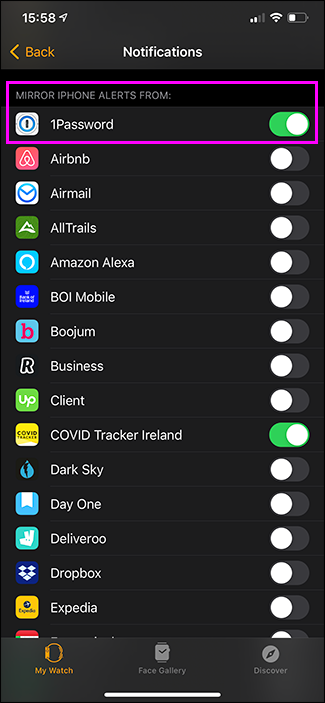
Примечание
Контролы уведомлений на Apple Watch не всегда так детальны, как хотелось бы. Если сам разработчик приложения не предоставляет тонкой настройки типов уведомлений, то уведомления, приходящие на iPhone, будут появляться и на часах.
Настройте вид каждого уведомления
Для тех уведомлений, которые вы хотите видеть на запястье, можно задать как и где они будут отображаться.
В приложении «Watch» откройте Уведомления. Под пунктом Конфиденциальность уведомлений отображается список приложений, которые можно настроить.
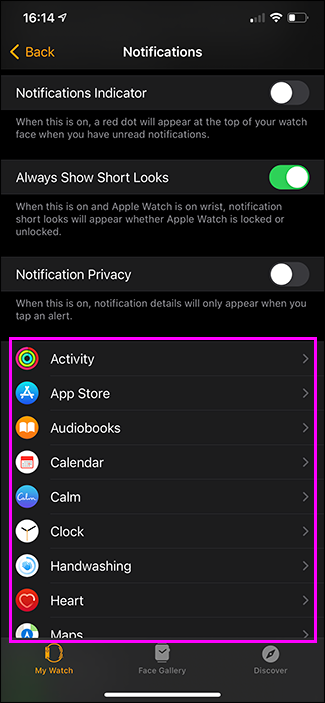
Для встроенных приложений Apple доступны дополнительные опции. Во многих случаях вы можете выбрать либо Зеркалить iPhone, чтобы уведомления выглядели так же, как на телефоне, либо Настроить.
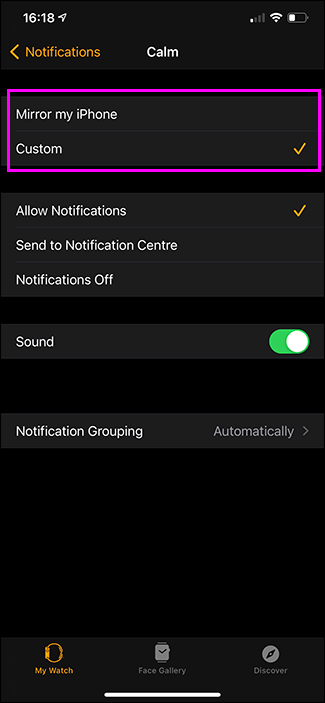

При выборе Настроить доступны варианты: Разрешить уведомления, Отправлять в Центр уведомлений и Отключить уведомления.
- Разрешить уведомления — уведомление появится на экране часов при следующем взгляде. Можно включить или выключить Звук.
- Отправлять в Центр уведомлений — уведомления будут доступны в Центре уведомлений, но не будут показываться на запястье; звук можно включить или выключить.
- Отключить уведомления — полностью отключает уведомления для этого приложения.
Установите громкость и силу тактильных сигналов
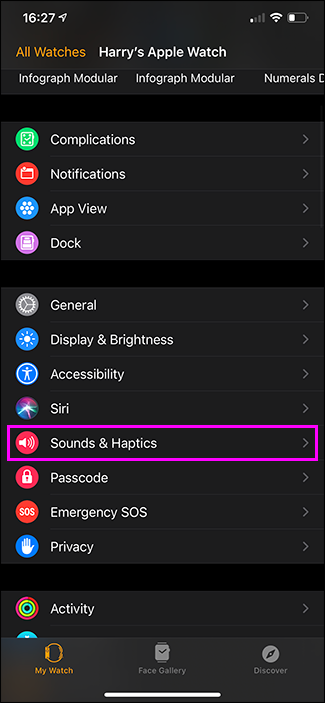
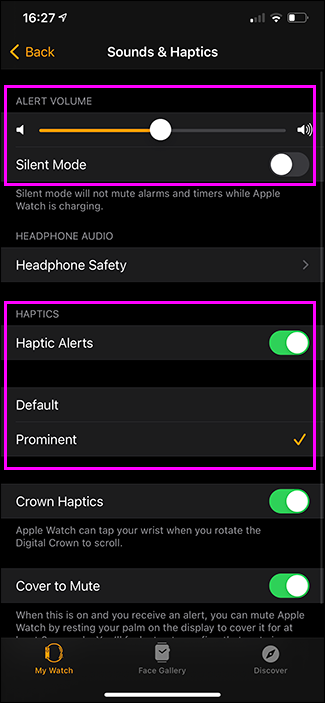
После того как вы оставили только нужные приложения, настройте, как именно часы будут уведомлять вас. В приложении «Watch» откройте Звуки и тактильные сигналы. Ползунок Громкость оповещений задаёт громкость звуков при включённом звуке. В разделе Тактильные сигналы можно выбрать силу вибрации. Рекомендованный режим для большинства людей — Выраженный, он делает вибрацию более заметной.
Используйте режимы по ситуации
- Режим Не беспокоить — все уведомления, кроме будильников и таймеров, доставляются тихо и без вибрации. Важные звонки от избранных контактов можно разрешить.
- Без звука — уведомления без звука, но часы продолжают вибрировать, включая будильники и таймеры.
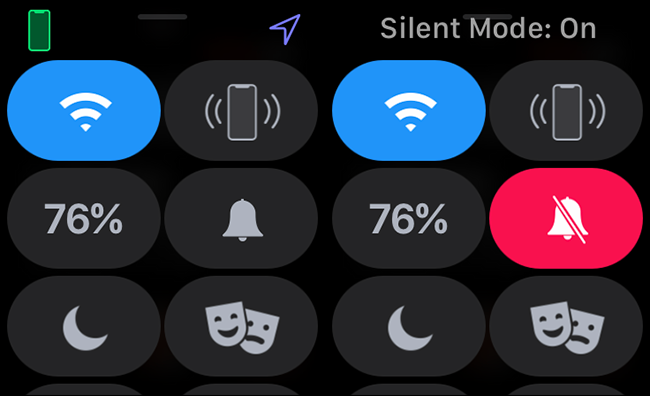
Чтобы включить режим, проведите вверх по экрану часов и нажмите значок колокольчика для Без звука и значок луны для Не беспокоить. Эти два режима помогут гарантировать, что часы будут тревожить вас только тогда, когда вы этого хотите.
Когда эти настройки не помогут
- Если приложение отправляет системные уведомления, которые считаются критичными, они могут проходить даже при частичных выключениях. В таком случае проверьте настройки самого приложения на iPhone.
- Некоторые сторонние мессенджеры не дают гибких настроек на уровне уведомлений. Тогда придётся регулировать уведомления в самом приложении или удалить приложение с Watch.
Альтернативные подходы
- Используйте автоматизацию на iPhone, чтобы временно подавлять уведомления в определённые часы или при входе в геозону.
- Настройте правила в почтовом приложении, чтобы уменьшить количество почтовых уведомлений, приходящих на iPhone и зеркалируемых на Watch.
- Для рабочих аккаунтов рассмотрите использование отдельного профиля почты или отдельного приложения для рабочих уведомлений.
Мини‑методика: быстрый аудит за 5 минут
- Откройте приложение «Watch» на iPhone.
- В разделе Установлено на Apple Watch уберите ненужные приложения.
- Перейдите в Уведомления и выключите зеркалирование для ненужных приложений.
- Пройдитесь по списку приложений и установите для каждого: Разрешить, Отправлять в Центр уведомлений или Отключить.
- В Звуках и тактильных сигналах настройте громкость и выберите Выраженный для тактильных сигналов.
- Проверьте режимы Не беспокоить и Без звука и создайте привычку включать их по нуждам.
Чек‑листы по ролям
Для повседневного пользователя
- Удалить приложения, не используемые более 30 дней
- Выключить зеркалирование новостных и рекламных приложений
- Настроить тактильную силу «Выраженный»
Для профессионала, который не хочет пропустить важное
- Оставить звонки от избранных контактов в режиме Не беспокоить
- Настроить рабочий почтовый ящик отдельно и разрешить уведомления только для ключевых папок
- Использовать автоматизацию для рабочего расписания
Для родителя, который следит за детьми
- Разрешить уведомления только для сообщений и звонков от семьи
- Выключить социальные сети и игровые приложения на часах
- Установить период Без звука на ночные часы
Дерево принятия решений
flowchart TD
  A[Нужно ли уведомление на запястье?] -->|Да| B[Приложение установлено на Watch?]
  B -->|Нет| C[Включить зеркалирование в Уведомления на iPhone]
  B -->|Да| D[Настроить Разрешить или Отправлять в Центр уведомлений]
  A -->|Нет| E[Отключить уведомления и/или удалить приложение]
  D --> F[Настроить звук и тактильность в Звуках и тактильных сигналах]
  F --> G[Проверить режимы Без звука и Не беспокоить]
Критерии приёмки
- Уведомления от ненужных приложений больше не появляются на часах в течение недели
- При тестовом сообщении нужное приложение уведомляет на часах в ожидаемом виде (звук/вибрация/центр уведомлений)
- Режимы Без звука и Не беспокоить корректно блокируют уведомления по расписанию
Краткий глоссарий
- Зеркалирование — когда уведомления с iPhone дублируются на Apple Watch
- Тактильные сигналы — вибрация часов при уведомлениях
- Центр уведомлений — хранилище всех прошлых уведомлений на Apple Watch
Тестовые сценарии
- Отправить тестовое сообщение из мессенджера и проверить, появляется ли уведомление на часах
- Включить режим Без звука и убедиться, что звук не воспроизводится, но вибрация остаётся
- Выключить зеркалирование для приложения и проверить, что уведомления больше не приходят на часы
Итог
Управление уведомлениями на Apple Watch — это комбинация удаления лишних приложений, отключения зеркалирования, точечной настройки каждого приложения и редактирования звуков и тактильных сигналов. Небольшой аудит настроек займёт 5–10 минут, но позволит существенно сократить число отвлечений и восстановить контроль над устройством.

Похожие материалы

Как пройти ATS: советы по резюме

Уход за OLED: как избежать выгорания
Какую диаграмму Excel выбрать для данных

Как удалить аккаунт Gmail навсегда
Continuity Sketch и Markup на Mac через iPhone/iPad