
Как проверить доступность в Google Calendar

Быстрые ссылки
- Проверить доступность в Google Calendar онлайн
- Проверить доступность в Google Calendar на мобильном устройстве
Проверка доступности в Google Calendar онлайн
Если вы пользуетесь Google Calendar на компьютере (Windows или Mac), проверить доступность гостя очень просто. Откройте сайт Google Calendar и войдите в учётную запись, которую хотите использовать.
- На левой панели нажмите в поле “Search for People” и начните вводить имя или адрес электронной почты человека, которого хотите пригласить. Выберите его в списке — он появится в поле.
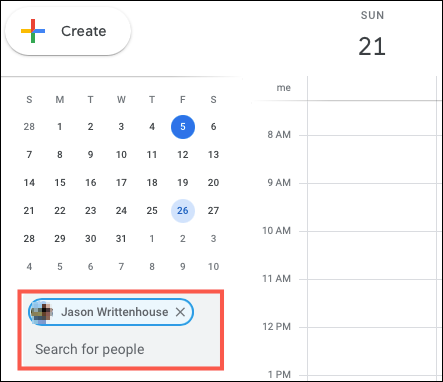
- Нажмите “Create” в левом верхнем углу, чтобы создать событие с этим гостем. Вверху задайте дату и примерное время.
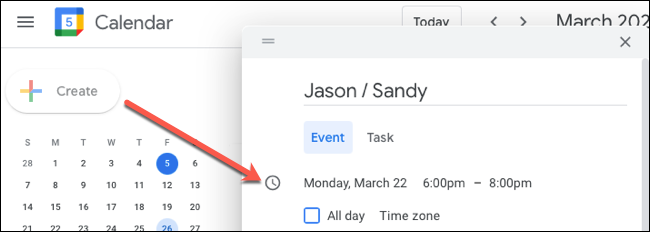
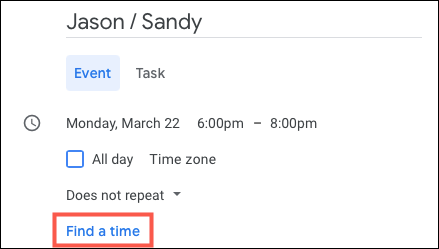
- У вас есть два удобных способа подобрать подходящее время:
- Нажать “Find a Time” — откроется вид, где вы увидите календарь гостя и свой календарь рядом для выбранной даты.
- В блоке гостя нажать “Suggested Times” — выпадёт список времени, когда гость свободен; выберите вариант, и время события автоматически подстроится.
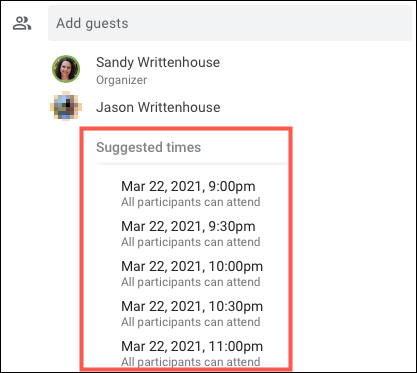
- Также в полном окне деталей события можно открыть “Suggested Times” и увидеть выпадающий список доступных слотов.
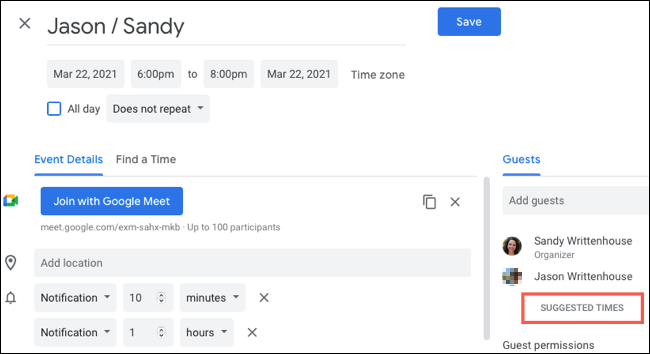
- Выберите подходящее время и нажмите “Save” вверху, либо продолжите добавлять детали или вложения к событию.
Важно: чтобы видеть точную занятость гостя и получать предложения времени, человек должен предоставить доступ к своему календарю — видимость может быть ограничена настройками приватности.
Проверка доступности в мобильном приложении Google Calendar
В мобильном приложении (iPhone, iPad, Android) функционал чуть проще: автоматических “Suggested Times” нет, но вы можете посмотреть, свободен ли человек в выбранный слот.
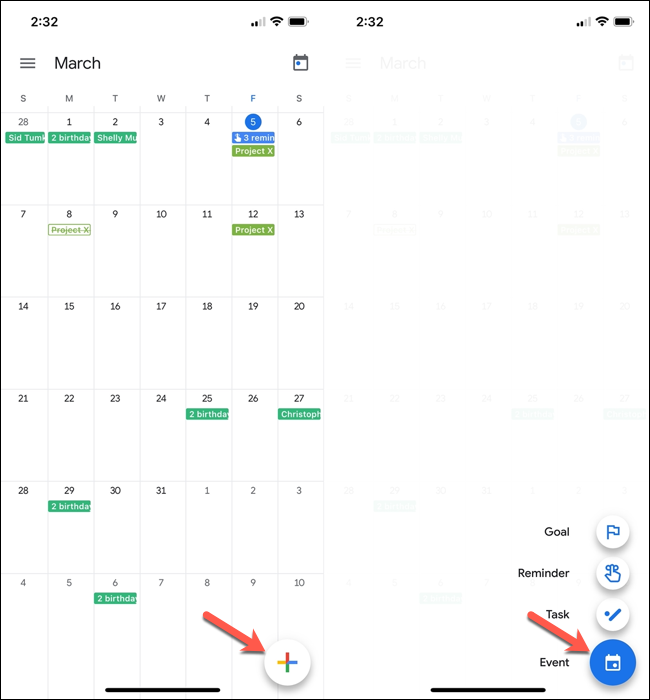
- Откройте приложение Google Calendar и нажмите знаку “+” в правом нижнем углу, затем выберите “Event”.
- Введите дату и время вверху, затем нажмите “Add People” чуть ниже. Найдите или выберите нужного человека и нажмите “Done”.
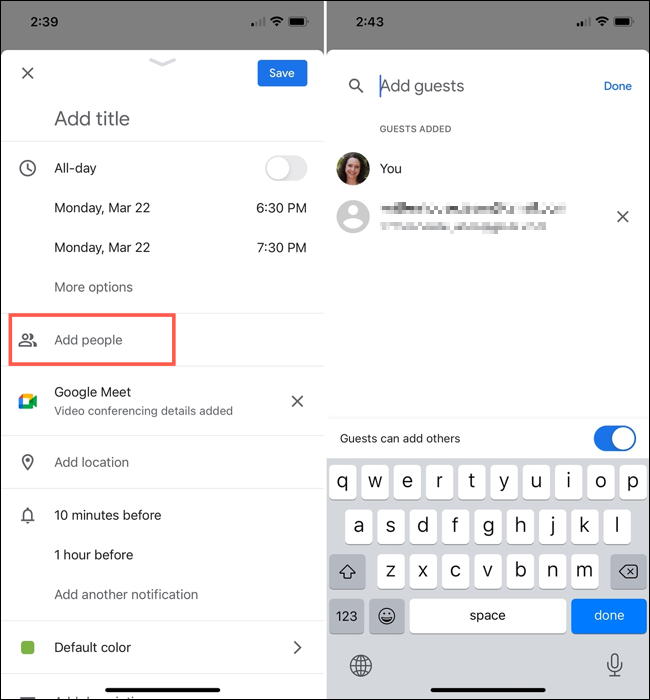
- На экране с деталями события в блоке гостей нажмите “View Schedules”. Появится календарный вид для этой даты и времени: цвета соответствуют вам и гостю, видно, когда кто занят, а когда свободен.
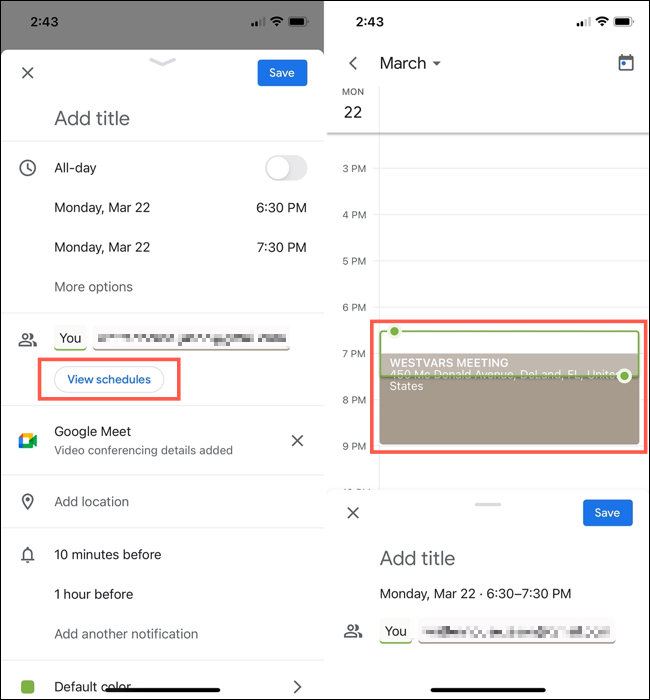
- Подберите свободный слот по цветам (зелёный — свободно, другой цвет — занято), скорректируйте дату или время и нажмите “Save”.
Примечание: мобильное приложение не показывает выпадающий список «Suggested Times», поэтому иногда удобнее сначала открыть веб‑версию на компьютере для быстрого подбора нескольких вариантов.
Быстрые проверки: когда это сработает, а когда нет
- Сработает, если: гость дал доступ к своему календарю или оставил видимость времени (даже без подробностей) — тогда вы увидите свободные/занятые слоты.
- Не сработает, если: календарь гостя приватен, у него отключён общий доступ или он использует внешние календарные сервисы без синхронизации с Google Calendar.
Короткое руководство (SOP) для планирования встречи
- Откройте Google Calendar (веб или мобильный).
- Создайте новое событие и добавьте гостя через “Search for People” или “Add People”.
- В вебе используйте “Find a Time” и/или “Suggested Times”; на мобильном — “View Schedules”.
- Выберите свободный слот и сохраните событие.
- При необходимости отправьте сообщение гостю с несколькими вариантами.
Чеклист ролей
- Для организатора: убедиться, что у вас правильный аккаунт, добавить всех гостей, сверить “Suggested Times” и сохранить событие.
- Для участника: дать доступ к календарю или настроить видимость занятости; при изменениях пометить события как занятые/свободные.
- Для администратора G Suite/Workspace: при необходимости проверить политики общего доступа и разрешения календарей.
Критерии приёмки
- Событие назначено в слот, где приглашённые помечены как свободные.
- Участники получили приглашение и подтверждение (RSVP) или уведомление.
- Временная зона события соответствует ожидаемой (проверьте настройки временной зоны, если участники в разных регионах).
Небольшой глоссарий в одну строку
- Suggested Times — автоматический список слотов, когда гости помечены как свободные.
- Find a Time — инструмент для одновременного просмотра нескольких календарей и подбора слота.
- View Schedules — мобильный просмотр занятости гостей на выбранную дату.
Полезные рекомендации и альтернативы
- Если гость не делится календарём, предложите несколько вариантов вручную и используйте простое опросное письмо/чат для согласования.
- Для больших команд используйте инструменты планирования (Calendly, Doodle, Microsoft FindTime) — они интегрируются с календарями и автоматизируют подбор времени.
- Если вы часто встречаетесь с коллегами в разных часовых поясах, настроите в Google Calendar дополнительную временную зону в настройках события.
Часто задаваемые вопросы
Как увидеть только свободные/занятые промежутки, но не детали событий?
Если владелец календаря оставил видимость ограниченной, вы увидите только отметки “Занят”/“Свободен” без названий событий. Это стандартное поведение для приватных календарей.
Могу ли я предложить несколько вариантов времени сразу?
Да. В веб‑версии удобно предварительно проверить несколько слотов через “Find a Time” и вручную предложить их в описании события или сообщении. Сторонние сервисы облегчают отправку нескольких вариантов.
Если вы хотите, загляните также в статью о настройке разных часовых поясов в Google Calendar — это особенно важно при удалённой работе с людьми в других регионах.

Похожие материалы

Несколько аккаунтов Skype: Multi Skype Launcher

Журнал для работы: повысить продуктивность

Персональные звуки уведомлений на Android

Скачивание шоу Hulu для офлайн‑просмотра

Microsoft Start: персонализированная новостная лента
