
Защита паролей при онлайн‑покупках: как не отдать данные мошенникам
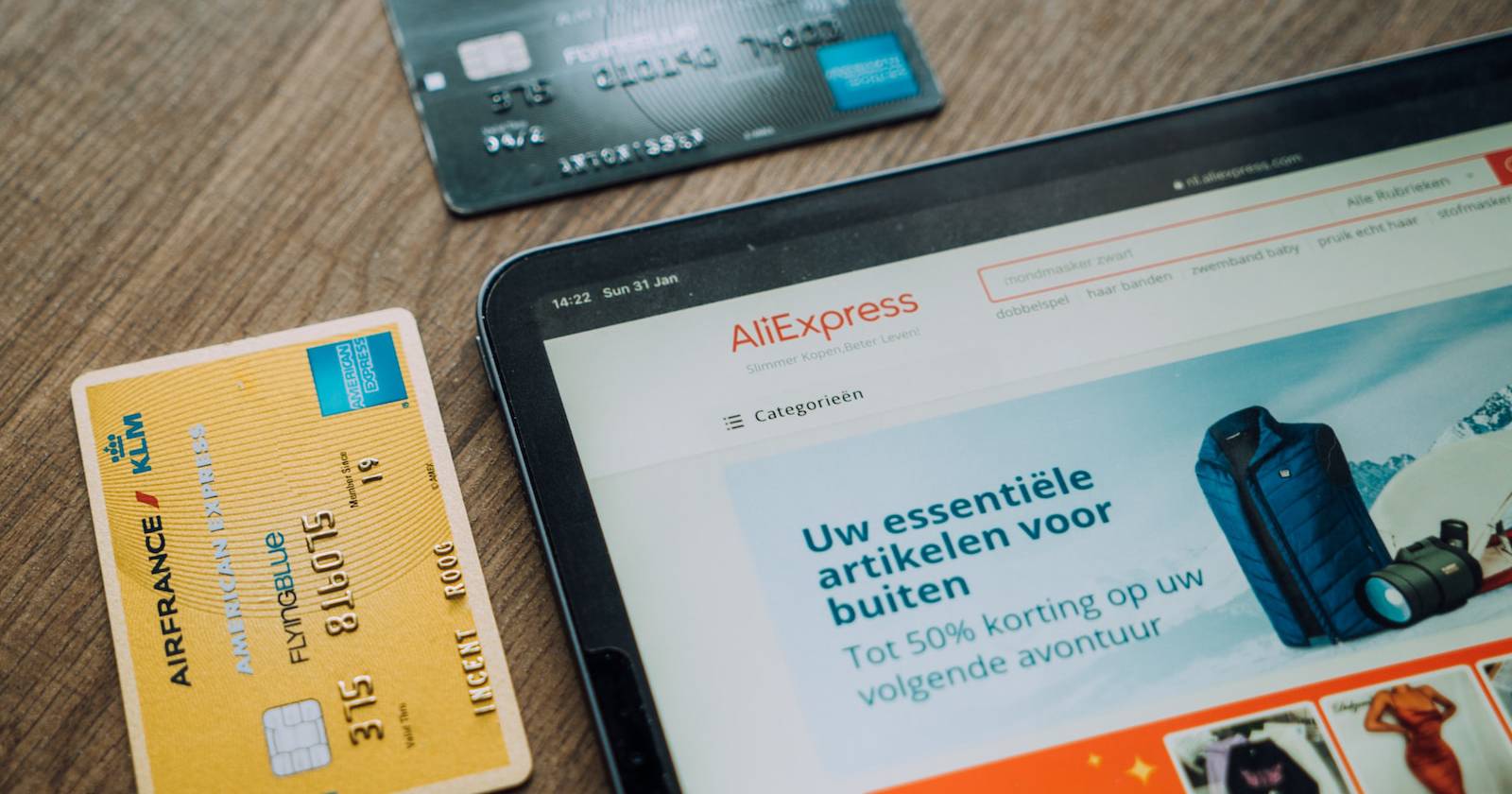
Небольшая покупка в пару кликов — и посылка уже в пути. Но каждая транзакция оставляет цифровой след: имя, адрес, номер телефона и, при использовании мобильных оплат, реквизиты карты. Если злоумышленник получит доступ к вашей учётной записи, он может оформить покупку за ваш счёт или украсть данные, привязанные к аккаунту.
В этой статье вы найдёте понятные практики по созданию и управлению паролями, рекомендации по выбору менеджера паролей, план действий при утечке, а также несколько практических шаблонов и контрольных списков.
Что такое надёжный пароль — коротко
Надёжный пароль — это минимум 15 символов или удобная фраза (passphrase), содержащая заглавные и строчные буквы, цифры и символы, уникальная для каждой учётной записи. Passphrase — это пароль в виде фразы из нескольких слов; она легче запоминается и обеспечивает большую энтропию при той же длине.
Важно: основная цель — исключить возможность угадывания или подбора пароля автоматизированными инструментами.
Создайте сложный пароль
Хакеры охотятся за паролями, потому что через них получают доступ к учётным записям. Ваш пароль — первая и главная линия обороны.
Что делает пароль сложным?
- Длина: минимум 15 символов; идеальная — 20 и более, если это удобно.
- Разнообразие символов: заглавные и строчные буквы, цифры и специальные знаки.
- Непредсказуемость: отсутствие слов из словарей и личной информации.
- Уникальность: отдельный пароль для каждой учётной записи.
Практическая подсказка: используйте passphrase — набор из трёх‑пяти случайных слов плюс несколько символов и цифр. Например, комбинация не должна быть осмысленной фразой, которую легко угадать по вашим социальным сетям.
Ошибки с паролями, которых стоит избегать
- Не используйте личные данные: даты рождения, имена домашних животных, адреса.
- Не используйте целые слова из словаря любой распространённой языковой семьи.
- Не повторяйте пароли на разных сайтах.
- Не включайте часть имени пользователя или логин в пароль.
Важно: даже «сложная» вариация общеизвестного слова (например, замена o на 0) чаще всего легко подбирается автоматическими инструментами.
Используйте уникальные пароли для разных аккаунтов
Повторное использование пароля делает уязвимыми все ваши сервисы. Если один сайт скомпрометирован, утёкший пароль откроет доступ к другим учётным записям (почта, банки, сервисы доставки).
Почему это опасно:
- Атаки методом грубой силы и словарные атаки применяют списки из миллионов известных паролей.
- Злоумышленник, получив один набор логина и пароля, автоматизированно проверит их на популярных сайтах.
Решение: храните уникальные пароли в менеджере паролей.
Используйте надёжный менеджер паролей
Менеджер паролей генерирует, сохраняет и подставляет сложные уникальные пароли. Вам нужен только один мастер‑пароль для доступа к хранилищу.
Ключевые критерии при выборе менеджера:
- Шифрование на стороне клиента (локально) до отправки в облако.
- Прозрачная политика безопасности и история инцидентов.
- Поддержка двухфакторной аутентификации для доступа к хранилищу.
- Экспорт/импорт данных и возможность резервного копирования.
Некоторые известные решения: Dashlane, KeePass, LastPass, Bitwarden, 1Password. В исходной статье упоминалась статистика: в опросе Bitwarden около 30% людей используют менеджеры паролей. Это говорит о том, что многие ещё не защищены должным образом.
Совет: если вы выбираете бесплатный менеджер, убедитесь, что он регулярно обновляется и имеет открытую документацию по безопасности.
Проверьте, не были ли ваши пароли скомпрометированы
Сайты и сервисы могут быть взломаны без вашего ведома. Быстро проверить, фигурирует ли ваш адрес электронной почты в известных утечках, можно на таких ресурсах, как Have I Been Pwned. Если ваш почтовый адрес найден в базе утечек — меняйте пароли и включайте двухфакторную аутентификацию.
Действия при обнаружении утечки:
- Немедленно смените пароль на скомпрометированном сервисе. 2. Если пароль использовался в других сервисах, поменяйте и их. 3. Включите двухфакторную аутентификацию. 4. Проверьте списки банковских операций и уведомите банк при подозрительной активности.
Включите двухфакторную аутентификацию (2FA)
2FA добавляет второй уровень защиты: одноразовый код по SMS, в приложении‑аутентификаторе или аппаратный ключ. Даже если пароль украдут, без второго фактора доступ не получите.
Рекомендации по 2FA:
- Предпочитайте приложения‑аутентификаторы (TOTP) или аппаратные ключи (например, стандарта FIDO) вместо SMS, так как SMS уязвимы к перехвату и SIM‑своп‑атакам.
- Включите 2FA на основной почте, аккаунтах магазинов и платёжных сервисах.
- Держите резервные коды в безопасном месте, не в электронном виде без шифрования.
Примечание: если вы используете вход через социальные сети для покупок, включите 2FA и на социальных платформах.
Насколько безопасны онлайн‑покупки?
В целом крупные ритейлеры внедряют современные меры защиты. Но безопасность конечного пользователя зависит от практик управления паролями и настройки аутентификации. Улучшайте свои пароли и включайте 2FA, чтобы снизить риск компрометации.
Важно: безопасность — это совместная работа продавца и покупателя. Магазин может защитить систему, но слабый пароль остаётся уязвимостью на вашей стороне.
Мини‑методика: как быстро привести в порядок пароли (5 шагов)
- Составьте список критичных аккаунтов: почта, банки, маркетплейсы, облачные хранилища. 2. Включите 2FA на почте и банках. 3. Установите менеджер паролей и экспортируйте/импортируйте текущие пароли. 4. Сгенерируйте уникальные пароли длиной 15+ символов для каждого критичного аккаунта. 5. Запишите резервные коды и сохраните резервную копию менеджера.
Эта методика подходит для частных пользователей и малых команд.
Руководство по ролям — кто что делает
Частный пользователь:
- Установите менеджер паролей.
- Задайте мастер‑пароль длиной 20+ символов или удобную passphrase.
- Включите 2FA на почте и платёжных сервисах.
IT‑администратор малого бизнеса:
- Обязать использование менеджера паролей для корпоративных учётных записей.
- Включить централизованную политику паролей и 2FA.
- Проводить периодические аудиты доступа и список сервисов с привилегированным доступом.
Менеджер по безопасности:
- Внедрить политику хранения ключей и резервного копирования хранилища паролей.
- Настроить мониторинг утечек и автоматические уведомления.
- Обучать сотрудников базовым практикам безопасности.
Контрольный чек‑лист при смене пароля
| Шаг | Действие | Статус |
|---|---|---|
| 1 | Идентифицировать сервисы с одинаковым паролем | [ ] |
| 2 | Сгенерировать уникальный пароль 15+ символов | [ ] |
| 3 | Сохранить пароль в менеджере | [ ] |
| 4 | Включить 2FA на сервисе | [ ] |
| 5 | Удалить старые записи пароля из ненадёжных мест | [ ] |
Используйте этот шаблон при массовой смене паролей.
Дерево решений: стоит ли менять пароль прямо сейчас?
flowchart TD
  A[Появилось уведомление об утечке данных?] -->|Да| B'Проверьте адрес электронной почты на сервисах утечек'
  A -->|Нет| C{Использовали ли вы один и тот же пароль на нескольких сайтах?}
  B --> D{Адрес найден в утечках?}
  D -->|Да| E[Смените пароль на всех сервисах и включите 2FA]
  D -->|Нет| F[Проверьте менеджер паролей и обновите устаревшие пароли]
  C -->|Да| E
  C -->|Нет| G[Плановая смена пароля при следующем входе]
Критерии приёмки — как понять, что ваша система паролей в порядке
- Все критичные аккаунты имеют уникальные пароли длиной ≥15 символов или passphrase.
- 2FA включена для почты, банков и торговых аккаунтов.
- Менеджер паролей используется регулярно и защищён мастер‑паролем.
- Нет хранения паролей в заметках на телефоне или незашифрованных файлах.
План действий при компрометации аккаунта
- Немедленно смените пароль и при возможности мастер‑пароль менеджера.
- Отключите и заново подключите методы 2FA (если подозреваете перехват).
- Проверьте историю операций и уведомьте банк при подозрительных платежах.
- Сообщите поддержке сервиса и следуйте их инструкциям по восстановлению доступа.
- Проанализируйте, возможно ли восстановить повреждённые учётные данные из резервной копии.
Тест‑кейсы и критерии приёмки для проверки безопасности паролей
- Тест 1: Попытка входа с некорректным паролем — более 5 попыток блокирует доступ.
- Тест 2: Восстановление пароля требует подтверждения по почте и/или 2FA.
- Тест 3: Экспорт паролей из менеджера доступен только после ввода мастер‑пароля.
- Критерий приёмки: все тесты проходят без обхода 2FA и без утечек информации.
Матрица рисков и смягчающие меры
- Повторное использование паролей — высокий риск. Смягчение: менеджер паролей + массовая смена.
- Отсутствие 2FA — высокий риск. Смягчение: обязательное включение 2FA для критичных сервисов.
- Хранение паролей в открытых заметках — средний риск. Смягчение: удалить и перенести в менеджер.
Короткая галерея частых крайних случаев
- Утрата доступа к почте, к которой привязаны все сервисы: восстановление доступа к почте — приоритет.
- Утечка пароля лежит в архивах старого сайта — выполните аудит всех ваших регистраций.
- Подозрение на SIM‑swap: немедленно свяжитесь с мобильным оператором и банком.
1‑строчный глоссарий
- Passphrase — пароль в виде фразы из нескольких слов, часто легче запоминается и обеспечивает большую длину.
- 2FA — двухфакторная аутентификация.
- Менеджер паролей — приложение для генерации и хранения паролей.
- TOTP — одноразовые пароли по временной схеме, используемые в приложениях‑аутентификаторах.
Шаблон: чек‑лист при внедрении менеджера паролей в семье или команде
- Выберите менеджер по критериям шифрования и поддержки платформ.
- Создайте мастер‑аккаунт и задайте надёжный мастер‑пароль.
- Перенесите существующие пароли в хранилище, удалив их из незашифрованных мест.
- Настройте 2FA для мастер‑аккаунта менеджера.
- Обучите членов семьи/сотрудников базовой политике безопасности.
Цитата эксперта
«Правильная практика работы с паролями снижает риск утечки информации и финансовых потерь, но требует дисциплины: уникальность и двухфакторная аутентификация — ключевые элементы защиты.»
Короткое резюме
- Используйте длинные уникальные пароли или passphrase.
- Храните их в надёжном менеджере паролей.
- Включайте двухфакторную аутентификацию везде, где это возможно.
- Регулярно проверяйте утечки и дайте приоритет безопасности электронной почты и платёжных аккаунтов.
Примечание: если вы управляете корпоративными аккаунтами, адаптируйте эти рекомендации в корпоративную политику безопасности и интегрируйте централизованный менеджер паролей.

Похожие материалы

Несколько аккаунтов Skype: Multi Skype Launcher

Журнал для работы: повысить продуктивность

Персональные звуки уведомлений на Android

Скачивание шоу Hulu для офлайн‑просмотра

Microsoft Start: персонализированная новостная лента
