
Как получить цифровую клавиатуру (numpad) на ноутбуке или компактной клавиатуре
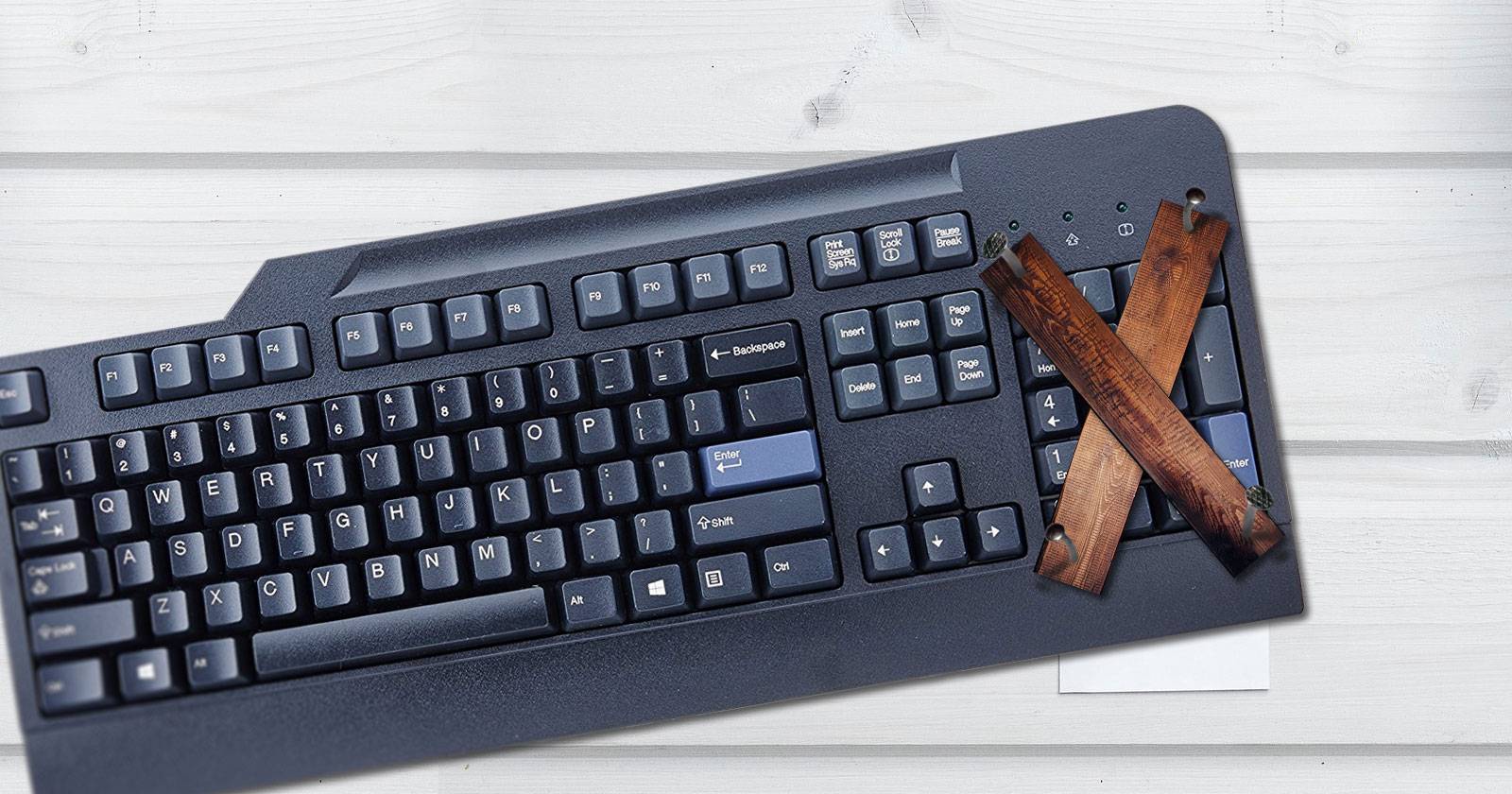
Что рассмотрим
- Быстрые шаги для каждого метода
- Когда тот или иной способ не подходит
- Как выбрать: мини-методология и чеклист
- SOP по настройке и откату
- Проверки приёмки и тест-кейсы
- Краткая таблица совместимости

Почему numpad всё ещё важен
Цифровая клавиатура ускоряет ввод чисел, помогает в бухгалтерии, работе с таблицами и некоторых редакторах. Мелкая экономия времени при каждом вводе складывается в значительную экономию при длительной работе.
1. Экранная клавиатура Windows 10 и 11
Экранная клавиатура Windows включает виртуальный numpad. Она подходит, если вы вводите числа нерегулярно и хотите встроенное решение без установки приложений.
Как открыть быстро
- Нажмите Win + Ctrl + O — открывает экранную клавиатуру.
Как включить через настройки
- Нажмите Win + I, чтобы открыть Параметры.
- Перейдите в Специальные возможности.
- Откройте раздел Клавиатура.
- Включите переключатель Экранная клавиатура.
Если при первом открытии не видно numpad
- Нажмите кнопку Параметры в правом нижнем углу экранной клавиатуры.
- Отметьте Включить цифровую панель и нажмите ОК.
- Нажмите NumLock, чтобы активировать клавиши цифровой панели.
Особенности и советы
- В Опциях можно включить режим наведения (Hover over keys) — при наведении курсором ключ считается нажатым. Это удобно для тачпадов.
- Для экономии места можно уменьшить клавиатуру, оставив только цифровой блок.
2. Виртуальные эмуляторы цифровой клавиатуры
Если вам нужен компактный и настраиваемый numpad, используйте сторонние утилиты. Они обычно позволяют менять размер кнопок, раскладку и добавлять макросы.
Пример: Numpad Emulator
- Позволяет масштабировать размер кнопок, менять расстояние между клавишами и назначать альтернативные символы через Alt-коды.
- Подходит, если экранная клавиатура вам не нравится по стилю или поведению.
Плюсы
- Настраиваемость
- Можно сделать узкий плавающий блок
Минусы
- Зависит от стороннего ПО
- Возможны проблемы с правами доступа в некоторых корпоративных средах
Скачать: Numpad Emulator (бесплатно)
3. Скрытый numpad на ноутбуках через NumLock
Многие компактные ноутбуки реализуют цифровую панель поверх обычных клавиш. Числа обычно отмечены другим цветом и могут лежать на клавишах ряда 7–9, J-K-L и т. п.
Как включить
- Найдите клавишу NumLock (она может называться NumLock, Num Lk или Num).
- Если цифры обозначены цветом, найдите клавишу Fn или Alt такого же цвета.
- Удерживая Fn (или Alt), нажмите NumLock.
- Индикатор NumLock загорится — альтернативные клавиши начнут работать как numpad.
Советы
- Обязательно отключайте NumLock, если не хотите случайного ввода цифр.
- Поведение зависит от модели ноутбука и раскладки.
4. iPhone и iPad как numpad
Некоторые приложения превращают iPhone/iPad в удалённый numpad. Прямой нативной поддержки Windows обычно нет, поэтому используют VNC или собственные серверные клиенты.
Пример схемы
- Приложение Numpad на iOS + VNC-сервер (например, TightVNC) на ПК.
- Приложение отправляет нажатия по сети.
Плюсы
- Портативно, удобно, если телефон уже всегда под рукой.
Минусы
- Нужна сеть между устройствами.
- Некоторая задержка ввода.
Скачать: Numpad (платно ~$4.99) + TightVNC (бесплатно)
5. AutoHotkey как программный numpad
AutoHotkey (AHK) даёт гибкость: вы можете переназначать клавиши и создавать контекстные правила.
Простой скрипт для AHK v1, который делает цифры цифровыми при зажатом Caps Lock
SetCapsLockState, AlwaysOff
#If GetKeyState("CapsLock", "P")
1::Numpad1
2::Numpad2
3::Numpad3
4::Numpad4
5::Numpad5
6::Numpad6
7::Numpad7
8::Numpad8
9::Numpad9
0::Numpad0
#If
Если хотите использовать Caps Lock как тумблер (включать/выключать), замените первые строки на
#If GetKeyState("CapsLock", "T")Примечания
- Этот скрипт отключает стандартную работу Caps Lock. Если вы редко используете Caps Lock, это хорошая замена.
- Скрипт написан для AutoHotkey v1. В v2 синтаксис отличается.
Плюсы
- Максимальная гибкость и бесплатность
- Можно комбинировать с горячими клавишами для приложений
Минусы
- Требуется базовое знание AHK
- В корпоративных средах могут блокировать запуск скриптов
6. Внешняя цифровая клавиатура
Физический USB/Bluetooth-numpad — самый быстрый и надёжный способ. Он даёт тот же тактильный отклик и скорость, что и полноценная клавиатура.
Плюсы
- Максимальная скорость набора чисел
- Отсутствие программных конфигураций
Минусы
- Стоимость и ещё одно устройство на столе
- Требуется порт или Bluetooth
Пример: компактная панель Rottay и другие модели доступны по USB и Bluetooth.
Как выбрать метод — мини-методология
Шаги принятия решения
- Оцените частоту ввода чисел (редко/иногда/часто).
- Оцените требования к скорости (низкая/средняя/высокая).
- Оцените портативность (требуется в дороге или только дома).
- Оцените бюджет и политику безопасности (можно ли ставить сторонний софт).
Матрица выбора (качественно)
- Редко + портативно: экранная клавиатура или iPhone app.
- Иногда + низкая скорость: AHK или эмулятор.
- Часто + высокая скорость: внешняя numpad.
- Корпоративная среда с ограничениями: экранная клавиатура или аппаратный numpad.
Чеклист перед покупкой/настройкой
- Нужна ли интеграция с конкретным ПО (Excel, бухгалтерские программы)?
- Есть ли политика безопасности, запрещающая сторонние приложения?
- Будет ли устройство использоваться в дороге?
- Предпочтителен ли тактильный отклик?
SOP: быстрая инструкция по настройке внешнего numpad
- Подключите по USB или Bluetooth.
- Убедитесь, что в системе установлены драйверы (обычно не требуются).
- Проверьте индикатор NumLock при подключении.
- Откройте Excel и протестируйте ввод чисел.
- Если поведение не соответствует ожиданиям, проверьте настройки региональной раскладки и NumLock.
Откат изменений и аварийная инструкция
- При проблемах с AutoHotkey: завершите процесс AHK в диспетчере задач и удалите или переименуйте скрипт.
- При сторонних эмуляторах: используйте Панель управления → Программы и компоненты для удаления.
- При проблемах с экранной клавиатурой: Win + Ctrl + O отключит её.
Критерии приёмки
- Набор чисел проходит без задержек более 100–200 мс (визуальная проверка).
- Клавиши numpad работают в ключевых приложениях (Excel, калькулятор, фин. ПО).
- Нет конфликтов с системными сочетаниями клавиш.
Проверочные сценарии (тест-кейсы)
- Открыть Excel и ввести 1000 чисел подряд — проверить скорость и отсутствие пропусков.
- Переключение раскладки языка — убедиться, что numpad корректно вводит точки/запятые должного формата.
- Попытка ввода специальных символов через Alt-коды в эмуляторе.
- Подключение и отключение внешнего numpad — проверка стабильности соединения.
Когда предложенные методы не подойдут
- Требуется аппаратная совместимость в защищённых сетях, где запрещены сторонние приложения — предпочтительна экранная клавиатура или аппаратный numpad.
- Нужен сверхнизкий отклик для соревнований по набору чисел — только аппаратный numpad подойдёт.
Советы по безопасности и приватности
- Эмуляторы и удалённые приложения пересылают нажатия по сети. Убедитесь, что соединение шифруется и доверенно.
- В корпоративной сети согласуйте установку со службой безопасности.
Совместимость и миграция
- AutoHotkey: v1 работает с приведёнными скриптами. Для v2 потребуется адаптация.
- iOS приложения могут требовать конкретные VNC-серверы.
- Внешние numpad работают на всех ОС, которые поддерживают USB/HID или Bluetooth.
Когда выбрать TKL или 60% клавиатуру
Если вы рассматриваете TKL (tenkeyless) или ещё более компактную 60% клавиатуру, перечисленные решения сохраняют удобство numpad без потери компактности.
Модель принятия решений в виде диаграммы
flowchart TD
  A[Нужен numpad?] -->|Нет| B[Не требуется]
  A -->|Да| C[Частота ввода]
  C -->|Редко| D[Использовать экранную клавиатуру или iPhone]
  C -->|Иногда| E[Использовать AHK или эмулятор]
  C -->|Часто| F[Купить внешний numpad]
  E --> G{Политика безопасности}
  G -->|Разрешено ПО| E
  G -->|Запрещено ПО| D
Быстрые рекомендации по роли
- Путешественник: экранная клавиатура или приложение на телефоне.
- Бухгалтер: внешний numpad или механическая панель для скорости.
- Программист/аналитик: AHK для кастомных сочетаний.
- Геймер: аппаратный numpad рядом с игровой клавиатурой.
Заключение
Есть минимум шесть рабочих подходов к получению numpad на ноутбуке или компактной клавиатуре. Выбор зависит от частоты ввода, потребности в скорости, требований к портативности и политик безопасности. Простые встроенные варианты подойдут для редкого использования; для интенсивной работы лучше купить внешний numpad.
Короткая проверка перед применением: определите частоту ввода чисел, бюджет и ограничения безопасности. Это решит выбор между экранной клавиатурой, скриптом и аппаратным решением.
Важно: протестируйте выбранный способ в реальной рабочей нагрузке в течение 1–2 рабочих дней перед покупкой или развертыванием.

Похожие материалы

Несколько аккаунтов Skype: Multi Skype Launcher

Журнал для работы: повысить продуктивность

Персональные звуки уведомлений на Android

Скачивание шоу Hulu для офлайн‑просмотра

Microsoft Start: персонализированная новостная лента
