
Как менять иконки устройств и сцен в приложении «Дом"
Почему стоит менять иконки и какие есть ограничения
Изменение иконок полезно в двух основных сценариях: при большом количестве одинаковых устройств (несколько ламп или розеток) и при совместном управлении домом разными людьми. Правильно подобранный значок и цвет ускоряют визуальную идентификацию и снижают ошибки управления.
Однако есть ограничения:
- Набор иконок определяется типом устройства. Загрузить собственное изображение нельзя.
- Некоторые устройства сторонних производителей могут не предоставлять все варианты иконок.
- Иконки отражают тип устройства, а не модель; идеально точного совпадения может не быть.
Примечание: исключение — умные розетки. Для них можно сменить «тип отображения» (Outlet/Light/Fan), и тогда появятся другие наборы иконок.
Что изменится после настройки
- Устройства станут легче находить в списках и на домашнем экране.
- Голосовые команды Siri станут естественнее, если устройство «отображается как» реальный объект (например, вентилятор).
- Семья и гости быстрее поймут, за что отвечает элемент интерфейса.
Важно: смена иконки не меняет функциональность устройства — только визуальное представление в приложении.
Как изменить иконку устройства в приложении «Дом»
- Откройте приложение «Дом» на iPhone, iPad или Mac.
- Перейдите в комнату или список всех аксессуаров и найдите нужное устройство.
- Нажмите на устройство, чтобы открыть панель управления.
- Нажмите на иконку Настройки (обычно шестерёнка) или выберите «Изменить».
- В карточке устройства нажмите на текущую иконку рядом с названием.
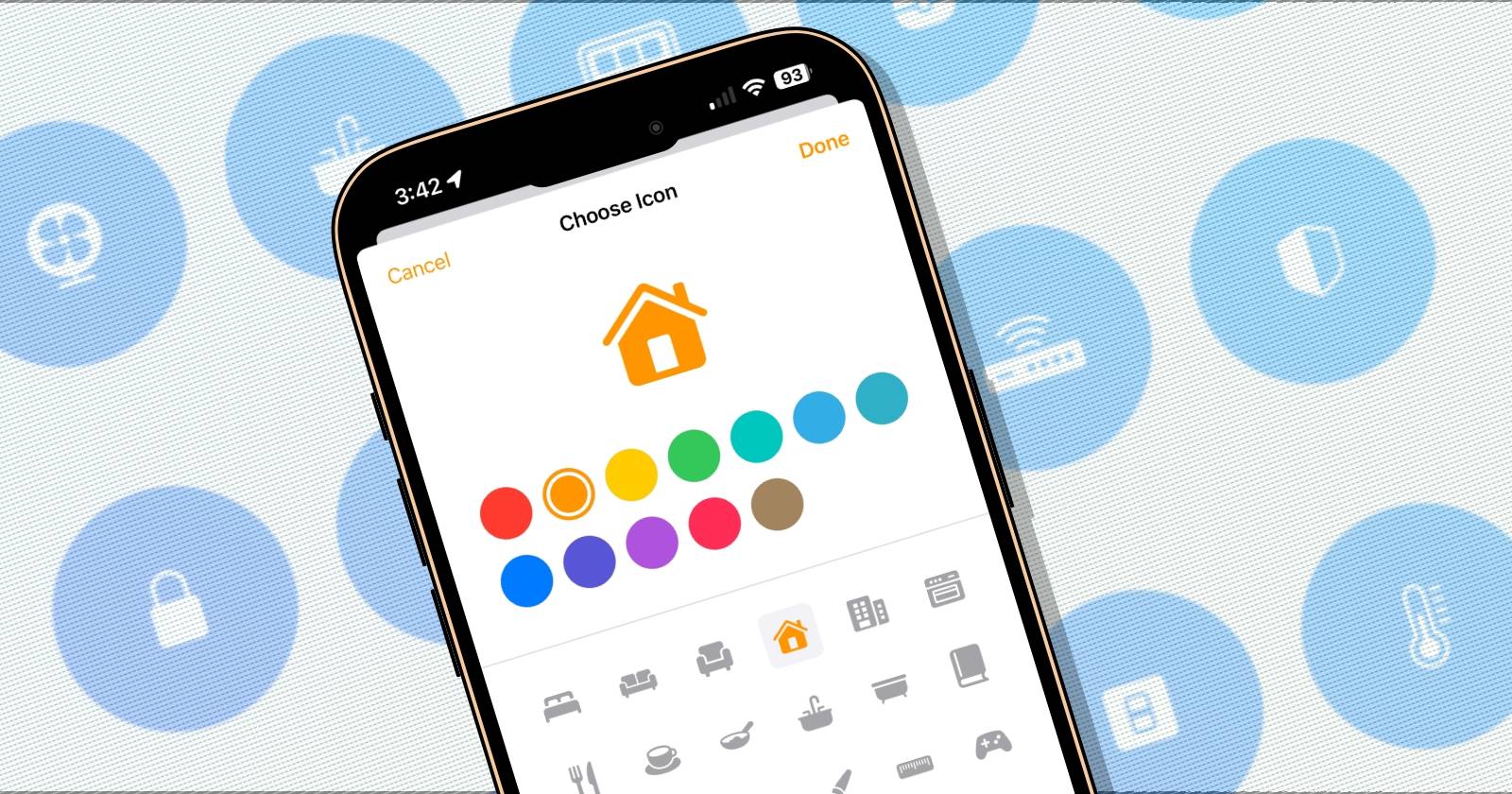
- Выберите подходящий значок и цвет из предложенных вариантов.
- Нажмите Готово, чтобы сохранить изменения.
Совет: выбирайте иконку, которая максимально соответствует реальному виду устройства (потолочный светильник, бра, настольная лампа), а не лишь по функционалу.
Как изменить тип и иконку умной розетки
Умные розетки часто универсальны. Их можно отображать как «Розетка», «Освещение» или «Вентилятор», что даёт разные наборы иконок и управление через Siri более естественным способом.
Шаги:
- Откройте приложение «Дом».
- Найдите умную розетку в списке устройств.
- Откройте её карточку и нажмите Настройки.
- Нажмите «Отображать как» (Display As).
- Выберите «Розетка», «Освещение» или «Вентилятор» в зависимости от того, как вы используете устройство.
- Сохраните выбор.
Совет: если вы используете розетку для светильника, отображайте её как «Освещение» — это упростит голосовое управление.
Как изменить иконки и цвета сцен
Сцены управляют группой устройств одновременно. Для сцен доступен широкий набор иконок и 12 цветов, что позволяет быстро отличать сценарии: «Кино», «Уют», «Уход» и т. п.
Для уже созданной сцены:
- Откройте приложение «Дом».
- Перейдите к сценам и найдите нужную.
- Нажмите и удерживайте сцену, чтобы открыть дополнительные опции.
- Выберите «Изменить сцену».
- Нажмите на иконку сцены рядом с названием.
- Выберите иконку и цвет из доступных вариантов.
- Нажмите Готово, чтобы сохранить.
Подсказка: после редактирования включите опцию «Добавить в домашний вид» (Add to Home View), чтобы сцена была всегда под рукой.
Практическое руководство: ролевая чек-листы
Роль: Владелец дома
- Пройти все комнаты и сопоставить реальным устройствам иконки.
- Настроить типы умных розеток для соответствия реальному применению.
- Добавить ключевые сцены на главный экран.
- Сообщить домочадцам новые названия и показать быстрые команды Siri.
Роль: Член семьи (взрослый)
- Проверить порядок комнат и удобную навигацию.
- Установить минимально достаточное количество сцен (например, «Кино», «Ночь», «Утро»).
- Сообщать о неочевидных иконках владельцу.
Роль: Гость или временный пользователь
- Проверить обозначения и при необходимости спросить, что означает неизвестная иконка.
- Не менять настройки без согласия владельца.
Мини-SOP: быстрая последовательность для администратора
- Проведите инвентаризацию устройств по комнатам.
- Для каждой группы одинаковых устройств выберите различающиеся иконки и цвета.
- Примените паттерн именования: [Комната] — [Тип] — [Описание] (например, «Кухня — Свет — Подсветка стойки»).
- Проверьте голосовые команды Siri.
- Сделайте снимок экрана домашнего вида и отправьте семье с пояснениями.
Когда смена иконки не поможет (когда это не работает)
- Устройство не поддерживает нужный тип иконки (ограничения производителя).
- Вы хотите уникальное изображение — загрузить своё нельзя.
- При большом количестве устройств одного типа может потребоваться дополнительная логика: переименование, группировка по комнатам и сценам.
Альтернативные подходы
- Переименование устройств: подробное имя часто работает лучше, чем иконка сама по себе.
- Группировка в комнаты и добавление сценариев-быстрых действий на главный экран.
- Использование сторонних приложений HomeKit (например, приложения управления), которые предлагают дополнительные представления устройств и фильтры.
Ментальные модели и эвристики
- «Один тип, одна иконка»: одна иконка для всех устройств одного назначения в одной комнате.
- «Сначала функция, потом форма»: выбирайте иконку по функции (освещение/вентилятор), затем по форме (бра/лампа).
- «Цвет как смысловой маркер»: используйте цвета последовательно — холодные для рабочих зон, тёплые для отдыха.
Чек-лист приёмки для изменений
- Иконка соответствует реальному устройству.
- Название устройства описывает место и функцию.
- Siri корректно распознаёт команды к устройству/сцене.
- Домочадцы понимают новую иконку или получили короткую инструкцию.
Краткая шпаргалка (cheat sheet)
- Изменить иконку: Дом → устройство → Настройки → иконка → Готово.
- Для розетки: Настройки → Отображать как → Розетка/Освещение/Вентилятор.
- Для сцены: Дом → сцена → удержать → Изменить сцену → иконка → Готово.
Графическое решение: простое дерево решений
flowchart TD
  A[Нужно изменить визуалку?] --> B{Это устройство или сцена?}
  B --> |Устройство| C{Это умная розетка?}
  B --> |Сцена| D[Редактировать сцену: выбрать иконку и цвет]
  C --> |Да| E[Отображать как -> Розетка/Освещение/Вентилятор]
  C --> |Нет| F[Выбрать подходящую иконку по типу устройства]
  E --> G[Сохранить и проверить Siri]
  F --> G
  D --> G
1‑строчный глоссарий
- HomeKit — платформа Apple для управления умным домом.
- Сцена — предустановленная комбинация действий для нескольких устройств.
- Отображать как — способ менять тип устройства для интерфейса и Siri.
Вопросы и ответы
Можно ли загрузить своё изображение для иконки?
Нет. Приложение «Дом» не поддерживает загрузку пользовательских изображений; выбирать можно только из набора иконок по типу устройства.
Отразится ли изменение на других владельцах дома?
Да. Изменения отображаются у всех пользователей, у кого есть доступ к вашему дому в HomeKit.
Могу ли я автоматизировать смену иконки в зависимости от состояния?
Нет. Иконка статична и меняется только вручную через редактирование устройства или сцены.
Короткий план для внедрения у домочадцев
- Назначьте владельца-администратора.
- Составьте список критичных устройств и сцен.
- Примените единые правила именования и цвета.
- Проверьте голосовые команды.
- Обучите семью (скриншоты + короткое руководство).
Заключение
Изменение иконок и цветов в приложении «Дом» — простой и быстрый способ сделать управление умным домом понятнее и быстрее. Даже небольшая стандартизация и простые правила именования заметно снижают количество ошибок и ускоряют взаимодействие с устройствами. Настройте ключевые устройства и сцены, зафиксируйте правила для семьи и обновляйте по мере появления новых гаджетов.
Примечание: если вы используете сторонние хабы или приложения, проверьте, как изменения синхронизируются между ними.

Похожие материалы

Несколько аккаунтов Skype: Multi Skype Launcher

Журнал для работы: повысить продуктивность

Персональные звуки уведомлений на Android

Скачивание шоу Hulu для офлайн‑просмотра

Microsoft Start: персонализированная новостная лента
