
Как удалить форматирование в Microsoft Excel
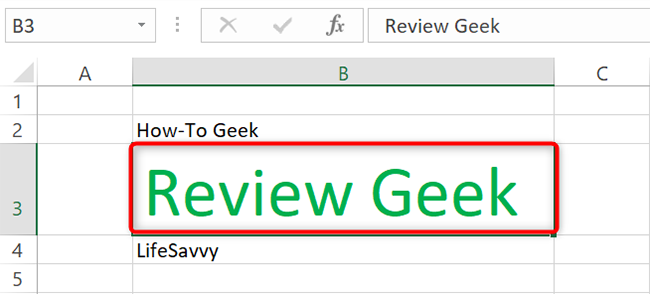
Быстрые ссылки
- Как удалить форматирование для выбранных ячеек в Excel
- Как удалить форматирование для всех ячеек листа в Excel
Microsoft Excel предлагает множество инструментов для стилизации таблиц: шрифты, цвета, границы, условное форматирование и т.д. Иногда нужно быстро вернуть данные к базовому виду — для этого используют функцию очистки форматирования. Ниже — подробные инструкции, советы и короткие методики для разных ролей.
Важно: очистка форматирования убирает именно вид (стили). Тексты, числа, формулы и ссылки при этом остаются.
Что удаляет и что не удаляет операция “Очистить формат” (одно предложение)
Очистка форматирования удаляет шрифты, цвета заливки, границы, пользовательские форматы чисел и форматирование ячеек, но не удаляет содержимое, формулы или условное форматирование, которое задано отдельно.
Как удалить форматирование для выбранных ячеек
- Откройте файл в Microsoft Excel.
- Выделите ячейку или диапазон ячеек, формат которых нужно удалить. Для целой строки/столбца выделите соответствующую строку или столбец.
- На верхней ленте нажмите вкладку «Главная».
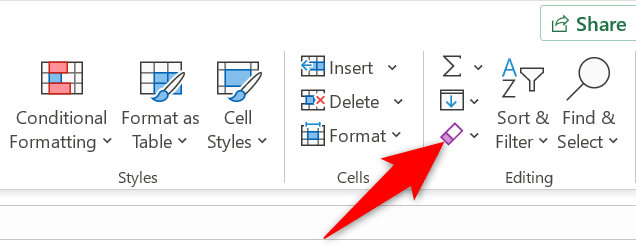
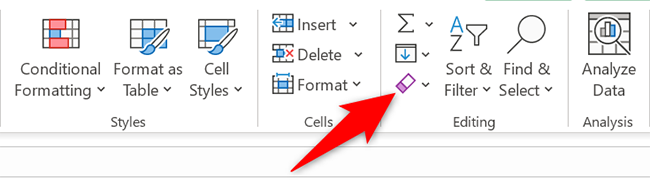
- В секции «Редактирование» нажмите кнопку «Очистить». Она может выглядеть как ластик или содержать слово “Очистить”.
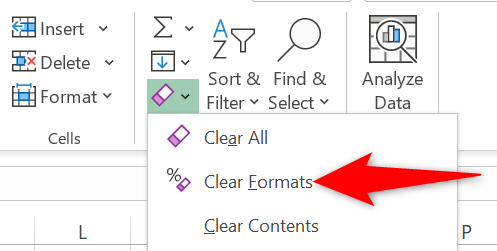
- В появившемся меню выберите «Очистить форматы».
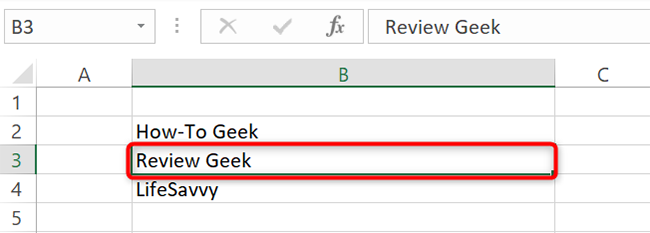
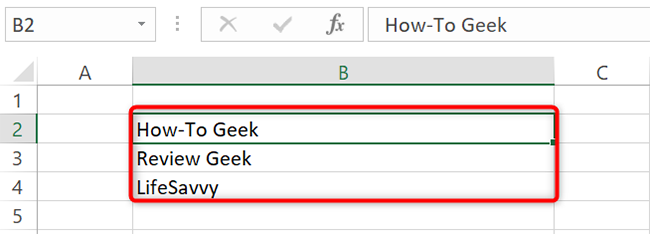
- Excel удалит все визуальные стили у выбранных ячеек, оставив данные нетронутыми.
Совет: если нужно быстро вернуть форматирование стандартное для нового листа, выделите диапазон и нажмите Ctrl+Space/Shift+Space для выбора столбца/строки, а затем примените «Очистить форматы».
Как удалить форматирование для всего листа
- Откройте таблицу в Excel.
- Нажмите Ctrl+A (Windows) или Command+A (Mac), чтобы выделить весь лист.
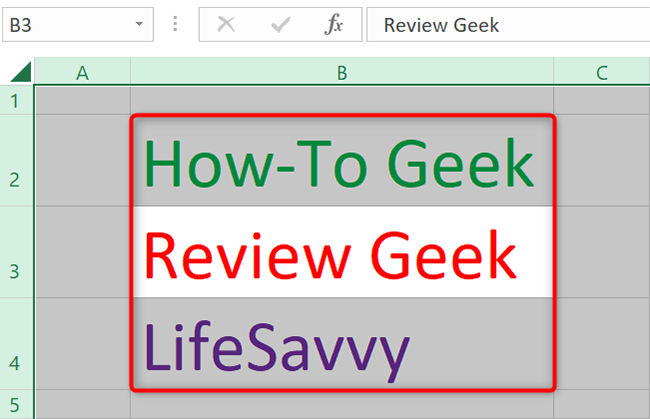
- На вкладке «Главная» в секции «Редактирование» нажмите «Очистить», затем выберите «Очистить форматы».
- Все стили на текущем листе будут удалены.
Альтернативные подходы и советы
- Клавиатура: прямой горячей клавиши для «Очистить форматы» нет, но вы можете использовать Alt-ленты (например, Alt -> H -> E -> F в некоторых версиях Windows) — последовательность зависит от версии Excel.
- Если нужно удалить форматирование, но сохранить формулы и форматы чисел, проверьте настройки регионального формата и пользовательские форматы чисел отдельно.
- Для частичных изменений удобен инструмент “Формат по образцу” (Format Painter) — он копирует формат с одной ячейки и применяет к другим.
- Если нужно только удалить гиперссылки, выберите диапазон, правый клик -> “Удалить гиперссылки” (или используйте контекстное меню).
- Для массовой очистки форматирования в нескольких файлах можно записать макрос VBA или использовать Power Query при импорте.
Когда метод может не сработать (контрпримеры)
- Условное форматирование: если форматирование применено правилом условного форматирования, опция “Очистить форматы” может не удалить правила; проверьте Диспетчер правил условного форматирования.
- Защищённый лист: если лист защищён, кнопки могут быть недоступны до снятия защиты.
- Слияние ячеек: объединённые ячейки иногда ведут себя иначе при выделении всего листа; проверьте объединение перед применением.
Быстрая методика (чеклист) — что проверить перед очисткой
- Сохранённый резервный файл на случай отката
- Удалось ли выделить нужный диапазон (или весь лист)
- Нет ли активных правил условного форматирования, которые нужно сначала удалить
- Нет ли защищённых областей листа
Роли: краткие инструкции
- Аналитик: очистите форматирование перед объединением данных, чтобы избежать конфликтов стилей.
- Менеджер отчётов: сначала сохраните шаблон отчёта, затем очистите форматирование для нового импорта данных.
- Разработчик макросов: используйте Range.ClearFormats в VBA для автоматизации.
Критерии приёмки
- Форматирование (шрифты, заливка, границы) удалено у выбранных ячеек.
- Содержимое (тексты, числа, формулы) осталось неизменным.
- При массовой очистке на листе не нарушена структура таблицы (нет потерянных столбцов/строк).
Краткий словарь (1 строка)
- Очистить форматы: команда Excel, которая удаляет визуальное оформление ячеек, не затрагивая их содержимого.
Итог
Очистка форматирования в Excel — простой и безопасный способ вернуть данные к базовому виду без удаления содержимого. Используйте кнопку «Очистить» на вкладке «Главная», проверяйте условное форматирование и защищённость листа перед массовыми операциями.
Заметка: если нужны дополнительные автоматизированные решения (VBA, Power Query) или помощь с условным форматированием — дайте знать, и я предложу готовые шаги.

Похожие материалы

Несколько аккаунтов Skype: Multi Skype Launcher

Журнал для работы: повысить продуктивность

Персональные звуки уведомлений на Android

Скачивание шоу Hulu для офлайн‑просмотра

Microsoft Start: персонализированная новостная лента
