
Как использовать Capture от VSCO для винтажных фото
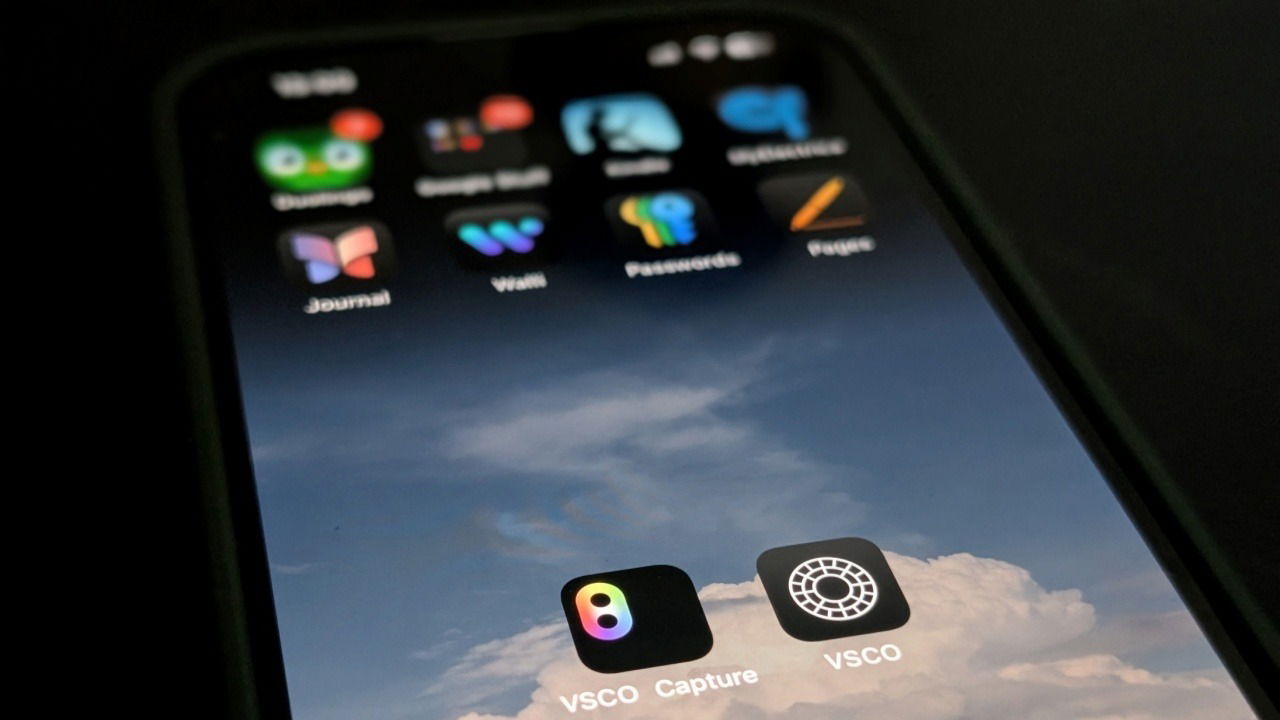
Важно: если у вас уже установлен VSCO, используйте тот же аккаунт — это упростит экспорт и публикацию.
Кому подойдёт это руководство
Кратко: фотографам-любителям, создателям контента для соцсетей и всякому, кто хочет «съёмку сразу в стиле плёнки» без долгой обработки. Если вы архивируете старые снимки или снимаете продукт-фото, читайте раздел «Когда это не работает».
Доступность Capture
Приложение сначала тестировалось в Ирландии, Австралии и Новой Зеландии, но затем стало доступно по всему миру. На данный момент Capture доступно только для iPhone через App Store; версия для Android ожидается позже.
Требование: аккаунт VSCO. Рекомендуется вход в тот же аккаунт, который вы используете в основном приложении VSCO — так снимки и публикации синхронизируются.
Как сделать снимок в стиле «аналог» — пошагово
Мини‑методология (быстрая рабочая последовательность):
- Откройте Capture и выберите пресет внизу экрана — вы увидите превью в реальном времени.
- Свайпните по списку пресетов, чтобы подобрать настроение.
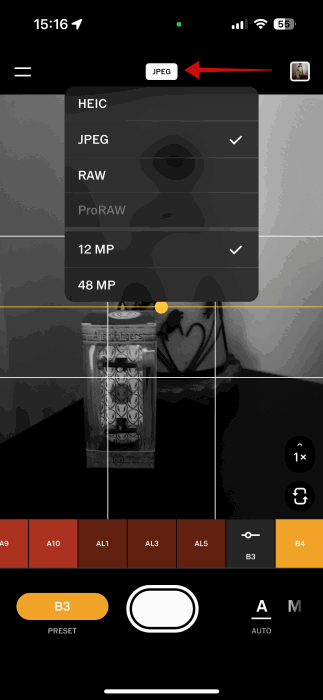
- Вверху выберите формат файла: HEIC, JPEG или RAW (для некоторых iPhone доступны разные опции в зависимости от сенсора).
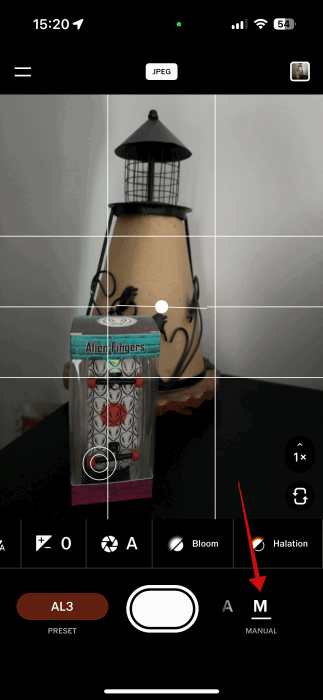
- При необходимости нажмите «M» внизу справа, чтобы войти в ручной режим, и отрегулируйте диафрагму, экспозицию и флеш.
- Двойное нажатие по пресету откроет регулятор интенсивности фильтра.
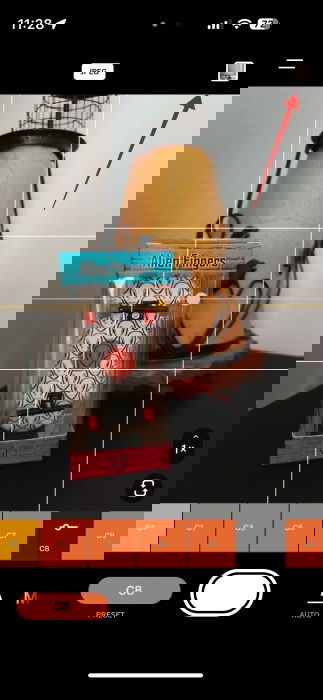
- Снимите фото и откройте миниатюру в правом верхнем углу для дальнейшей правки или публикации.
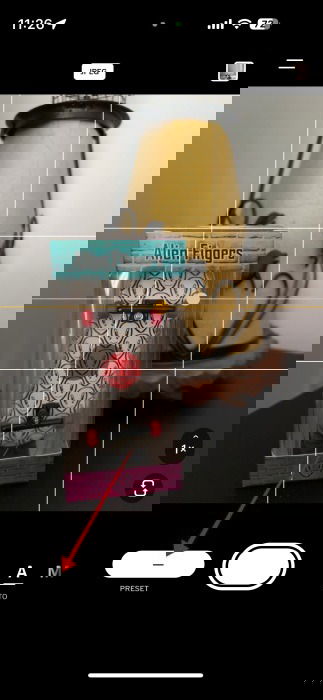
Форматы файлов и выбор
- HEIC: компактный формат с хорошим качеством и поддержкой расширенных метаданных.
- JPEG: максимально совместимый формат для быстрой передачи и соцсетей.
- RAW: даёт больше возможностей для последующей коррекции (если доступен на вашем сенсоре).
Примечание по iPhone: на 12MP-сенсоре доступны HEIC/JPEG/RAW; при съёмке на 48MP обычно доступны только HEIC и JPEG. Это зависит от модели iPhone.
Управление пресетами и их настройка
Capture отличается тем, что пресеты активируются ДО съёмки и показывают превью в реальном времени. Все базовые пресеты бесплатны.
Что можно менять:
- Включить/выключить флеш.
- Диафрагма — регулирует глубину резкости.
- Компенсация экспозиции — осветлить или затемнить кадр.
- Bloom — имитирует мягкое свечение и рассеянность света.
- Halation — добавляет лёгкие ореолы вокруг источников света.
Чтобы изменить интенсивность фильтра: дважды нажмите на выбранный пресет и двигайте ползунок.
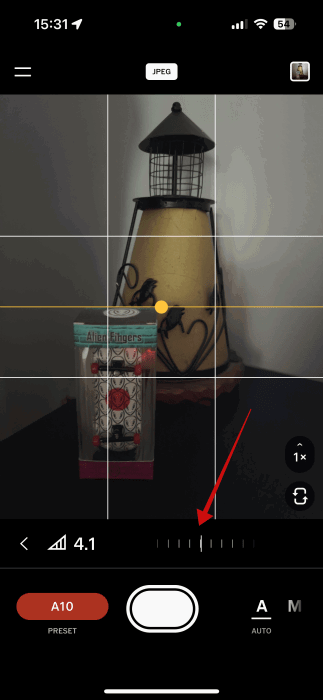
Совет: используйте bloom и halation аккуратно при портретах — они смягчают кожу, но при избыточном применении теряется детализация.
Ручной режим и базовые приёмы
Нажмите «M», чтобы открыть ручные параметры. Коротко о каждом:
- Флеш: используется для заполняющего света или при слабой подсветке.
- Диафрагма: если доступна, уменьшение значения даёт размытый фон; увеличение — больше резкости по всему кадру.
- Экспокоррекция: основной инструмент для контроля яркости кадра.
- Bloom/Halation: добавляют художественный эффект, имитирующий оптику плёнки.
Практическое правило: проверяйте гистограмму (если доступна) и избегайте сильного клиппинга в светах при ярком солнце. Если света много — немного понижайте экспозицию и используйте bloom для эффекта “плёнки”.
Продвинутая правка и публикация
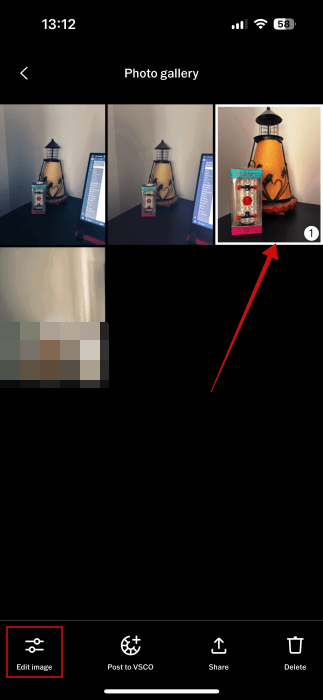
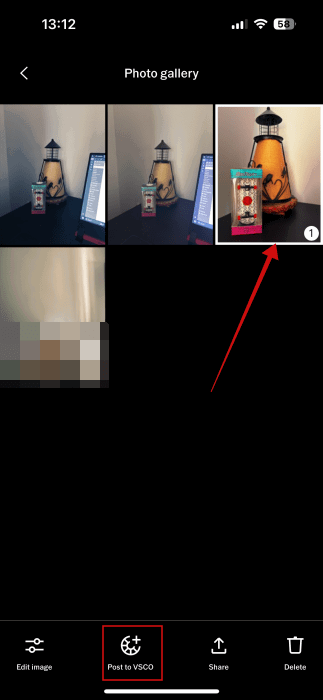
После съёмки нажмите миниатюру в правом верхнем углу, чтобы открыть галерею в Capture. Отсюда вы можете:
- Нажать «Edit image» и продолжить редактирование в приложении VSCO (если установлено).
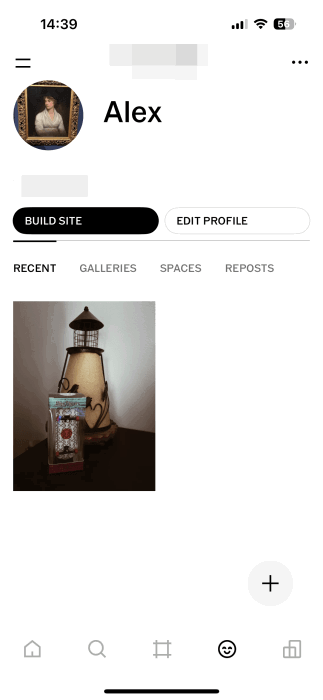
- Прямо опубликовать снимок на ваш профиль VSCO через «Post to VSCO».
Учтите: некоторые пресеты, применённые в Capture, могут требовать платной подписки VSCO для дальнейшего редактирования в основном приложении.
Когда Capture не подойдёт — контрпримеры
- Вам нужен точный цветовой контроль для коммерческой съёмки продукта — лучше снимать в RAW на полноценной камере.
- Вы архивируете документы или сканы фотографий — для этого больше подходят сканирующие приложения со специальными алгоритмами.
- Для съёмки в условиях слишком низкой освещённости с критичным уровнем шумов — смартфонная оптика ограничена.
Альтернативные приложения и сравнение
Краткая таблица сравнения популярных альтернатив для эффекта плёнки на iPhone:
| Приложение | Сильные стороны | Ограничения |
|---|---|---|
| Capture (VSCO) | Живой превью пресетов, бесплатные ретро‑фильтры, простая публикация в VSCO | Часть пресетов требует платной подписки для редактирования в VSCO |
| RNI Films | Очень правдоподобные имитации конкретных плёнок | Платные наборы фильтров |
| Huji Cam | Быстрое «плёночное» сходство, случайные эффекты | Меньше ручных настроек |
| VSCO (основное) | Гибкая редактура, сообщество, Studio | Цена подписки за полный набор инструментов |
Эти варианты подойдут, если хотите либо более точную имитацию конкретной плёнки, либо больше ручного контроля.
Чек-лист перед съёмкой
Для лучшего результата проверьте:
- Аккуратность композиции и фон без отвлекающих деталей.
- Верный формат файла (RAW для гибкости, HEIC для баланса).
- Интенсивность пресета — не переборщите.
- Баланс экспозиции: не «пересветить» высокие тона, если нужен эффект плёнки.
- Аккаунт VSCO авторизован для экспорта/публикации.
Критерии приёмки для «хорошего» винтажного снимка
- Сохранены детали в ключевых областях (лицо/объект).
- Наличие запланированного художественного эффекта (bloom/halation) без потери читаемости сцены.
- Отсутствие сильного цифрового шума, если это не художественное решение.
- Готовность к публикации: корректный формат и метаданные.
Ролевые чек-листы
Для создателя контента:
- Проверить брендинг и соответствие визуальному стилю.
- Сохранить исходный файл (RAW/HEIC).
- Подготовить подпись и хэштеги.
Для архиватора или семейного пользователя:
- Снимать в HEIC/JPEG для простоты.
- Не применять экстремальные пресеты, чтобы не потерять детали.
- Сделать резервную копию в iCloud или локальном хранилище.
Мини-методология съёмки в Capture (10-минутная сессия)
- Подготовьте сцену (3–5 минут): очистите фон, расставьте объект.
- Выберите пресет и сделайте тестовый кадр (1–2 минуты).
- Оцените экспозицию и при необходимости переключитесь в «M» (2 минуты).
- Отснимите серию кадров с небольшими вариациями пресета/компенсации (2–3 минуты).
- Быстрая правка и публикация или экспорт в VSCO (1–3 минуты).
Безопасность и конфиденциальность
- Capture требует аккаунта VSCO и доступа к камере и фото.
- Перед публикацией проверьте, не содержат ли кадры личных данных.
- Если вы волнуетесь о приватности, публикуйте как приватные посты или загрузите снимки только в личную библиотеку.
Советы для разных жанров съёмки
- Портрет: ставьте диафрагму пониже (меньшее f‑число), мягкий bloom для кожи.
- Уличная фотография: небольшая halation на уличных лампах для атмосферы.
- Пейзаж: минимальный bloom, осторожная экспокоррекция, сочные средние тона.
Как и когда публиковать
- Публикуйте в VSCO, если хотите быть частью сообщества и получать обратную связь.
- Для Instagram/Twitter экспортируйте в JPEG с нужным размером и метаданными.
Когда эффекты не сработают и как это исправить
Проблема: снимок выглядит «плоским» или слишком цифровым.
Решения:
- Уменьшите интенсивность пресета.
- Добавьте контраста и поработайте с тенями в последующей редактуре.
- Снимайте в RAW и делайте тонкую цветокоррекцию в VSCO или другом редакторе.
Подсказки и трюки
- Делайте несколько дублей с разной экспозицией — позже выберете лучший.
- Сохраняйте исходный файл перед публикацией, если захотите вернуться.
- Экспериментируйте с сочетанием bloom + halation — часто эффект сильнее выглядит на тёплых тонах.
1‑строчный глоссарий
- Preset — предустановка с фильтром и параметрами, дающая определённый визуальный стиль.
- Bloom — эффект рассеянного свечения на ярких участках.
- Halation — ореол вокруг источников света, имитирующий оптику плёнки.
Социальная превью‑версия (100–200 слов)
Capture от VSCO позволяет снимать фотографии с ретро‑настроением прямо с iPhone — без последующей обработки. Вы выбираете пресет, видите превью в реальном времени и при необходимости тонко настраиваете экспозицию, диафрагму и художественные эффекты вроде bloom и halation. Снимки можно сразу публиковать в профиле VSCO или экспортировать для дальнейшей правки. Приложение бесплатно, сейчас доступно на iPhone; Android‑версия ожидается. Если хотите «плёночный» вид без сложных шагов, начните с Capture и экспериментируйте с интенсивностью пресетов.
Итог и рекомендации
Capture — быстрый и удобный инструмент для тех, кто любит визуальную эстетику плёнки, но не хочет тратить время на длительную ретушь. Он отлично работает для социальных публикаций и быстрых творческих сессий; для коммерческой или технически точной съёмки всё же лучше использовать RAW и профессиональные редакторы.
Ключевые шаги: выбрать пресет → проверить формат → настроить ручные параметры при необходимости → снять → экспорт/публикация.
Короткая сводка
- Capture даёт живой взгляд на пресеты до съёмки — экономит время.
- Все базовые пресеты бесплатны; для глубокой правки часть пресетов в VSCO может требовать подписку.
- Лучший результат достигается сочетанием умеренной интенсивности фильтра и корректной экспозиции.
Extras: важные пункты сохранены в чек-листах и критериях приёмки выше.

Похожие материалы

Несколько аккаунтов Skype: Multi Skype Launcher

Журнал для работы: повысить продуктивность

Персональные звуки уведомлений на Android

Скачивание шоу Hulu для офлайн‑просмотра

Microsoft Start: персонализированная новостная лента
