
Как центрировать окно на экране в Windows 11
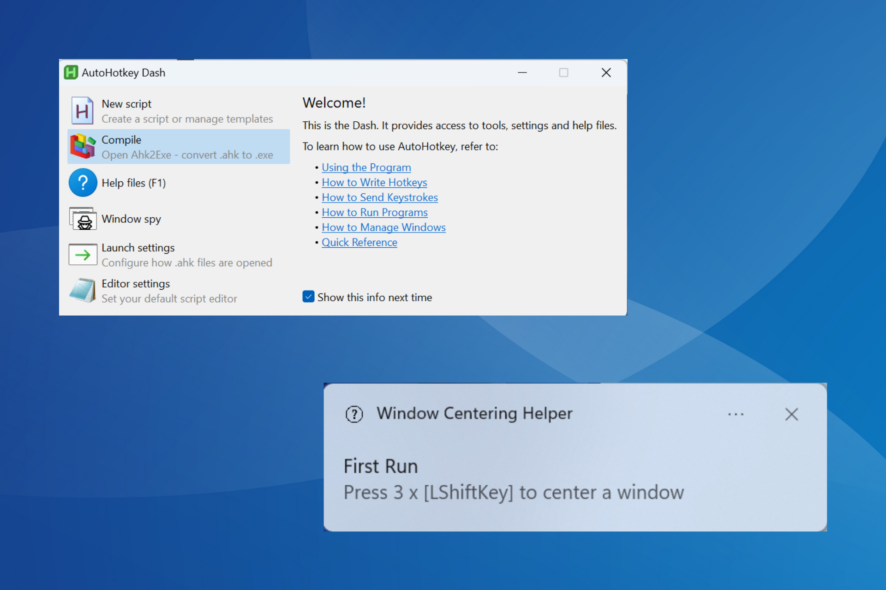
Windows — одна из самых популярных операционных систем, но она не идеальна. В некоторых сценариях ОС не сохраняет позицию окна так, как вы ожидаете. Часто пользователи хотят, чтобы приложение всегда открывалось по центру экрана — это удобно для фокусировки и унификации рабочего пространства. Ниже собраны все практические способы добиться этого в Windows 11, а также рекомендации по диагностике и альтернативы.
Как центрировать окно вручную
Самый простой способ — перетащить окно мышью. ОС обычно запомнит позицию приложения и при следующем запуске откроет его в том же месте, но это работает не всегда — конфликты настроек, разные мониторы или масштабирование могут мешать.
Шаги:
- Наведите курсор на заголовок окна (title bar), нажмите и удерживайте левую кнопку мыши.
- Перетащите окно так, чтобы оно было визуально по центру экрана.
- При необходимости измените размер окна, перетянув края.
- Закройте приложение, чтобы зафиксировать позицию (попробуйте перезапустить приложение для проверки).
Совет: если приложение не запоминает позиции, проверьте, не запускается ли оно с правами администратора — поведение позиционирования для процессов с разными правами может отличаться.
Автоматизация с AutoHotkey
AutoHotkey — популярный инструмент автоматизации Windows. Ниже — готовый скрипт, который привязывает сочетание клавиш к центровке активного окна. Скрипт в исходном виде публиковался в сообществе; при необходимости вы можете изменить сочетание клавиш.
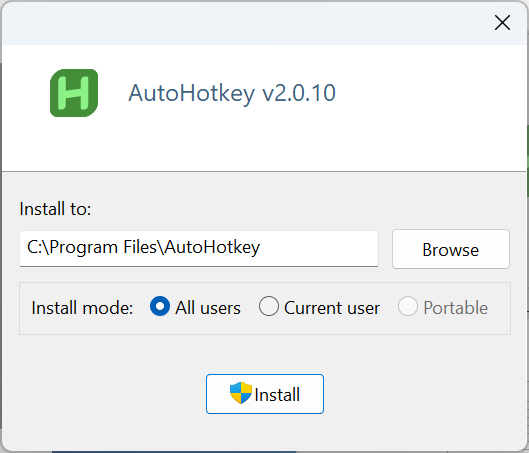
- Скачайте AutoHotkey (рекомендуется версия v2.0) с официального сайта и установите.
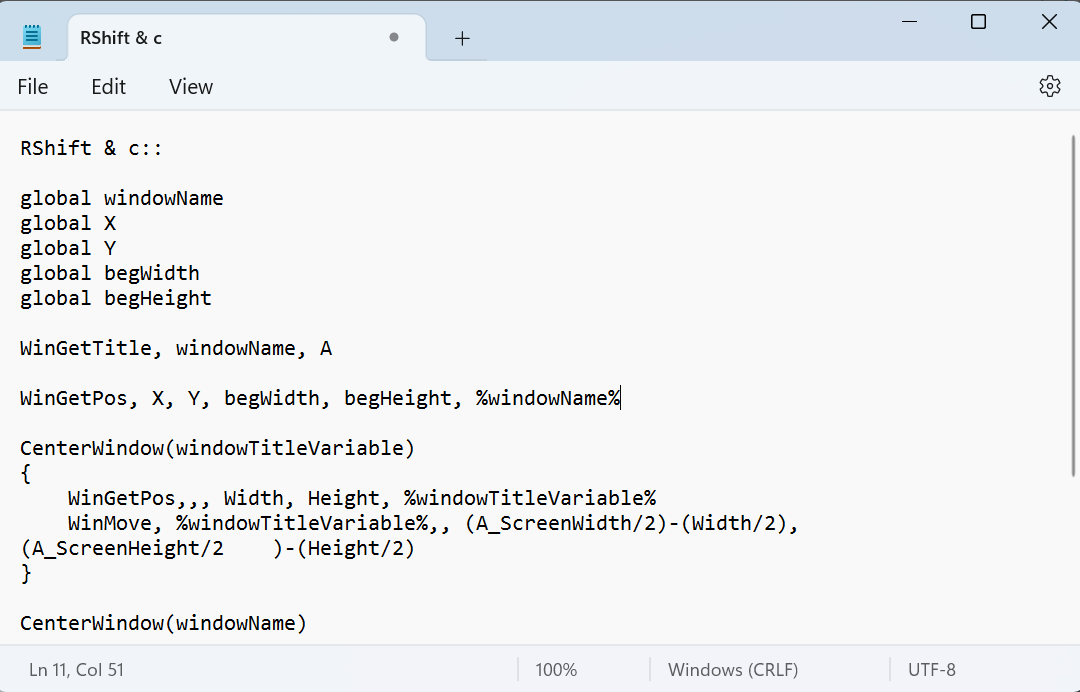
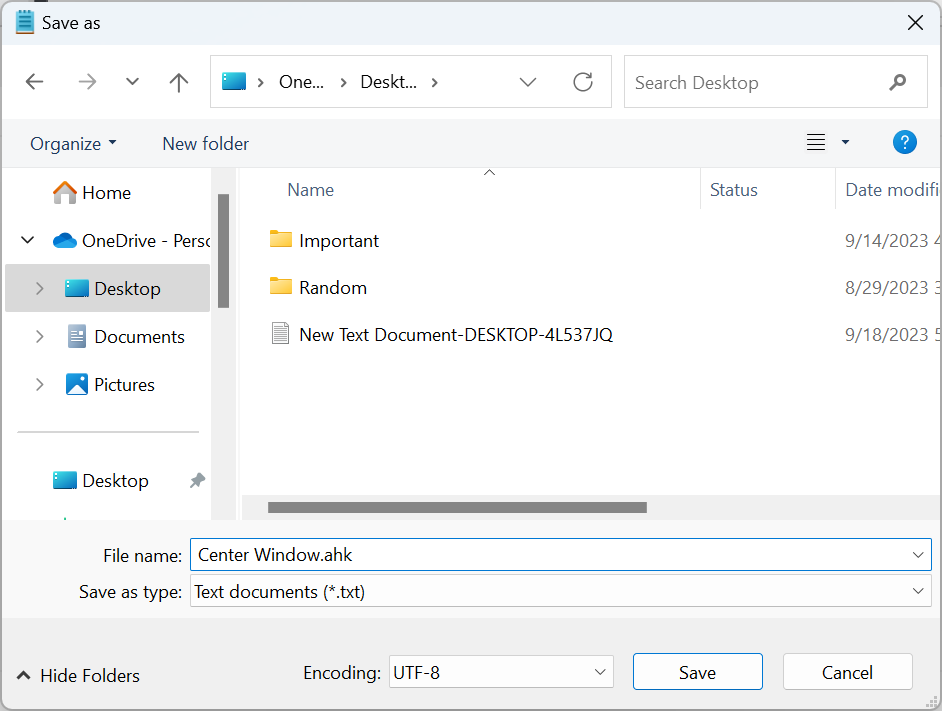
- Откройте Блокнот (Notepad), вставьте скрипт ниже и сохраните файл с расширением .ahk, например Center Window.ahk.
RShift & c::

 global windowName
 global X
 global Y
 global begWidth
 global begHeight

 WinGetTitle, windowName, A

 WinGetPos, X, Y, begWidth, begHeight, %windowName%

 CenterWindow(windowTitleVariable)
 {
 WinGetPos,,, Width, Height, %windowTitleVariable%
 WinMove, %windowTitleVariable%,, (A_ScreenWidth/2)-(Width/2), (A_ScreenHeight/2)-(Height/2)
 }

 CenterWindow(windowName)

 return

 RShift & b::

 WinMove, %windowName%,, X, Y, begWidth, begHeight

return- Запустите сохранённый .ahk-файл двойным кликом. Если потребуется установить более старую версию AutoHotkey (v1.0) — следуйте подсказкам установщика.
- Нажмите Right Shift + C (Правый Shift + C) для центрирования активного окна. Чтобы вернуть прежнюю позицию, нажмите Right Shift + B.
Важно: скрипт был предоставлен пользователем сообщества; он работает в большинстве случаев, но может требовать правки под специфические приложения. Храните копию оригинала.
Альтернативная простая утилита: Windows Centering Helper
Если вы не хотите возиться со скриптами, есть простые приложения, которые делают центрирование «из коробки». Одно из таких — Windows Centering Helper.
- Скачайте установочный файл с официального сайта приложения.
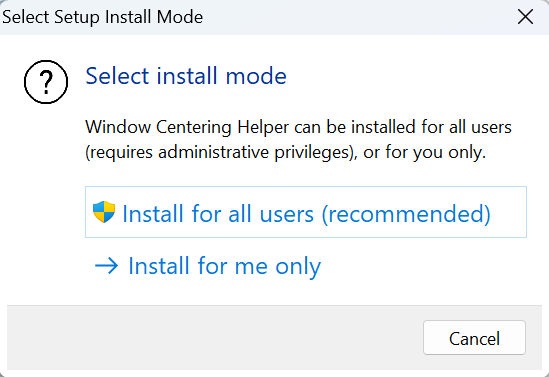
- Установите программу, запустите и добавьте в автозагрузку, если хотите, чтобы сервис всегда работал в фоне.
- После запуска приложение обычно показывает подсказку: «Нажмите 3× Левый Shift, чтобы центрировать окно».
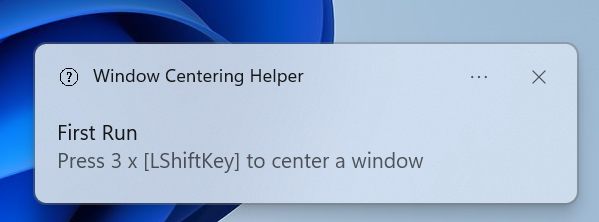
Плюсы: простота и отсутствие необходимости писать скрипты. Минусы: обычно нельзя изменить сочетание клавиш, ограниченная гибкость по сравнению с AHK или более сложными инструментами.
Использование PowerToys и FancyZones
Microsoft PowerToys — официальный набор утилит, в который входит FancyZones — менеджер зон для раскладки окон. FancyZones не «центрирует» окно в классическом понимании, но позволяет создать условную центральную зону и быстро привязать окно к ней.
Как использовать:
- Установите PowerToys с официальной страницы GitHub или Microsoft Store.
- Откройте PowerToys, перейдите в раздел FancyZones и настройте макет зон — создайте центральную зону шире и выше остальных.
- Используйте сочетание клавиш или удерживание Shift при перетаскивании, чтобы привязать окно к зоне.
Преимущество: гибкие макеты, поддержка нескольких мониторов, управление с учётом горячих клавиш. Подходит для пользователей, которым нужно не только центрировать, но и организовывать рабочее пространство.
Как заставить приложение всегда открываться по центру
Некоторые приложения позволяют задать стартовую позицию в их настройках. Если такой опции нет, выполните следующее:
- Откройте приложение и расположите его по центру.
- Закройте приложение штатным способом (не через диспетчер задач).
- Перезапустите — многие хорошо написанные приложения сохраняют последнюю позицию и размер окна.
Если это не сработало:
- Проверьте, не запускается ли приложение с повышенными правами (администратор). Позиции окна для процессов с разными правами иногда не сохраняются одинаково.
- Убедитесь, что у приложения нет встроенных параметров командной строки или конфигурации, задающих позицию.
Пример: Диспетчер задач Windows обычно корректно запоминает позицию.
Таблица сравнения методов
| Метод | Простота | Гибкость | Нужны ли дополнительные права | Можно ли менять сочетание клавиш |
|---|---|---|---|---|
| Вручную | Очень просто | Низкая | Нет | — |
| AutoHotkey | Средне | Очень высокая | Возможно (для админ-приложений) | Да |
| Windows Centering Helper | Очень просто | Низкая/средняя | Нет | Обычно нет |
| PowerToys (FancyZones) | Средне | Высокая | Нет | Да |
Краткая методология (микро-SOP)
- Выберите метод в зависимости от уровня контроля: ручной — для одноразовых действий, AHK — для персональных горячих клавиш, PowerToys — для постоянной раскладки.
- Настройте и протестируйте на одном приложении.
- Примените на реальном рабочем сценарии (несколько приложений, разные мониторы).
- Зафиксируйте рабочую конфигурацию (автозапуск, копии скриптов).
Чек-листы по ролям
Для обычного пользователя:
- Попробовать ручное центрирование.
- Перезапустить приложение и проверить — запомнило ли позицию.
- Если нужно часто — установить Windows Centering Helper.
Для продвинутого пользователя / администратора:
- Решить, нужен ли глобальный хоткей (AutoHotkey) или зональная модель (PowerToys).
- Настроить скрипт/PowerToys, добавить в автозагрузку.
- Протестировать на приложениях с разными правами и на нескольких мониторах.
Советы по устранению неполадок
- Проверьте параметры масштабирования и разрешение экрана — при нестандартных масштабах позиция может «прыгать». Убедитесь, что масштаб 100%/125%/150% установлен корректно для вашего монитора.
- Если окно «теряется» off-screen, используйте Win+Arrow для перемещения или измените разрешение временно, чтобы вернуть его в видимую область.
- Если центрирование не работает для конкретного приложения, проверьте, не использует ли оно собственный менеджер окон (например, некоторые игры или Electron-приложения).
- Запустите стороннее приложение от имени администратора, если оно не реагирует на хоткеи обычного процесса.
- Для веб-страниц центр может зависеть от масштаба — измените zoom (Ctrl + колесо мыши) вручную.
Важно: разные инструменты учитывают или не учитывают панель задач при подсчёте центра. Если окно выглядит смещённым относительно видимой области, попробуйте настроить поведение с учётом высоты панели задач.
Когда эти методы не сработают
- Приложения с собственными ограничениями: некоторые программы игнорируют внешние команды WinMove/SetWindowPos.
- Полноэкранные режимы или приложения с уникальной системой управления окнами (например, игры).
- Сценарии с несколькими рабочими столами, где поведение зависит от виртуального рабочего стола.
Короткая галерея крайних случаев
- Несколько мониторов с разными DPI: окно может «прыгать» при переносе между мониторами.
- Панель задач, скрытая автоматически: центр может вычисляться по всей области экрана, а видимая часть будет отличаться.
- Приложение запускается как служба или системный процесс — внешние утилиты могут не иметь доступа.
FAQ
Можно ли изменить сочетание клавиш в AutoHotkey-скрипте?
Да, в скрипте можно заменить RShift & c на любую другую комбинацию, подходящую вам.
Почему окно не запоминает позицию после перезапуска?
Возможные причины: приложение запускается с другими правами, конфликт дисплея/масштаба, программа не сохраняет состояние окна.
Подойдёт ли PowerToys, если у меня несколько мониторов?
Да. FancyZones поддерживает несколько мониторов и позволяет создавать макеты для каждого экрана отдельно.
Итог и рекомендации
- Для одноразовой необходимости — центрируйте вручную.
- Для регулярного использования и простоты — используйте Windows Centering Helper.
- Для гибкости и автоматизации — AutoHotkey даёт максимум контроля, но потребует правки скриптов.
- Для комплексного управления окнами и раскладки — PowerToys (FancyZones) лучше всего.
Если нужно, могу прислать готовый AutoHotkey-скрипт с альтернативными сочетаниями клавиш или конфигурацию FancyZones, оптимизированную под ваши размеры экранов.

Похожие материалы

Несколько аккаунтов Skype: Multi Skype Launcher

Журнал для работы: повысить продуктивность

Персональные звуки уведомлений на Android

Скачивание шоу Hulu для офлайн‑просмотра

Microsoft Start: персонализированная новостная лента
