
Как полностью удалить Search Powered by Yahoo из Windows 10
Что такое Yahoo! Powered и почему это проблема
Yahoo! Powered — это тип PUP (Potentially Unwanted Program), часто внедряемый в систему при установке бесплатных приложений. Он меняет настройки браузера: домашнюю страницу, поисковую систему, иногда добавляет панели поиска и показывает рекламу. По поведению он ближе к браузер‑хайджекерам и рекламному ПО, а не к классическим вирусам, поэтому некоторые антивирусы могут пропускать его.
Определение в одну строку: PUP — программа, которую вы не устанавливали сознательно и которая ухудшает работу браузера.
Важно: стандартная установка («По умолчанию») часто включает дополнительные компоненты — выбирайте «Пользовательскую» установку, чтобы снять лишние галочки и предотвратить появление таких программ.
Пошаговый план удаления Search Powered by Yahoo в Windows 10
Ниже — проверенная последовательность действий, от простого к сложному. Следуйте по порядку и проверяйте результат после каждого шага.
Шаг 1. Сканирование и удаление вредоносного ПО
- Скачайте и установите проверенное средство для удаления вредоносных программ (анти‑адваре/анти‑пуп). Выбирайте известные решения с актуальными базами.
- Запустите полное сканирование системы. Обычное сканирование может не найти скрытые элементы — лучше выбрать глубокое (full/complete) сканирование.
- Удалите или поместите в карантин всё, что найдено как adware/PUP. Если средство предлагает «исправить» или «очистить», подтвердите.
- Перезагрузите компьютер.
Что делать, если сканер ничего не обнаружил? Попробуйте другое средство для удаления PUP (разные движки детектируют разные образцы). Временный перевод системы в безопасный режим (Safe Mode) может помочь удалить элементы, которые блокируются при обычной загрузке.
Примечание: если антивирус поместит файлы в карантин, сохраняйте записи о действиях — они пригодятся при ручной чистке.
Шаг 2. Удалите программу‑носитель и связанные компоненты
PUP обычно приходит «в комплекте» с основной программой. Чтобы удалить все части:
- Откройте Пуск → Параметры → Приложения → Приложения и возможности.
- Найдите подозрительные или недавно установленные программы, особенно бесплатные утилиты, менеджеры загрузок, инсталляторы. Удалите их.
- Откройте Панель управления → Программы и компоненты и проверьте тот же список.
- Для тщательной очистки используйте специализированный деинсталлятор (uninstaller), который удалит оставшиеся файлы и записи в реестре.
Советы для продвинутых пользователей:
- Проверьте папки %AppData%, %LocalAppData%, C:\Program Files и C:\Program Files (x86) на предмет недавно созданных каталогов с похожими именами.
- Сделайте резервную копию реестра и проверьте ключи в HKCU\Software и HKLM\SOFTWARE на наличие записей, связанных с именем PUP. Удаляйте записи только если уверены.
- Проверьте Планировщик заданий (Task Scheduler) на предмет заданий, запускающих подозрительные процессы.
Важно: перед редактированием реестра сделайте точку восстановления системы.
Шаг 3. Удаление следов из браузеров
После удаления программы‑носителя PUP часто остаются настройки в браузерах и расширения. Очистите их по браузеру.
- Google Chrome
- Нажмите на меню (три точки) → Настройки.
- Прокрутите вниз и откройте Дополнительные.
- В разделе Сброс и удаление вредоносного ПО выберите Восстановление настроек по умолчанию.
- Нажмите Сбросить настройки.
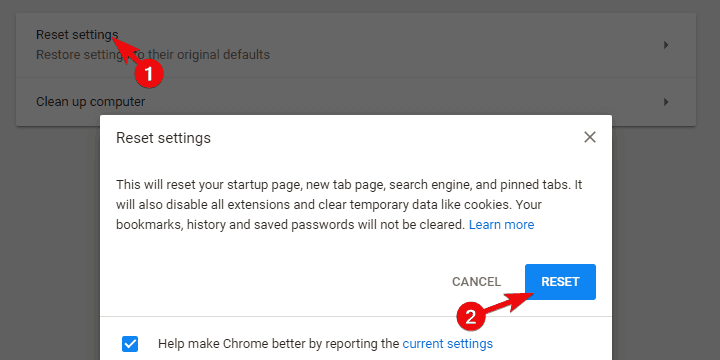
Дополнительно: Проверьте Расширения и удалите все подозрительные. Откройте chrome://settings/searchEngines и удалите нежелательные поисковые движки.
- Mozilla Firefox
- Откройте меню (гамбургер) → Справка → Сведения для решения проблем.
- Нажмите кнопку Обновить Firefox и подтвердите.
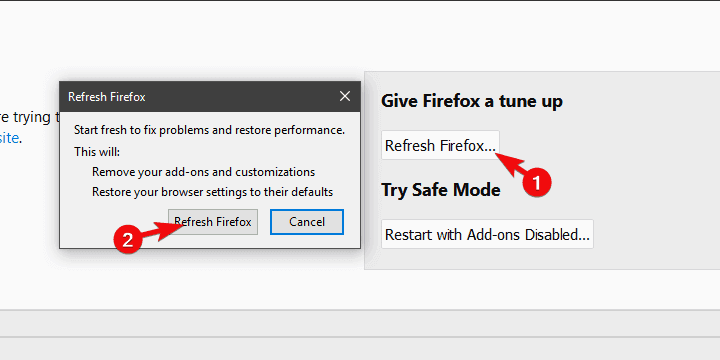
Дополнительно: Проверьте about:addons и удалите неузнаваемые расширения. Проверьте настройки поисковой системы и домашнюю страницу в Настройках.
- Microsoft Edge
- Откройте Edge.
- Нажмите Ctrl + Shift + Delete, отметьте все поля и нажмите Очистить.
- Перезапустите Edge.
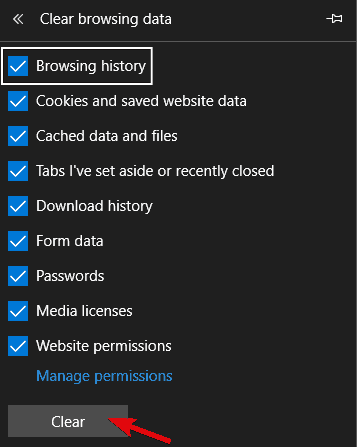
Дополнительно: Проверьте edge://extensions и удалите подозрительные дополнения. Проверьте настройки поиска и домашней страницы.
- Проверьте ярлыки браузеров
Иногда PUP меняет цель ярлыка браузера добавлением параметров запуска. Щёлкните правой кнопкой на ярлыке → Свойства → Цель и убедитесь, что там нет лишних URL или параметров после …\chrome.exe”.
Шаг 4. Дополнительные проверки если проблема осталась
- Проверьте файл hosts (C:\Windows\System32\drivers\etc\hosts) на посторонние перенаправления.
- Проверьте прокси: Параметры → Сеть и Интернет → Прокси — выключите ненужные прокси или автоконфигурацию.
- Проверьте синхронизацию браузеров: если браузер синхронизирует настройки через облако, удалите нежелательные параметры в учётной записи (Google/Firefox/Edge) и затем выполните сброс локально.
- В случае серьёзных проблем создайте новую учётную запись Windows и проверьте, проявляется ли проблема в новом профиле.
- Как крайняя мера: используйте точку восстановления системы до появления PUP или выполните чистую переустановку Windows.
Быстрые чеклисты по ролям
Обычный пользователь
- Сканировать антимальваремом и перезагрузить.
- Удалить недавно установленные приложения через Параметры → Приложения.
- Сбросить настройки браузеров и удалить подозрительные расширения.
- Проверить ярлыки на лишние параметры.
Продвинутый пользователь / IT‑администратор
- Проверить %AppData% и Program Files на остатки.
- Просканировать автозагрузку и Планировщик задач.
- Сделать резервную копию реестра и удалить записи PUP в HKCU/HKLM.
- Проверить точку восстановления и политики групп (если в домене).
Критерии приёмки
- Браузеры запускаются с ожидаемой домашней страницей и поисковой системой.
- В списках расширений и установленных программ не остаётся компонентов Search Powered by Yahoo.
- Сканеры антивируса/анти‑адваре не находят активных PUP.
- Ярлыки браузеров не содержат посторонних URL или параметров.
Если все четыре пункта выполнены — можно считать удаление завершённым.
Когда стандартные методы не помогут
- PUP восстанавливается из облачной синхронизации браузера — нужно очистить настройки в облачной учётной записи.
- Установлены глубокие изменения в автозапуске или в планировщике задач — удаляйте вручную или с помощью продвинутых инструментов.
- Программа встроена в легитимную, но обновляемую службу — удалите связанную службу или переведите её в ручной запуск после проверки.
Профилактика и лучшие практики
- При установке бесплатного ПО выбирайте «Пользовательскую» установку и снимайте все дополнительные галочки.
- Регулярно обновляйте браузеры и антивирусные базы.
- Не кликайте случайные баннеры и не запускайте подозрительные инсталляторы.
- Делайте точки восстановления перед установкой системного ПО.
Модель принятия решения — когда применять какой метод
flowchart TD
  A[Обнаружили нежелательное поведение браузера] --> B{Работает ли антивирус?}
  B -- Да --> C[Просканировать и удалить найденное]
  B -- Нет --> D[Использовать специализированный anti‑adware]
  C --> E{Проблема решена?}
  D --> E
  E -- Да --> F[Очистить браузеры и ярлыки]
  E -- Нет --> G[Удалить программу из Приложения и панели управления]
  G --> H[Проверить автозагрузку, hosts, прокси]
  H --> I{Проблема решена?}
  I -- Да --> F
  I -- Нет --> J[Создать новую учётную запись или восстановить систему]
Заключение
Search Powered by Yahoo — классический пример PUP, который меняет настройки браузера и затрудняет удаление из‑за своей привязки к «носителю» и остаточных настроек в браузерах. Удаляйте поэтапно: сначала антимальварь, затем программу‑носитель, затем очистка браузеров и проверка системы. Для продвинутых случаев используйте ручные методы и резервные копии.
Важно: после очистки проверьте синхронизацию браузера и удалите нежелательные параметры в облачной учётной записи, иначе изменения вернутся.
Если стандартные шаги не помогли — опишите проблему в комментарии с указанием браузера и действий, которые вы уже предприняли.
Важно
- Всегда создавайте точку восстановления перед изменением реестра.
- Удаляйте записи реестра только если вы уверены в их назначении.
Краткое резюме
- Запустите антимальварь и перезагрузите систему.
- Удалите программу из Параметров и/или Панели управления.
- Сбросьте настройки браузеров, удалите расширения и проверьте ярлыки.
- При необходимости проверьте hosts, прокси, автозагрузку и синхронизацию браузера.

Похожие материалы

Несколько аккаунтов Skype: Multi Skype Launcher

Журнал для работы: повысить продуктивность

Персональные звуки уведомлений на Android

Скачивание шоу Hulu для офлайн‑просмотра

Microsoft Start: персонализированная новостная лента
