
Как «джейлбрейкнуть» Amazon Fire TV Stick и ставить APK
Краткое содержание
- Что значит «джейлбрейк» Fire TV Stick
- Как включить установку из неизвестных источников (пошагово)
- Альтернативные способы установки APK
- Безопасность, совместимость и контрольные списки
Обновление
Обновление: 24 июня 2022 г. — Amazon выпустил обновление ПО для устройств Fire TV, в котором меню Параметров разработчика по умолчанию скрыто. Чтобы снова показать его, откройте меню «О системе» (About) и семь раз выберите название вашего устройства.
Важно: если вы не видите «Параметры разработчика», выполните описанную выше процедуру, чтобы его раскрыть.
Что значит «джейлбрейк» Fire TV Stick
Термин «джейлбрейк» часто используется в обыденной речи для описания процесса разрешения установки приложений вне официального магазина Amazon Appstore. Это не взлом и не получение root‑доступа: вы активируете системную опцию, которая позволяет устанавливать APK-файлы из сторонних источников.
Коротко: джейлбрейком в данном контексте называют включение возможности sideload — загрузки и установки приложений в формате APK, которых нет в Appstore.
Преимущества:
- Доступ к приложениям, отсутствующим в Amazon Appstore.
- Возможность установки альтернативных медиаплееров, инструментов и утилит.
Ограничения:
- Некоторые приложения требуют Google Play Services или специфического железа и не будут работать.
- Обновления таких приложений не появятся автоматически через Appstore.
Как разрешить установку приложений из неизвестных источников
Ниже — подробный пошаговый процесс. Он разбит на два шага: включение самой опции и установка утилиты Downloader для получения APK.
Шаг 1: Включите установку из неизвестных источников
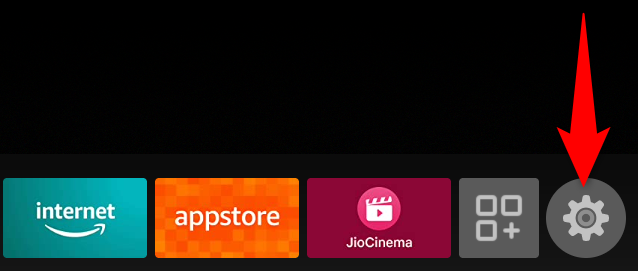
- На главном экране Fire TV выберите «Настройки» (Settings).
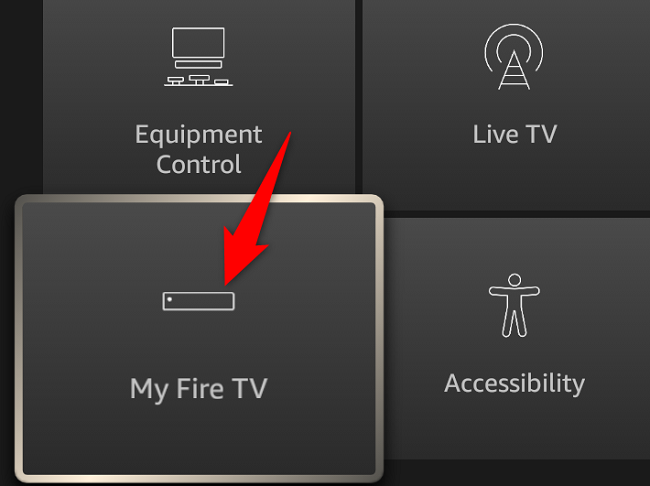
- Выберите раздел «Мой Fire TV» (My Fire TV).
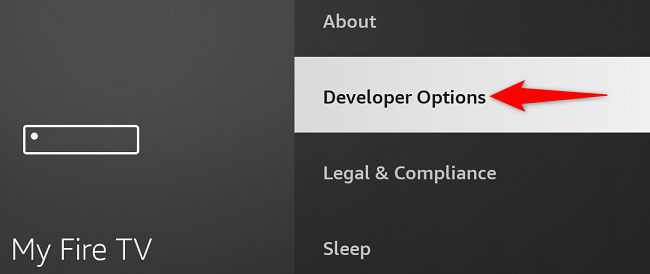
- Перейдите в «Параметры разработчика» (Developer Options). Если пункта нет, откройте «О системе» (About) и семь раз выберите название вашего устройства, чтобы показать меню разработчика.
- В разделе «Параметры разработчика» включите опцию «Приложения из неизвестных источников» (Apps From Unknown Sources).
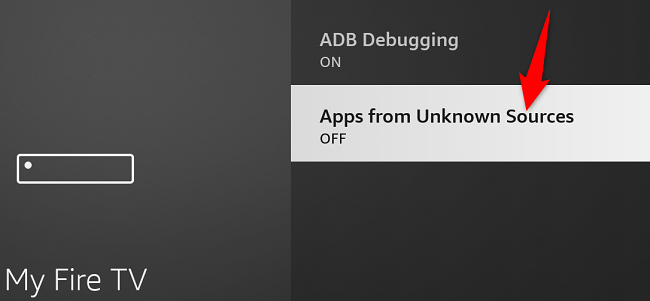
Если вы планируете устанавливать приложения с компьютера или управлять устройством через ADB, включите также «ADB Debugging».
В появившемся подтверждающем окне выберите «Включить» (Turn On), чтобы подтвердить изменение.
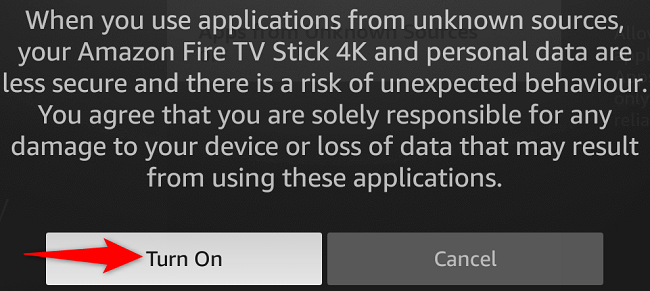
После этого Fire TV позволит устанавливать APK-файлы, загруженные вручную.
Шаг 2: Установите приложение Downloader для загрузки APK
Downloader — бесплатный менеджер загрузок в Amazon Appstore, который удобно использовать для скачивания APK прямо на устройство.
- На главном экране откройте Appstore.
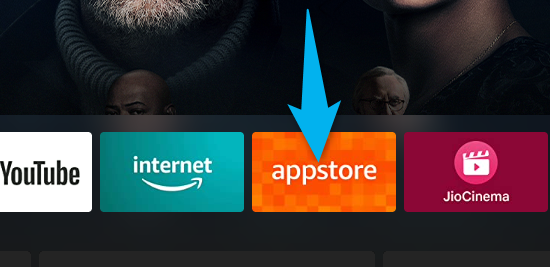
- В поиске найдите приложение «Downloader».
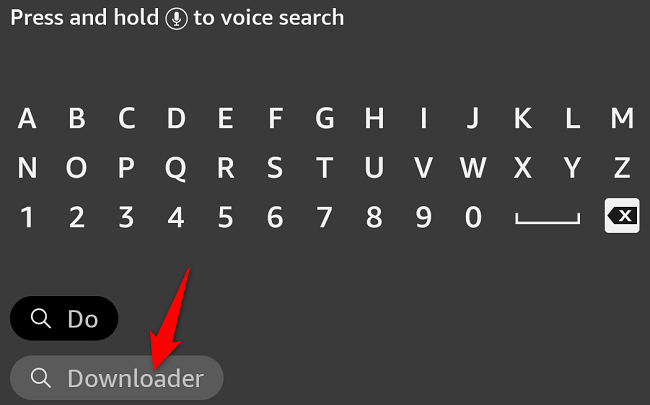
- На странице приложения нажмите «Загрузить» (Download) или «Получить» и установите.
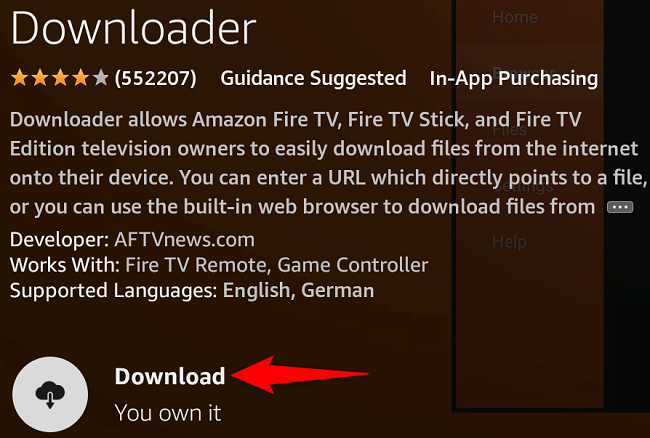
- После установки откройте Downloader.
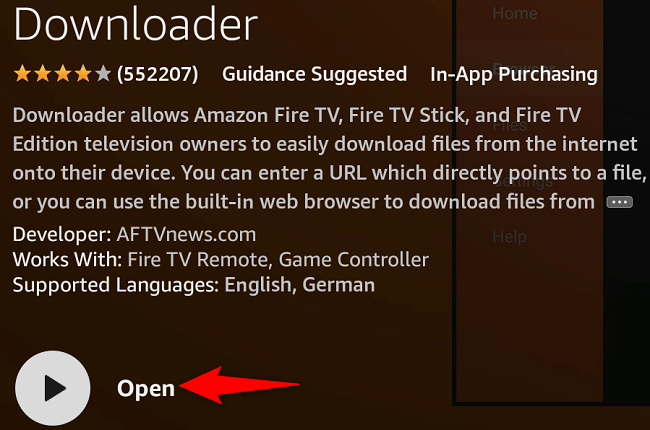
При первом запуске разрешите приложению доступ к файлам, если будет запрос.
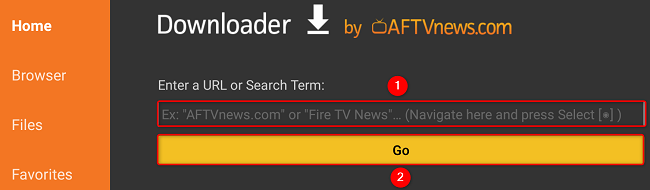
В поле «Введите URL или поисковый запрос» введите точный адрес APK‑файла или сайта и нажмите «Перейти» (Go).
Будьте внимательны: загружайте APK только с проверенных сайтов. Надёжный и популярный ресурс — APKMirror.
Когда загрузка завершится, запустите APK, подтвердите установку и дождитесь завершения. Приложение появится в общем списке приложений на устройстве.
Альтернативные способы установки приложений
Если по каким‑то причинам вы не хотите или не можете использовать Downloader, есть другие методы:
- Apps2Fire (мобильное приложение для Android). Устанавливаете приложение на телефон и отправляете его на Fire TV по локальной сети. Удобно для тех, кто уже имеет APK на телефоне.
- ADB (Android Debug Bridge). Соедините Fire TV с компьютером через сеть или USB (если устройство поддерживает) и выполните adb install
. Подходит для продвинутых пользователей и разработчиков. - Сетевые хранилища и FTP: некоторые пользователи скачивают APK на NAS или сервер, а затем с Fire TV скачивают через браузер/Downloader.
Выбор метода зависит от вашего уровня навыков и доступных устройств.
Когда установка не сработает и типичные ошибки
- Неподдерживаемая архитектура CPU: многие APK рассчитаны на ARM; если приложение требует x86 или специфичного набора инструкций, оно не запустится.
- Требования к Google Play Services: приложения, зависящие от GMS, могут не работать без дополнительных шагов (установка сервисов Google на Fire OS сложнее и может нарушать обновления).
- Блокировки регионов или лицензий: некоторые сервисы ограничены по региону и не начнут работу без VPN или модификации учетной записи.
- Неправильный APK или повреждённая загрузка: приложение может не установиться или упасть сразу после запуска.
- Новые версии прошивки Amazon могут менять поведение и блокировать некоторые трюки.
Если приложение не установилось, проверьте логи через ADB (adb logcat) и убедитесь в совместимости APK с версией Android/Fire OS на вашем устройстве.
Безопасность и приватность
- Источники APK: используйте проверенные магазины и архивы (APKMirror, GitHub релизы разработчиков и т. п.). Избегайте сомнительных сайтов и торрентов.
- Разрешения приложений: при установке проверяйте, какие разрешения запрашивает приложение. Не давайте доступ к микрофону/контактам, если это не требуется по назначению.
- Обновления: сторонние приложения не будут обновляться через Amazon Appstore. Отслеживайте обновления вручную.
- GDPR и личные данные: приложение, установленное извне, также подчиняется законам о защите данных. Если вы используете устройство в ЕС, убедитесь, что разработчик соблюдает требования к обработке персональных данных.
Важно: sideload может повысить риск установки вредоносного ПО. Всегда делайте резервную копию важных настроек и используйте надёжные источники.
Контрольные списки по ролям
Пользователь (домашнее использование):
- Включить «Приложения из неизвестных источников».
- Установить Downloader или Apps2Fire.
- Скачать APK только с доверенного сайта.
- Проверить разрешения приложения и попробовать запустить.
Продвинутый пользователь / администратор:
- Включить ADB Debugging для удалённой установки.
- Настроить adb на компьютере и тестировать через adb logcat.
- Проверять совместимость APK по архитектуре и API‑уровню.
Разработчик:
- Подготовить build с поддержкой архитектур устройства (armv7/arm64).
- Проверять запуск в среде Fire OS через эмулятор или реальное устройство.
- Убедиться в отсутствии зависимостей от Google Play Services, если целевой платформой является Fire TV.
Пошаговый SOP для быстрой установки (короткая сводка)
- Настройки → Мой Fire TV → Параметры разработчика → Включить «Приложения из неизвестных источников».
- Appstore → найти «Downloader» → Загрузить и открыть.
- Ввести URL APK → Скачать → Установить.
- Запустить приложение и проверить работу.
Критерии приёмки
- Приложение успешно устанавливается без ошибок.
- Приложение запускается и выполняет базовые сценарии (воспроизведение видео, вход в аккаунт и т. п.).
- Артефакты (сбои, вылеты) отсутствуют при обычной работе ≥ 5 минут.
- Сеть и разрешения работают корректно (при необходимости приложение получает доступ к интернету/локальной сети).
Модель принятия решений и рекомендации
Ментальная модель: если приложение критично для работы — лучше искать нативный аналог в Appstore или использовать устройство с полноценным Android. Если приложение экспериментальное или не критично — sideload через Downloader или Apps2Fire безопасен при соблюдении мер предосторожности.
Когда выбрать ADB:
- Нужно автоматизировать установку или деплой внутри сети.
- Требуется сбор и анализ логов (adb logcat).
Когда выбрать Apps2Fire:
- APK уже есть на Android‑смартфоне и вы хотите быстро перенести приложение.
Совместимость и миграция
- Fire OS — вариант Android с изменениями. Некоторые приложения, ориентированные на чистый Android с Google Play Services, потребуют доработки или дополнительных модулей.
- При смене устройства убедитесь, что APK поддерживает архитектуру нового устройства (arm64 чаще всего предпочтительнее).
Полезные рекомендации
- Храните копии APK на внешнем диске или NAS для восстановления.
- Проверяйте подпись APK и сверяйте hash (SHA256) при возможности.
- Ограничьте список приложений с правом доступа к сети для повышения безопасности.
Итоги
Джейлбрейк Fire TV Stick — это, по сути, включение возможности установки приложений из неизвестных источников. Процесс прост: открываете настройки, разрешаете установку сторонних приложений и используете Downloader или альтернативные инструменты для получения APK. Соблюдайте меры безопасности, проверяйте совместимость и следите за обновлениями прошивки.
Ключевые рекомендации:
- Всегда загружайте APK из проверенных источников.
- Проверяйте архитектуру и зависимости приложений.
- Используйте ADB и логирование для отладки проблем.
Спасибо за внимание — пользуйтесь аккуратно и ответственно.

Похожие материалы

Несколько аккаунтов Skype: Multi Skype Launcher

Журнал для работы: повысить продуктивность

Персональные звуки уведомлений на Android

Скачивание шоу Hulu для офлайн‑просмотра

Microsoft Start: персонализированная новостная лента
