
Удаление и перенос загруженной музыки Spotify на iPhone и Android
В этой статье подробно показано, как управлять скачанной музыкой в мобильном приложении Spotify на iOS и Android: как удалять треки и плейлисты, а также как переместить офлайн‑файлы на внешнюю SD‑карту на Android‑устройствах. Мы даём пошаговые инструкции, рекомендации по отладке и чеклист для быстрого выполнения задачи.
Как удалить загруженные песни Spotify на iPhone и Android
Если вы скачивали музыку через приложение Spotify, удалить её с телефона просто. Ниже — упрощённая пошаговая инструкция и советы по проверке.
- Откройте приложение Spotify на мобильном устройстве.
- Перейдите в вкладку “Your Library” (Ваша библиотека).
- Выберите “Playlists” или “Albums” в зависимости от того, что нужно удалить. Все скачанные элементы помечены зелёной иконкой загрузки.
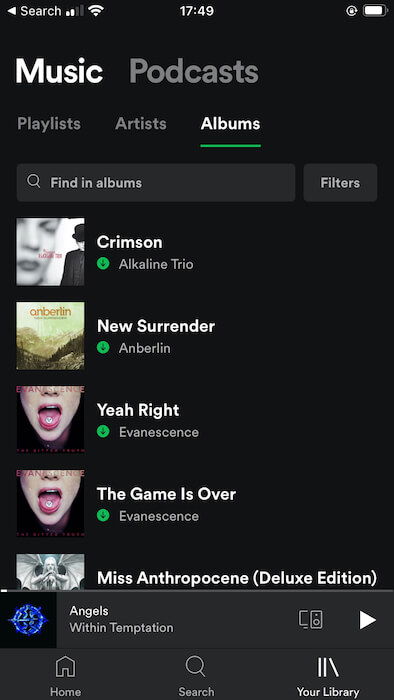
- Откройте нужный плейлист или альбом.
- Нажмите на зелёную иконку «Download» (Загрузка).
- Подтвердите действие, выбрав “Remove” (Удалить).
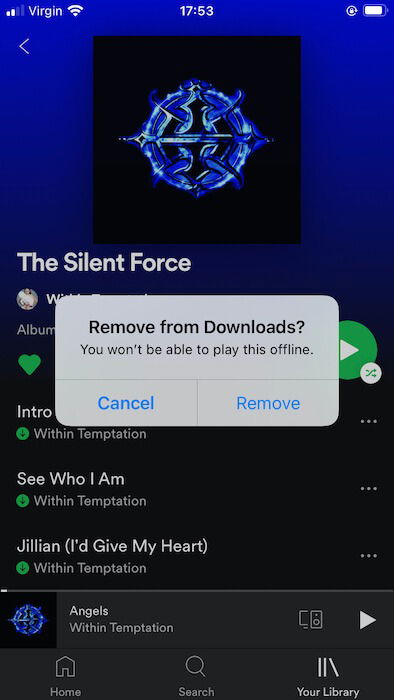
Элемент будет удалён из внутренней памяти устройства. Повторите для всех плейлистов и альбомов, которые больше не нужны офлайн.
Важно: удаление освобождает место только после удаления самих офлайн‑файлов. Кеш можно очистить отдельно (см. раздел про Android ниже).
Пользователи Android: как переместить музыку на SD‑карту
На Android есть дополнительная возможность — сохранить офлайн‑файлы Spotify на внешнюю SD‑карту. Но сначала нужно убедиться, что условия выполнены и подготовить устройство.
Короткий план действий:
- Очистите кеш и сохранённые данные Spotify в настройках приложения.
- С помощью файлового менеджера удалите папку com.spotify.music в каталоге Android/data (если она осталась).
- Вставьте SD‑карту и убедитесь, что на ней достаточно свободного места по сравнению с внутренним хранилищем.
- Перезапустите Spotify и заново скачайте плейлисты — файлы должны сохраниться на SD.
Шаги подробнее:
- Откройте приложение Spotify и тапните значок шестерёнки, чтобы перейти в Settings (Настройки).
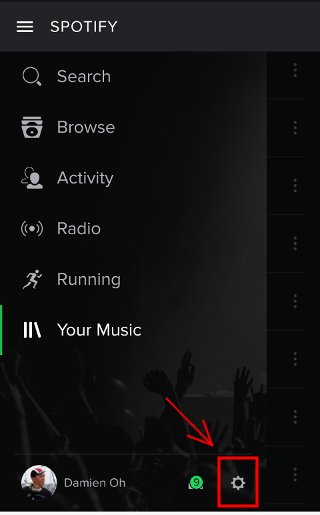
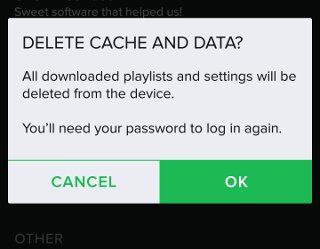
- Пролистайте вниз и найдите опцию “Delete cache and saved data” (Удалить кеш и сохранённые данные). Нажмите и подтвердите “OK”. Это удалит все кэш‑файлы и разлогинит вас из приложения.
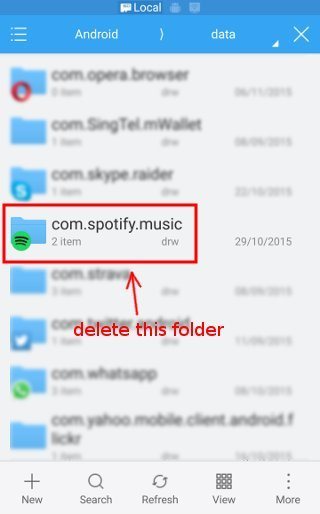
- Запустите файловый менеджер и перейдите по пути Android/data. Найдите папку com.spotify.music и удалите её.
Вставьте SD‑карту (если ещё не вставлена) и проверьте свободное место. Важно: для корректного сохранения Spotify на SD‑карту свободного места на ней должно быть больше свободного места во внутренней памяти устройства.
Залогиньтесь в Spotify и начните снова скачивать нужные плейлисты и альбомы. После скачивания проверьте в файловом менеджере путь Android/data/com.spotify.music/files — файлы офлайн должны находиться на SD‑карте.
Примечание: на некоторых моделях Android и в модифицированных оболочках производителя поведение может отличаться. Если система не позволяет приложению сохранять данные на внешнюю карту, рассмотрите альтернативы (ниже).
Когда это не работает и альтернативы
Причины, по которым Spotify может продолжать сохранять офлайн‑данные во внутреннюю память:
- Версия Android или пользовательская оболочка ограничивает запись приложений на внешнюю SD‑карту.
- SD‑карта отформатирована как переносимое хранилище и имеет меньше свободного места, чем внутренняя память.
- Права доступа к файлам ограничены (Scoped Storage на современных Android требует, чтобы приложения использовали разрешённые API).
Альтернативные подходы:
- Отформатировать SD‑карту как внутреннюю (Adoptable Storage). Это объединит SD и внутреннюю память, но приведёт к тому, что карта будет зашифрована и привязана к конкретному устройству. При форматировании все данные на SD будут удалены — сделайте резервную копию.
- Использовать облачные хранилища и стриминг вместо офлайн‑скачивания для экономии места.
- Удалять отдельные плейлисты/альбомы по принципу «storage budget» — оставлять только самые часто прослушиваемые.
- Переносить локальные файлы и резервные копии на компьютер и синхронизировать плейлисты без хранения всех треков локально.
Чеклист перед переносом на SD (шаги для быстрого выполнения)
- Убедитесь, что у вас подписка Spotify Premium (требуется для офлайн‑скачивания).
- Проверьте свободное место: SD больше внутренней памяти по свободному объёму.
- Создайте резервную копию важных локальных файлов, если используете форматирование SD.
- Очистите кеш Spotify в настройках приложения.
- Удалите папку com.spotify.music в Android/data, если она осталась.
- Перезагрузите устройство и вернитесь в Spotify для повторного скачивания.
Критерии приёмки
Чтобы считать перенос успешным, должны выполняться следующие условия:
- Офлайн‑плейлисты доступны в приложении без подключения к интернету.
- Файлы офлайн действительно записаны на SD‑карту (проверено через файловый менеджер по пути Android/data/com.spotify.music/files).
- Внутренняя память освободила заявленный объём после удаления и повторной загрузки на SD.
Частые проблемы и их решения
Проблема: музыка всё ещё сохраняется во внутренней памяти Решение: проверьте свободное место на SD; очистите кеш и удалите папку com.spotify.music; перезагрузите телефон; попробуйте временно вынуть и вставить SD.
Проблема: приложение не видит SD или отказывается записывать Решение: попробуйте отформатировать SD как внутреннюю (только после резервного копирования) или используйте другую карту с более высокой скоростью и совместимостью.
Проблема: после форматирования SD как внутренней данные исчезли Решение: форматирование удаляет все данные — восстановление возможно только из резервной копии.
Роли и чеклисты (быстрый справочник)
Для обычного пользователя:
- Удалить старые плейлисты и альбомы в Spotify.
- Очистить кеш через настройки приложения.
- Пересмотреть список скачиваний и оставить максимум 2–3 любимых плейлиста.
Для продвинутого пользователя / IT‑администратора:
- Проверить права доступа и поведение Scoped Storage.
- Использовать ADB или файловый менеджер с root‑правами для диагностики (только при необходимости).
- Рассмотреть форматирование SD как внутренней памяти и управление резервными копиями.
Краткий словарь
- Офлайн‑трек: трек, скачанный на устройство и доступный без интернета.
- Кеш: временные файлы, которые ускоряют доступ, но занимают место.
- SD‑карта: внешнее физическое хранилище, используемое на Android‑устройствах.
Меры предосторожности и конфиденциальность
- Если вы форматируете SD‑карту как внутреннюю, учтите, что она может быть привязана к устройству и зашифрована. Перенос на другое устройство станет невозможным без форматирования.
- Удаление данных из приложения обычно не влияет на вашу учётную запись Spotify в облаке — плейлисты и подписки сохраняются на серверах Spotify.
Итоги
Мы рассмотрели, как удалять скачанную музыку в приложении Spotify на iPhone и Android, а также подробно описали процесс переноса офлайн‑файлов на SD‑карту для Android. Если перенос не работает, проверьте свободное место на SD, очистите кеш и удалите оставшиеся папки приложения. В сложных случаях используйте альтернативные подходы: форматирование SD как внутренней памяти или хранение музыки в облаке.
Важно: перед любыми операциями с SD‑картой делайте резервные копии важных данных.
FAQ
Q: Нужно ли иметь Spotify Premium для скачивания музыки? A: Да — офлайн‑скачивание треков в мобильном приложении доступно для подписчиков Premium.
Q: Потеряю ли я свои плейлисты после удаления кеша? A: Нет, ваши плейлисты сохраняются в облаке Spotify; удаление кеша лишь очищает локальные файлы и разлогинит приложение.
Q: Можно ли вернуть SD‑карту в прежнее состояние после форматирования как внутренней? A: Да, но это потребует форматирования карты заново как переносимой, что удалит все данные на ней.

Похожие материалы

Несколько аккаунтов Skype: Multi Skype Launcher

Журнал для работы: повысить продуктивность

Персональные звуки уведомлений на Android

Скачивание шоу Hulu для офлайн‑просмотра

Microsoft Start: персонализированная новостная лента
