
Как устанавливать моды для Minecraft и настраивать игру
Быстрые ссылки
- Почему стоит модить Minecraft?
- Что такое загрузчики модов и что нужно иметь?
- Есть ли минусы у моддинга?
- Где искать моды?
- Установка Forge
- Установка первого мода (Optifine)
- Чеклист для безболезненной установки модов
Краткие определения
- Мод: расширение, которое изменяет код или поведение игры, добавляет предметы, сущности, механики.
- Загрузчик модов: программный слой, который даёт стандартный API для модов (например, Forge).
- Ресурс-пак/текстуры: изменение визуального оформления без изменения механик.
Почему стоит модить Minecraft?
Моды дают возможность:
- Улучшить производительность и графику (Optifine, шейдеры).
- Добавить новые предметы, мобов и механики.
- Создать целые игровые пакеты, сервера и кампании.
Даже небольшие моды часто не трогают логику игры, зато существенно улучшают удобство или вид. Для большинства игроков оптимальным первым шагом будет установить Optifine — он повышает FPS и расширяет настройки видеорендеринга.
Важно: моды меняют файлы игры. Всегда создавайте резервные копии перед установкой.
Что такое загрузчики модов и что нужно?
Загрузчик модов — это программный слой между Minecraft и модами. Он даёт моддерам стандартизированный интерфейс и управляет совместимостью.
- Forge: основной загрузчик модов — используется подавляющим большинством модов.
- LiteLoader: лёгкий загрузчик для некоторых клиентских модов; иногда устанавливают в связке с Forge.
Если моды написаны под Forge, устанавливайте Forge. Для редких клиентских расширений могут потребоваться LiteLoader или другие решения. Как правило, начинающему игроку достаточно Forge.
Есть ли минусы у моддинга?
Риски преимущественно связаны с потерей или порчей миров, а не с разрушением системы:
- Переключение мира между модифицированным и чистым состояниями может сломать мир: блоки из модов станут неизвестными и «исчезнут».
- Моды и загрузчики обычно отстают от новых версий Minecraft — иногда придётся играть на старой версии ради определённого мода.
- Управление большим набором модов требует дисциплины и времени на отладку.
Правила безопасности при моддинге:
- Всегда делать резервную копию перед установкой или обновлением модов.
- Убедиться, что мод соответствует версии Minecraft и версии Forge.
- Не запускать исполняемые установщики из ненадёжных источников.
Где искать моды
Рекомендуемые места для поиска модов:
- Официальные форумы Minecraft — первоисточник объявлений и обсуждений модов.
- Planet Minecraft — каталог модов, с фильтрами по версии и популярности; есть индикатор «завершённости» проекта.
- MinecraftMods и другие каталоги — простые списки модов по категориям.
Советы по выбору модов:
- Читайте официальную тему или страницу разраба для инструкций и совместимости.
- Смотрите дату последнего обновления и обсуждения — активный проект обычно лучше.
- По возможности выбирайте моды с инсталляторами, инструкциями и ссылками на исходники.
Установка Forge
Ниже — расширенная пошаговая инструкция установки Forge с практическими советами и проверками.
Введение
Forge — это не просто мод, а загрузчик и API. Сам по себе Forge не меняет игровой процесс, но создаёт платформу для модов.
Подготовка
- Сделайте резервную копию папки Minecraft и/или отдельных миров (смотри раздел Резервное копирование).
- Запишите текущую версию Minecraft и версию Forge, которую планируете установить.
Скачивание
- Перейдите в репозиторий Forge и скачайте инсталлятор. Доступны: JAR-инсталлятор, Windows .EXE и архивы.
- Если вы не уверены в источнике, скачивайте с официального сайта Forge и официальных зеркал.
Установка
- Закройте Minecraft и лаунчер перед запуском инсталлятора.
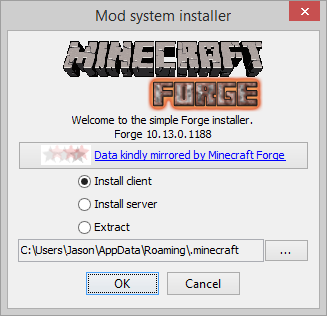
- Запустите инсталлятор Forge. Вы увидите три опции: install client, install server, extract — выберите Install client.
- Убедитесь, что путь установки указывает на нужную папку профиля Minecraft.
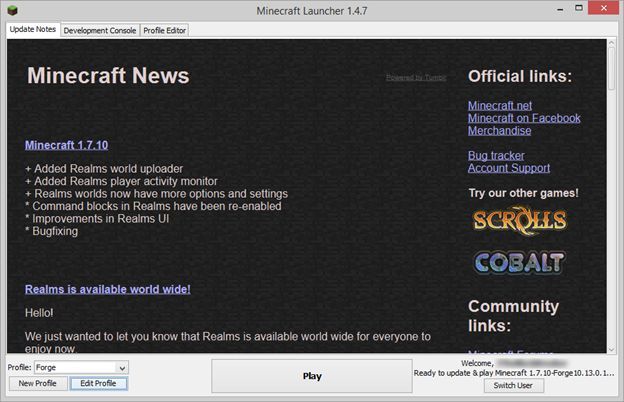
- После установки запустите лаунчер Minecraft и в профилях выберите профиль «Forge». Нажмите Play, чтобы запустить игру и дать Forge завершить настройку.
Проверка установки
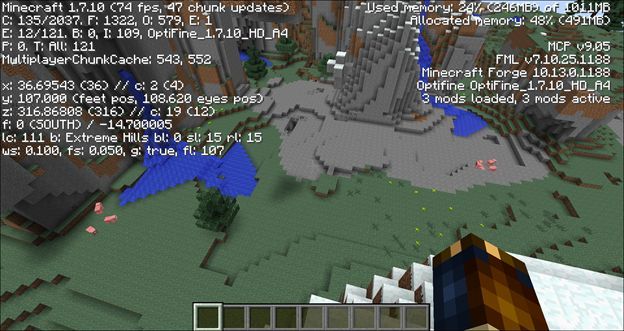
- На экране главного меню в левом нижнем углу появится дополнительная служебная информация: версии MCP, FML, Minecraft Forge, число загруженных модов.
- Появится кнопка Mods рядом с Minecraft Realms — она позволяет просмотреть список модов и их состояние.
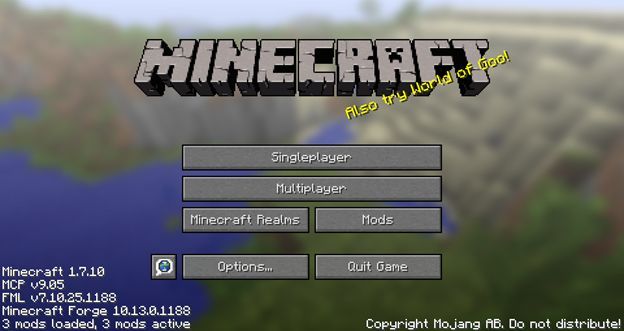
Важно: базовые моды вроде Minecraft Coder Pack, Forge Mod Loader и Minecraft Forge являются защитой целостности платформы и не отключаются.
Установка первого мода — Optifine
Optifine — отличный первый мод. Он повышает производительность рендеринга и даёт расширенные настройки видео, не меняя фундаментальные механики игры.
Скачивание и версия
- Перейдите на официальный сайт Optifine.
- Скачайте версию, соответствующую вашей версии Minecraft (в нашем примере 1.7.10).
- Optifine обычно поставляется в вариантах Ultra, Standard и Light — выбирайте исходя из слабости/мощности системы.
Установка
- Optifine может быть установлен как самостоятельный профиль (через запуск .jar), но для совместимости с другими модами лучше поместить .jar в папку /mods/ внутри профиля Minecraft, где установлен Forge.
- Запустите Minecraft с профилем Forge и убедитесь, что Optifine отображается в списке модов.
- Нажмите F3 в игре и проверьте строку версии — там будет упоминание Optifine.
Настройка
В опциях Video Settings появится много новых параметров. Экспериментируйте, чтобы найти баланс между качеством и производительностью.
Чеклист перед установкой любого мода
Перед установкой нового мода ведите запись версии Minecraft и версии Forge. Затем проверьте по пунктам:
- Совместим ли мод с вашей версией Minecraft? Ищите точное совпадение версии или диапазон, например 1.7.x.
- Совместим ли мод с вашей версией Forge? Для Forge требования обычно конкретнее и точнее.
- Описывает ли документация конфликты с другими установленными модами?
Если возникли проблемы, используйте следующий порядок действий:
- Отключите/удалите последний установленный мод.
- Если игра не запускается, переименуйте файл модa в .OLD или временно переместите его из папки /mods/.
- Проверьте ./logs/latest.log и ищите последние строки перед падением — они помогут сузить источник ошибки.
Расширенные практики резервного копирования
Минимум: копируйте папку с миром, который вы планируете модифицировать.
Рекомендуемая процедура:
- Полная резервная копия папки Minecraft (minecraft folder). Сохраняйте копию с меткой даты и версии.
- Периодическое автоматическое резервное копирование миров (скрипт, облачный диск или ручная архивация).
- Для серверов — делайте дамп базы данных и архивируйте папки плагинов и модов.
Пример команды архивации (Linux/Mac, пример, при необходимости адаптировать):
- tar -czvf minecraft-backup-YYYYMMDD.tar.gz ~/.minecraft
(Не изменяйте эти команды, если вы не уверены; для Windows используйте архиваторы или резервные копии в облаке.)
Совместимость версий и матрица соответствия
Ниже приведена общая схема совместимости (качественное описание):
- Моды привязаны к версии Minecraft. Мод для 1.7.x обычно не работает на 1.8.x.
- Forge версии специфичны: мод может требовать минимальную версию Forge.
- Некоторые моды могут работать на нескольких близких версиях, но это не гарантия.
Рекомендации:
- Если мод важен, создайте профиль Minecraft с той версией, для которой он предназначен.
- Храните отдельные папки .minecraft или профили для разных наборов модов.
Устранение неполадок и runbook при аварии
Сценарии и быстрые действия:
- Игра не запускается после установки модов:
- Удалите недавно добавленные моды из /mods/ или переименуйте их в .OLD.
- Проверяйте .log в папке logs — читайте последние сообщения.
- Мир повреждён/пропали блоки:
- Восстановите копию мира.
- Если резервной копии нет, попытайтесь загрузить мир в том же наборе модов, где он создавался.
- Низкая производительность:
- Установите Optifine, уменьшите настройки рендеринга и расстояние прорисовки.
Пошаговый runbook для «игра не запускается»:
- Шаг 1: Записать сообщение об ошибке или сделать снимок экрана.
- Шаг 2: Удалить все сторонние моды, оставить только Forge.
- Шаг 3: Запустить игру. Если запускается — вернуть моды по одному, тестируя каждый.
- Шаг 4: Найдя конфликтный мод, ищите обновления или патчи на официальной странице мода.
Методология безопасного моддинга — мини-процесс
- Исследование: изучите совместимость мода и отзывы.
- Резервное копирование: сделайте полную копию папки с миром или игры.
- Тест: устанавливайте мод сначала для тестового профиля/мира.
- Мониторинг: при первых признаках проблем — отключите моды и проанализируйте логи.
- Документирование: ведите список установленных модов и их версий.
Роль-ориентированные чеклисты
Игрок:
- Создать резервную копию мира.
- Установить Forge и Optifine.
- Установить моды в отдельном тестовом профиле.
- Играть и следить за логами после каждого изменения.
Серверный администратор:
- Архивировать данные сервера и конфигурации.
- Тестировать моды на тестовом сервере.
- Использовать механизмы контроля версий и отката.
Моддер/разработчик модов:
- Указывать в описании точные версии Minecraft и Forge.
- Предоставлять чёткие инструкции по установке и конфигурации.
- Поддерживать логи и подробности об ошибках.
Примеры сценариев, когда моды не подходят
- Мод требует старой версии Minecraft, и вы не хотите откатывать прогресс.
- На слабом компьютере моды с шейдерами или большим количеством сущностей сильно тормозят.
- Мод конфликтует с необходимыми для вас плагинами сервера.
Как читать логи и искать решения
Файлы логов находятся в папке logs. Ориентируйтесь на последние несколько строк перед падением игры. Ключевые слова для поиска: исключение (Exception), ошибка (Error), stacktrace.
Советы:
- Копируйте последние 20–50 строк и ищите их в поисковой системе или на форуме Forge.
- Часто другие пользователи уже описывали похожие ошибки и выкладывали исправления.
Безопасность и приватность
- Никогда не запускайте исполняемые файлы из сомнительных источников. Предпочитайте .jar/.zip пакеты модов и проверенные сайты.
- Моды могут запрашивать сетевой доступ; проверяйте исходный код или репутацию автора.
- Если вы запускаете моды на публичном сервере, уточните политику сбора данных — большинство модов не собирают персональные данные, но всегда будьте внимательны.
Примечание о GDPR и данных
Если вы хостите сервер в ЕС или обрабатываете данные игроков из ЕС, убедитесь, что моды и плагины не передают личные данные сторонним сервисам без согласия.
Матрица проверки модов (шаблон)
Используйте таблицу при оценке нового мода:
| Поле | Описание |
|---|---|
| Название мода | Имя и версия |
| Целевая версия Minecraft | 1.7.10, 1.8.9 и т.д. |
| Требуемая версия Forge | Минимальная и рекомендуемая |
| Совместимость с другими модами | Перечислить конфликты |
| Источник | Ссылка на официальный релиз |
| Завершённость | Beta/Alpha/Release |
| Резервная копия | Дата и путь |
Критерии приёмки
Перед тем как считать мод «безопасно установленным», проверьте:
- Игра запускается с новым модом на тестовом профиле.
- Нет ошибок в логах при загрузке мира.
- Ключевой игровой функционал, который вы используете, не сломан.
- Если мод влияет на производительность — FPS в пределах ожидаемого для вашей машины.
Решение конфликтов и альтернативные подходы
Если мод конфликтует с вашими нуждами, можно:
- Искать альтернативные моды с похожей функциональностью.
- Связаться с автором мода или сообществом за патчем.
- Использовать плагины на сервере вместо клиентских модов (или наоборот), если это приемлемо.
Шаблон плейбука установки модпака
- Создать отдельный профиль Minecraft для модпака.
- Архивировать текущую папку игры и миры.
- Установить соответствующую версию Forge.
- Поставить моды в /mods/ по одному, проверяя запуск после каждой установки.
- Если модпаки содержат конфиг-файлы, скопировать стандартные конфиги и отредактировать при необходимости.
Flowchart: как диагностировать проблему с модом
flowchart TD
  A[Игра не запускается или падает] --> B{Появляется ли экран лаунчера?}
  B -- Да --> C[Посмотреть logs/latest.log]
  B -- Нет --> D[Переустановить лаунчер]
  C --> E{Ошибка указывает на конкретный мод?}
  E -- Да --> F[Удалить/переименовать файл мода]
  E -- Нет --> G[Отключить все сторонние моды]
  G --> H[Включать моды по одному и тестировать]
  F --> I[Искать фикс/обновление или заменить мод]
  I --> J[Тестирование завершено]
  H --> J
Краткий список тест-кейсов
- Игра запускается с пустой папкой mods.
- Игра запускается с Forge без сторонних модов.
- Игра запускается с каждым модом по-отдельности.
- Мир загружается, предметы и блоки из модов отображаются корректно.
Частые ошибки и быстрые исправления
- «Missing Mods» при открытии мира: восстановите те же моды, с которыми создали мир.
- Падение при запуске: посмотрите logs/latest.log и удаляйте недавно добавленные моды.
- Низкий FPS: включите Optifine, уменьшите дальность прорисовки, отключите тяжелые шейдеры.
Рекомендации по сопровождению модов на сервере
- Тестируйте моды на отдельной тестовой копии сервера.
- Храните архивы конфигураций и модов в системе контроля версий или в облачном хранилище.
- Документируйте порядок загрузки модов — порядок может влиять на совместимость.
Полезные советы и эвристики
- Если мод работает, не обновляйте ничего (ни Minecraft, ни Forge), пока не убедитесь, что обновления совместимы.
- Для каждого значимого набора модов заводите отдельный профиль/папку .minecraft.
- Храните «чистый» профиль без модов для тестирования и обновлений.
Заключение и основные выводы
Моддинг делает Minecraft бесконечно повторяемой и персонализированной игрой. С хорошими резервными копиями, дисциплиной по версии и базовым знанием логов и ошибок вы сможете безопасно устанавливать и тестировать моды. Forge + Optifine — отличная отправная точка. Используйте чеклисты, role-based процедуры и runbook для быстрого восстановления при ошибках.
Важно
- Всегда делайте резервную копию мира перед установкой модов.
- Проверяйте совместимость по версии Minecraft и Forge.
- Не загружайте исполняемые установщики с сомнительных сайтов.
С этого момента вы готовы повторно просмотреть раздел Где искать моды и подобрать интересные дополнения. Удачного моддинга!
Краткое резюме в конце
- Моды расширяют игру, но требуют дисциплины.
- Forge — основной загрузчик, Optifine — первый рекомендуемый мод.
- Делайте резервные копии, проверяйте совместимость и используйте пошаговую отладку.

Похожие материалы

Несколько аккаунтов Skype: Multi Skype Launcher

Журнал для работы: повысить продуктивность

Персональные звуки уведомлений на Android

Скачивание шоу Hulu для офлайн‑просмотра

Microsoft Start: персонализированная новостная лента
