
Как записать экран и вставить видео в Google Slides через Screencastify
Быстрые ссылки
- Создание записи экрана с помощью Screencastify
- Редактирование и просмотр записи Screencastify
- Импорт видео из Google Drive в Google Slides
Кому это нужно и что потребуется
Кому полезно: преподавателям, докладчикам, авторам обучающих материалов, менеджерам по продукту.
Что потребуется:
- Браузер Google Chrome.
- Расширение Screencastify для Chrome (установите из Chrome Web Store).
- Аккаунт Google — один и тот же, который вы используете для Google Slides и Google Drive.
- Разрешения: доступ к микрофону и (опционально) к камере.
Важно: бесплатная версия Screencastify ограничивает длину записи до 5 минут. Если вам нужна более длинная запись, рассмотрите оплату или альтернативные методы записи и последующую загрузку в Drive.
Проверка перед началом записи
Перед началом рекомендую выполнить эту короткую проверку:
- Установлено ли расширение Screencastify в Chrome и включено ли оно?
- Войдены ли вы в тот же Google-аккаунт в Chrome и в Google Slides?
- Работает ли микрофон и (если нужно) вебкамера? Проверьте в настройках ОС.
- Есть ли необходимое пространство в Google Drive для хранения видео?
- Оцените длительность: если планируете больше 5 минут — подготовьте альтернативный план.
Создание записи экрана с помощью Screencastify
Преимущество Screencastify в том, что он сразу сохраняет видео в Google Drive — это упрощает последующий импорт в Google Slides. Кроме того, можно записывать экран вместе с озвучкой и вебкамерой.
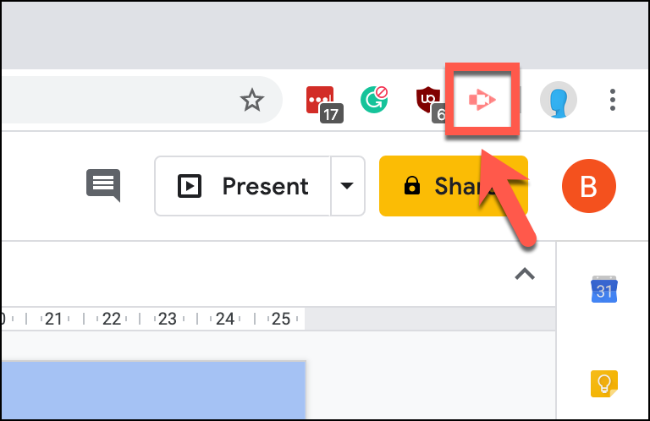
Если ваша запись будет не длиннее 5 минут (или у вас обновлённая версия), нажмите на иконку Screencastify в правом верхнем углу Chrome, рядом со строкой адреса.
Это откроет меню Screencastify. Из него можно выбрать запись вкладки браузера, всего экрана рабочего стола или только вебкамеры. Нажмите на предпочитаемый вариант записи.

Перед началом можно включить или отключить запись микрофона и вебкамеры. Если опция отключена, аудиодорожка не запишется и вы не будете видны в видео.
- Переключатели рядом с параметрами “Микрофон” и “Встроить вебкамеру” включают/выключают запись. Если переключатель подсвечен (например, розовым), опция включена.
- Выберите нужный микрофон в выпадающем списке рядом с “Микрофон”.
Нажмите на ссылку “Показать дополнительные параметры” (Show More Options) над кнопкой “Запись” (Record), чтобы открыть дополнительные настройки для выбранного типа записи. В зависимости от режима записи там могут быть следующие опции:
- Отсчёт перед началом записи (таймер). Можно выбрать 3 или 5 секунд и т. п.
- Доступ к инструментам рисования на экране (только для записи вкладки и рабочего стола): позволяет выделять элементы, писать стрелки и т. п.
- Запись звука из вкладки браузера доступна только при выборе записи вкладки.
Настройте переключатели и таймер по необходимости, затем нажмите кнопку “Запись”.

Подсказки по записи
- Используйте короткие клипы (2–5 минут) для учебных видео — это повышает вовлечённость.
- Если вам нужно показать действия в приложении с мелким текстом, увеличьте масштаб или используйте крупный шрифт в демонстрируемом приложении.
- Перед началом закройте лишние вкладки и отключите уведомления ОС, чтобы не прерывать запись.
Управление записью и инструменты рисования
Если вы включили инструменты рисования, во время записи в левом нижнем углу появится панель с инструментами, где можно переключаться между карандашом, маркером, стрелкой и ластиком.
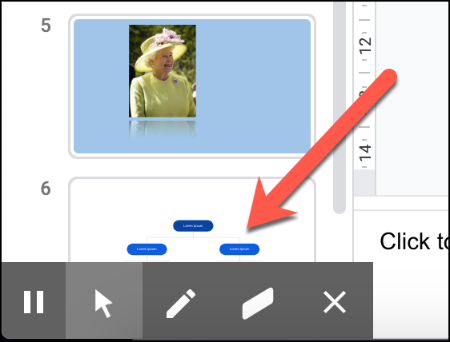
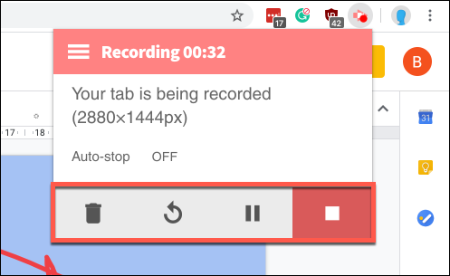
Во время записи нажмите на иконку Screencastify, чтобы открыть панель управления записью. Там можно поставить запись на паузу, остановить её или удалить, а также увидеть текущее время записи.
После остановки файл автоматически откроется в новой вкладке Chrome. Тут можно просмотреть видео, скачать его, экспортировать в другие сервисы или открыть встроенный редактор Screencastify.
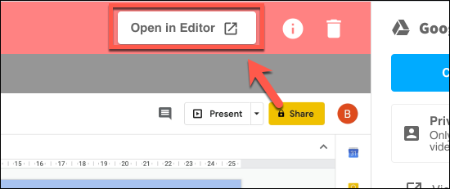
Нажмите кнопку “Открыть в редакторе” (Open In Editor), чтобы внести базовые правки — обрезку, изменение громкости, наложение титров.
Если вы не хотите редактировать, выберите “Другие параметры” (More Options) и нажмите “Просмотреть в Drive” (View On Drive). Также можно скопировать ссылку через “Копировать ссылку” (Copy Shareable Link).
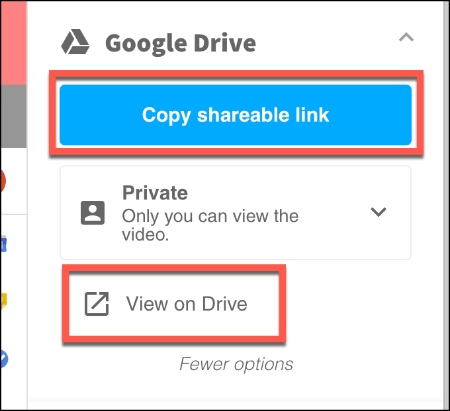
По умолчанию видео доступно только вам — изменяйте права доступа в Google Drive через меню прав доступа.
Импорт записи из Google Drive в Google Slides
Когда видео сохранено в Google Drive, вы можете вставить его в презентацию Google Slides.
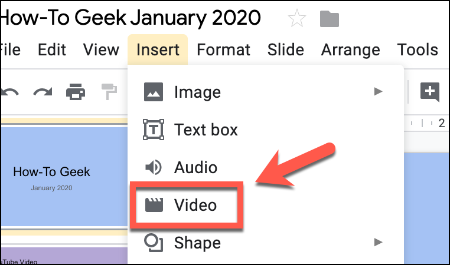
- Откройте презентацию Google Slides и выберите слайд, куда хотите поместить видео.
- В меню нажмите Insert > Video.
- В окне “Вставить видео” выберите вкладку “Google Drive” и найдите ваше записанное видео.
- Нажмите на видео, затем кнопку “Select”, чтобы вставить его в слайд.
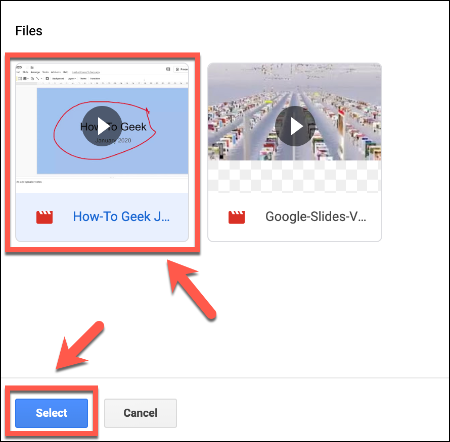
Видео появится на слайде как объект — его можно менять по размеру и перемещать. Кнопка воспроизведения запускает просмотр прямо в режиме редактирования.
Автовоспроизведение и параметры воспроизведения
Чтобы настроить автоматическое воспроизведение при показе слайда:
- Правой кнопкой мыши кликните по видео и выберите “Format Options”.
- В правой панели откройте раздел “Video Playback”.
- Поставьте галочку напротив “Auto-play when presenting”.
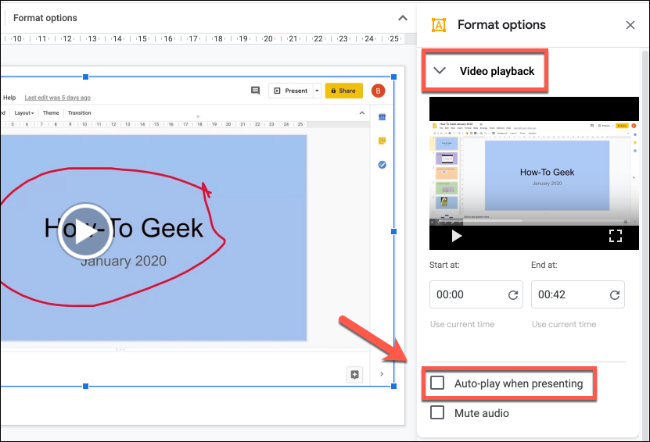
После этого видео будет автоматически воспроизводиться, когда вы достигнете этого слайда в режиме презентации.
Когда Screencastify не подходит: альтернативы и обходы
Проблема: бесплатный лимит 5 минут.
Варианты решения:
- Обновиться до платной версии Screencastify (удобно для регулярных длинных лекций).
- Записывать экран внешними инструментами (OBS Studio, Loom, встроенная запись в Windows 10/11 или macOS QuickTime), затем вручную загрузить файл в Google Drive и вставить в Slides.
- Разделить длинную тему на несколько коротких роликов и вставить их как отдельные слайды.
Преимущество OBS: отсутствие лимитов, расширенные настройки качества и кодирования. Минусы — более крутая кривая обучения и необходимость загрузки/конвертации файлов.
План действий: быстрая инструкция (SOP)
- Установите Screencastify в Chrome и войдите в нужный Google-аккаунт.
- Проверьте микрофон, вебкамеру и свободное место в Drive.
- Выберите режим записи (вкладка/экран/вебкамера) и включите нужные опции (микрофон, вебкамера, инструменты рисования).
- Нажмите “Запись” и выполните демонстрацию.
- Остановите запись → откройте в редакторе при необходимости → сохраните/экспортируйте.
- В Google Slides: Insert > Video > Google Drive → выберите файл → вставьте и настройте автозапуск при необходимости.
Ролевые чек-листы
Для докладчика (Presenter):
- Проверить звук и видео заранее.
- Подготовить короткие сценарии: выделить ключевые моменты для записи.
- Отключить уведомления и фоновые приложения.
- Тестовое короткое видео для проверки качества.
Для редактора видео (Editor):
- Обрезать начало и конец.
- Проверить уровни громкости, убрать нежелательные шумы.
- Добавить субтитры или диаграммы при необходимости.
- Загрузить финальное видео в Google Drive с понятным именем.
Для IT‑администратора (Admin):
- Убедиться, что у пользователей есть права на установку расширений (если политика компании ограничена).
- Обеспечить политику хранения в Google Drive и резервирование важных материалов.
- Проверить настройки безопасности и совместного доступа.
Критерии приёмки (как проверить, что всё готово)
- Видео доступно в Google Drive и корректно воспроизводится.
- Видео вставлено в нужный слайд и правильно масштабировано.
- Автовоспроизведение работает (если требуется).
- При демонстрации звук синхронизирован, качество изображения достаточное для аудитории.
Тестовые сценарии и критерии принятия
- Тест: вставка 3-минутного видео из Drive в Slides.
- Ожидаемый результат: видео вставлено, воспроизводится в редакторе и в режиме презентации.
- Тест: автозапуск видео при переходе на слайд.
- Ожидаемый результат: видео начинается без дополнительного клика.
- Тест: файл >5 минут (если бесплатная версия Screencastify).
- Ожидаемый результат: либо загрузка в Drive не прошла из Screencastify, либо запись укорочена — проверить альтернативный метод.
Частые ошибки и как их исправить
- Проблема: нет звука в записи → проверьте выбор микрофона в настройках Screencastify и разрешения Chrome.
- Проблема: запись оборвалась на отметке 5 минут → используйте OBS или загрузите несколько фрагментов.
- Проблема: видео не вставляется в Slides → проверьте права доступа в Google Drive (установите просмотр для нужных пользователей).
Важно: если вы используете чужой аккаунт Google или общий диск, убедитесь в корректных правах доступа до презентации.
Мини-методология для педагога (как встроить видео в урок)
- Определите цель видео: что студент должен увидеть и чему научиться.
- Длина: 3–7 минут для одного понятия.
- Запишите демонстрацию с комментариями, выделяя ключевые моменты инструментами рисования.
- Вставьте видео в слайд с краткими тезисами рядом: 3–5 пунктов.
- Добавьте вопросы для самопроверки после просмотра.
Небольшой глоссарий (1 строка)
- Screencastify — расширение для Chrome для записи экрана и вебкамеры с автосохранением в Google Drive.
- Google Drive — облачное хранилище Google для хранения и совместного использования файлов.
- Google Slides — веб‑приложение Google для создания презентаций.
Советы по безопасности и приватности
- Видео хранится в вашем Google Drive — контролируйте настройки доступа и делайте аудит прав на общий доступ.
- Не записывайте чувствительные данные и пароли в демонстрациях.
- При записи с участием людей получите их согласие на запись.
Когда использовать альтернативы: короткий выбор
- Нужно более 5 минут записи → используйте OBS или системные средства записи.
- Нужна профессиональная постобработка → используйте Adobe Premiere, DaVinci Resolve и затем загрузите итог в Drive.
- Нужна простота и интеграция → Screencastify оптимален.
Социальный анонс (короткий текст для рассылки)
Записали демонстрацию? Вставьте видео в Google Slides за пару кликов: создайте запись в Screencastify, сохраните в Google Drive и просто вставьте через Insert → Video. Быстро и удобно для уроков и презентаций.
Ключевые выводы
- Screencastify удобно интегрируется с Google Drive и Slides, но бесплатная версия ограничена 5 минутами.
- Для длинных или профессиональных видео используйте внешние рекордеры и загружайте файл в Drive.
- Перед записью проверьте микрофон, камеру, права доступа и отключите уведомления.

Похожие материалы

Несколько аккаунтов Skype: Multi Skype Launcher

Журнал для работы: повысить продуктивность

Персональные звуки уведомлений на Android

Скачивание шоу Hulu для офлайн‑просмотра

Microsoft Start: персонализированная новостная лента
