
Power Query в Excel: очистка, импорт и реорганизация данных

Быстрые ссылки
Что такое Power Query?
Использование Power Query для очистки данных в Excel
Использование Power Query для импорта и реорганизации данных
Что такое Power Query?
Power Query появился как надстройка для Excel и с 2016 года встроен в программу. Это инструмент для извлечения, преобразования и загрузки данных (ETL) внутри Excel: он экономит время, автоматизирует повторяющиеся шаги и делает процесс обработки данных воспроизводимым.
Определение в одну строку: Power Query — визуальный конструктор преобразований, который записывает каждое действие как шаг и позволяет автоматически повторять эти шаги при обновлении данных.
Кнопки Power Query находятся на вкладке Данные в группе Получить и преобразовать данные.
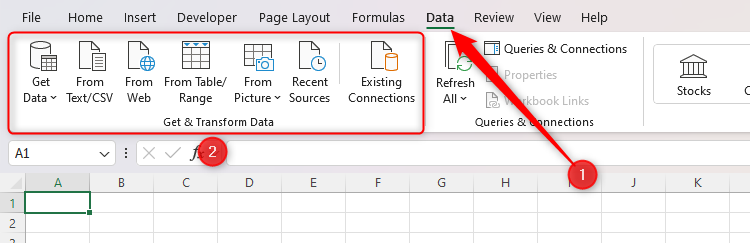
Важно: Power Query не изменяет исходный файл до тех пор, пока вы не выберете «Закрыть и загрузить». Все преобразования записываются в последовательность шагов, которые можно редактировать или удалять.
Основные сценарии использования
- Очистка и нормализация данных внутри рабочего листа.
- Импорт данных из внешних источников: Excel, CSV, PDF, веб-страницы, базы данных и т.д.
- Стандартизация форматов дат, чисел и типов данных.
- Упрощение отчетности: создание унифицированной таблицы из множества файлов.
- Автоматическое обновление (Refresh) при изменении источника.
Использование Power Query для очистки данных в Excel
Ниже — пошаговая инструкция на примере: у вас есть строка с list адресов электронной почты, скопированная из поля CC письма Outlook, и нужно получить таблицу с именем/титулом, фамилией и email.
Важно: это упрощённый пример, чтобы показать основные приёмы. Те же техники применимы к более сложным задачам.
Шаг 1. Создание запроса из диапазона
- Выделите ячейки с данными или одну ячейку внутри диапазона.
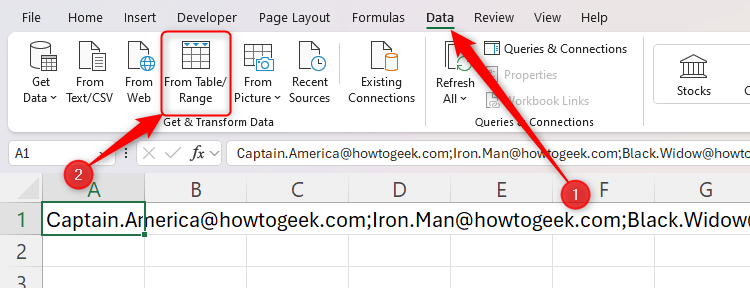
- Вкладка Данные → Получить и преобразовать данные → Из таблицы/диапазона.
- В диалоговом окне Создание таблицы укажите правильный диапазон и снимите флажок Заголовки, если первая строка — не заголовок.
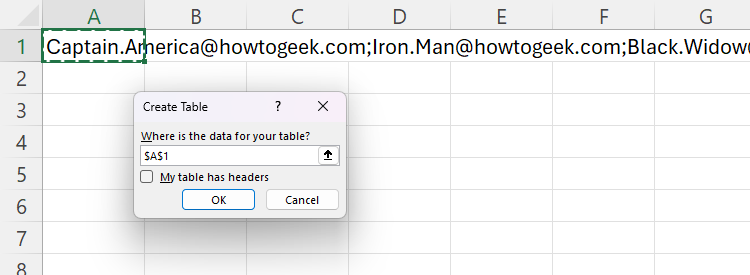
После нажатия ОК откроется Редактор Power Query.
Шаг 2. Разделение списка адресов на отдельные строки
Если адреса разделены точкой с запятой, используйте команду Разделить столбец по разделителю:
- Клик правой кнопкой по заголовку столбца → Разделить столбец → По разделителю.
- В диалоге выберите Точка с запятой и в Расширенных параметрах укажите Разделить по строкам.
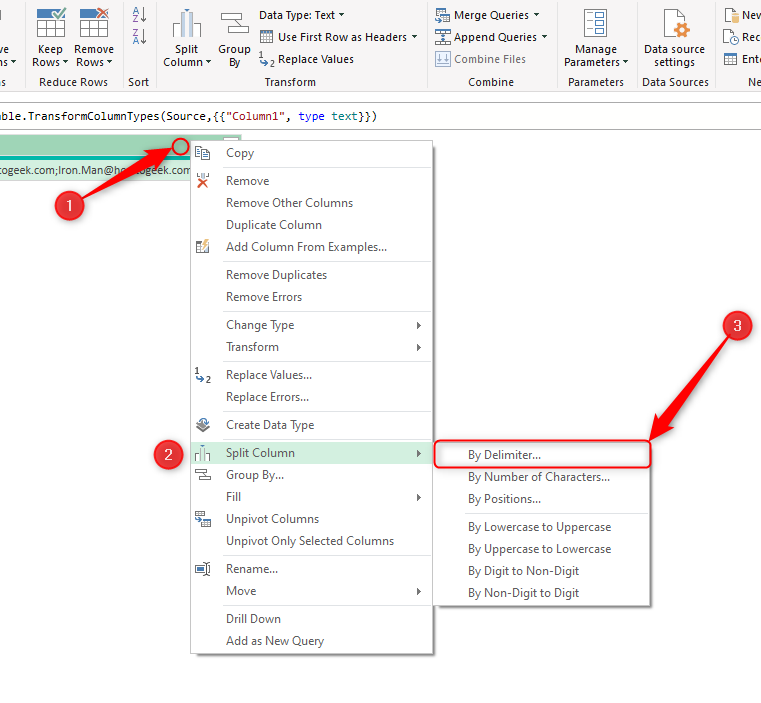
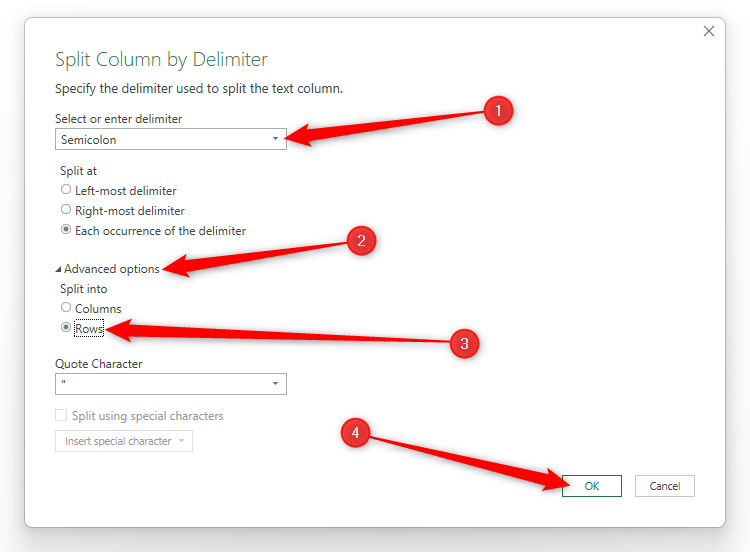
Результат: каждый email оказался в отдельной строке.
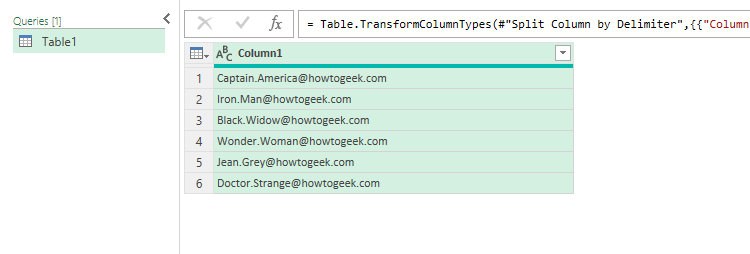
Примечание: Панель Параметры запроса фиксирует каждый шаг. Если что-то пошло не так, можно удалить шаг и вернуться назад.
Шаг 3. Создание столбцов с именами из email
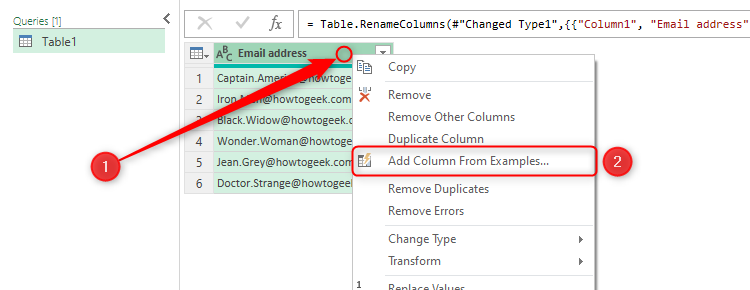
- Дважды кликните заголовок столбца и переименуйте его в Email address.
- Чтобы извлечь имя/титул и фамилию, используйте Добавить столбец по примерам.
- Введите первый результат (например, Captain) в поле нового столбца. Power Query найдёт шаблон и предложит заполнение для остальных строк. Проверьте предложения и нажмите ОК.
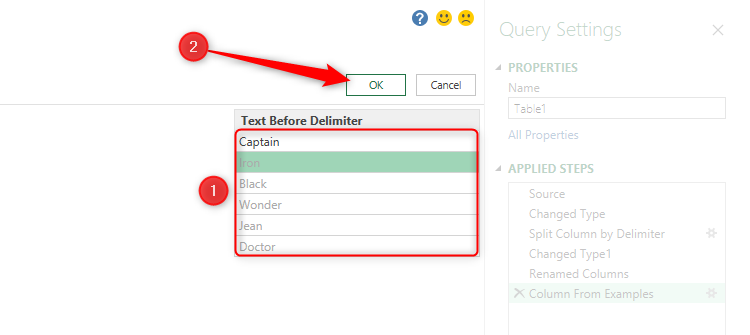
- Повторите для фамилии и переименуйте столбцы как нужно.
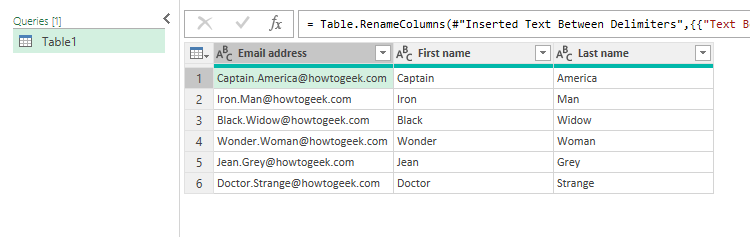
- Поменяйте порядок столбцов перетаскиванием.
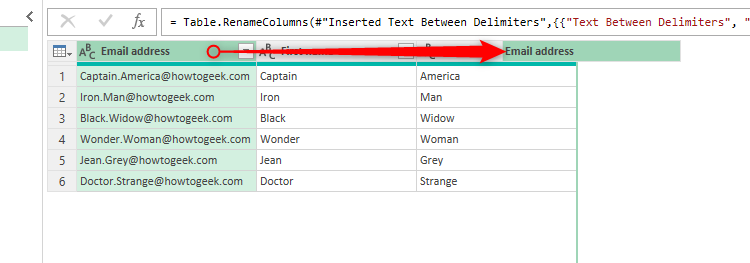
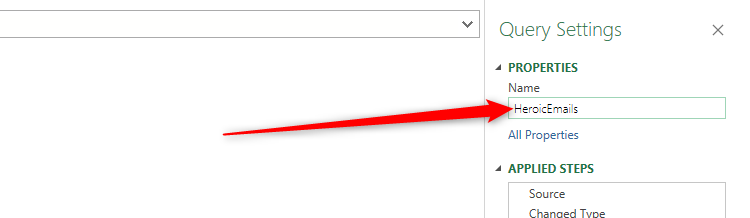
- Дайте запросу осмысленное имя в панели Параметры запроса.
Шаг 4. Загрузите результат в лист
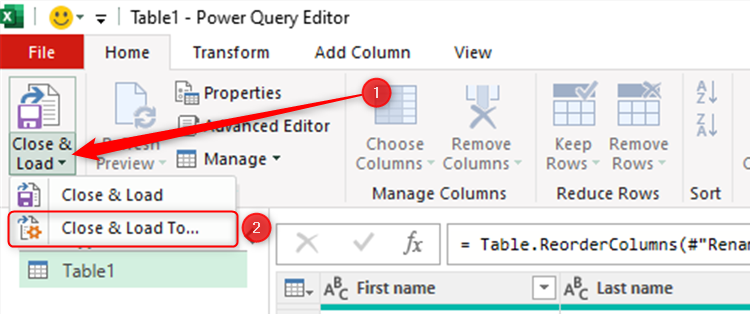
- Кнопка Закрыть и загрузить → Закрыть и загрузить в.
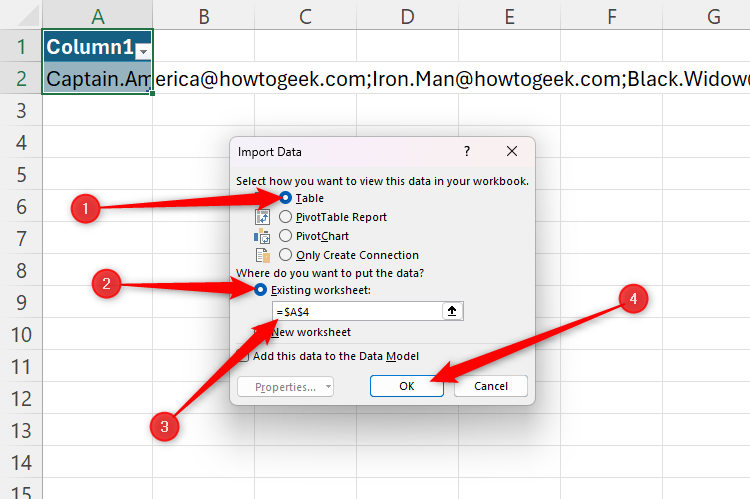
- В диалоге Импорт данных выберите Таблица и место в существующем листе, например ячейка A4.
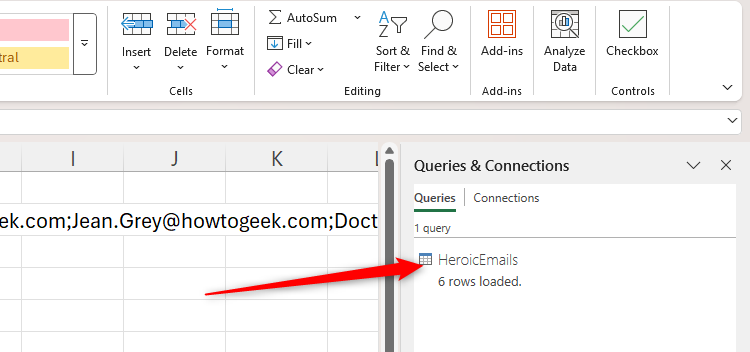
- После загрузки вы увидите запрос в окне Запросы и подключения. Двойной клик по запросу открывает редактор снова.
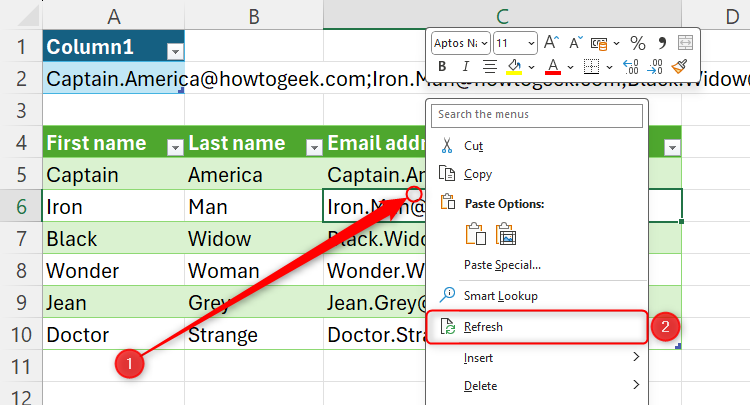
- Если исходный список изменится, щёлкните правой кнопкой по таблице в листе и выберите Обновить.
Использование Power Query для импорта и реорганизации данных
Power Query подходит для импорта таблиц из локальных файлов, веба и других источников. Ниже — пример импорта данных из другой книги Excel и «разворачивания» столбцов в строки (unpivot).
Шаг 1. Импорт из файла Excel
Вкладка Данные → Получить данные → Из файла → Из книги Excel.
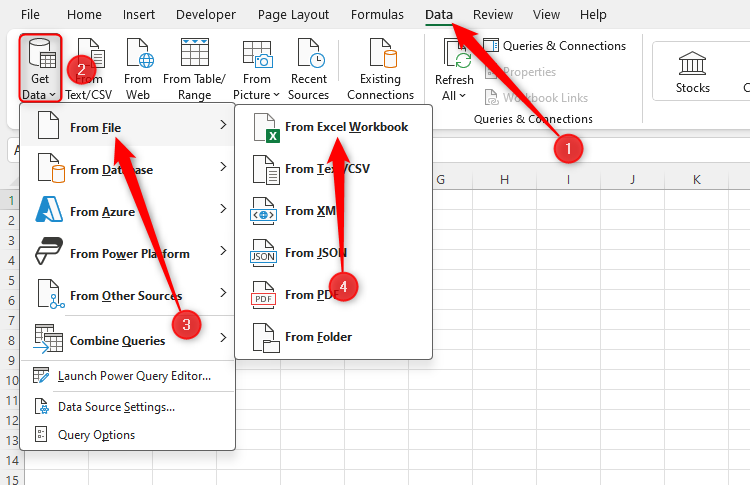
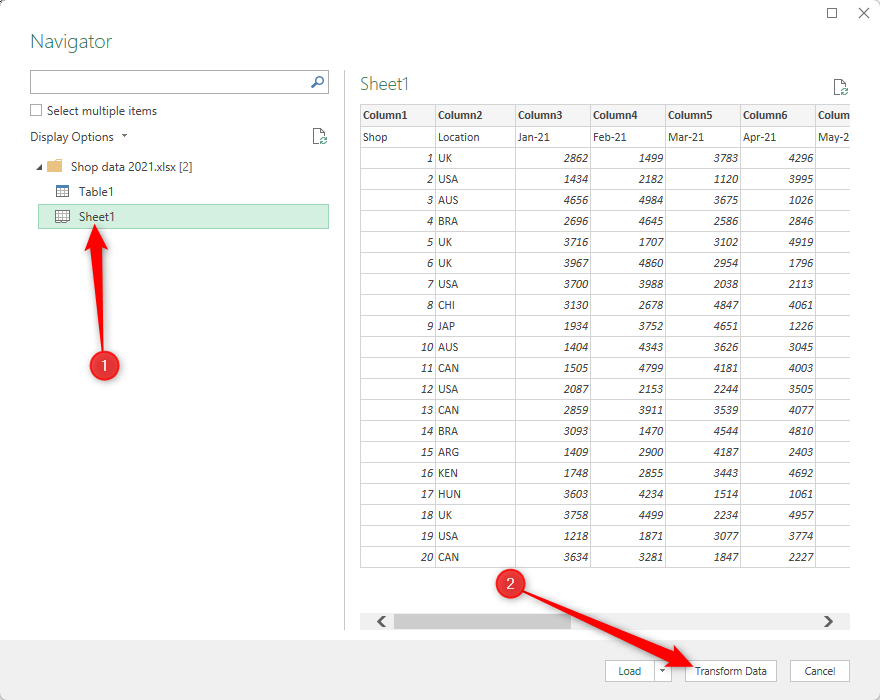
Выберите файл, нажмите Импорт. Откроется Навигатор с превью листов и таблиц. Выберите нужный лист (например Sheet1) и нажмите Преобразовать данные.
Шаг 2. Повысить первую строку до заголовков
В редакторе Power Query: Домашняя → Использовать первую строку как заголовки.
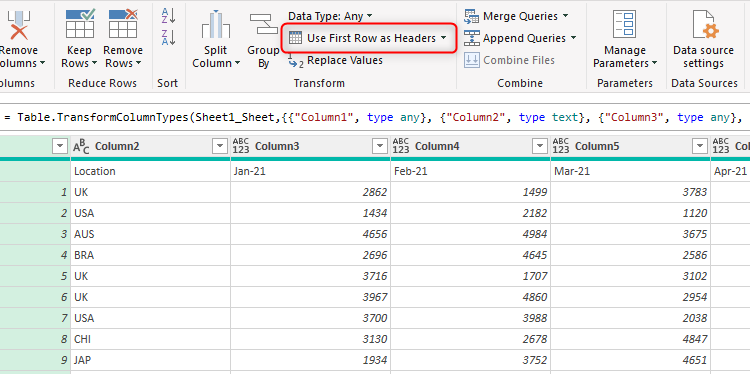
Это автоматически сделает заголовки понятными и подготовит таблицу к дальнейшим преобразованиям.
Шаг 3. Разворачивание месяцев в строки
Если у вас таблица, где в первых двух столбцах указаны идентификатор магазина и регион, а далее — по столбцу значения за месяцы, используйте операцию Unpivot:
- Выделите два столбца, которые должны остаться «статическими» (например, Shop и Region) — удерживайте Ctrl при выборе.
- Правый клик → Развернуть прочие столбцы.
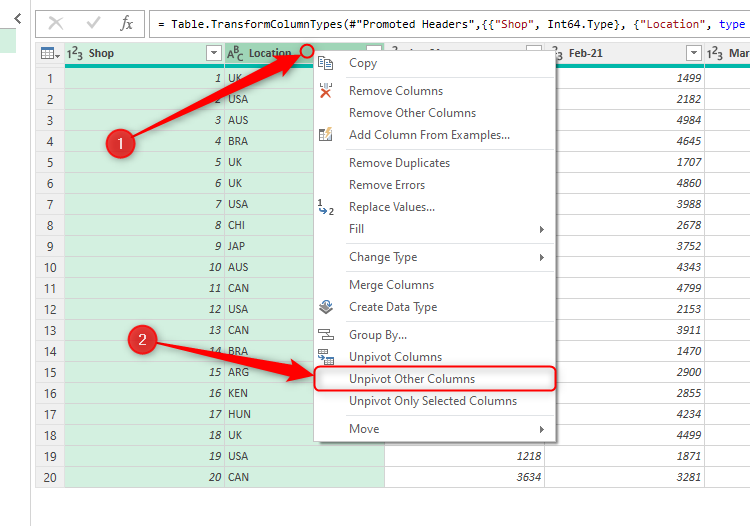
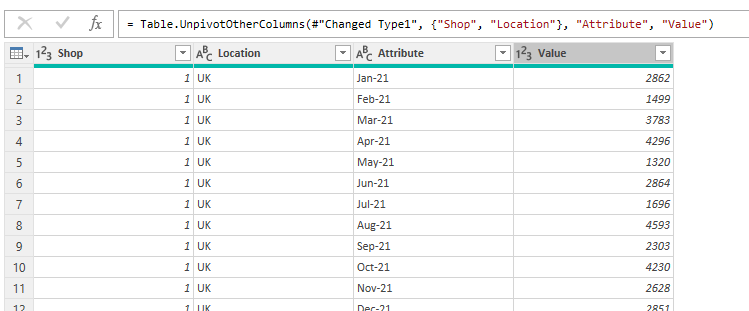
В результате каждая комбинация магазин+месяц окажется в отдельной строке.
Шаг 4. Приведение типов и переименование столбцов
- Дважды кликните заголовки, чтобы задать имена (например Month, Value).
- Установите тип данных через значок слева от названия столбца: дата, текст, число.
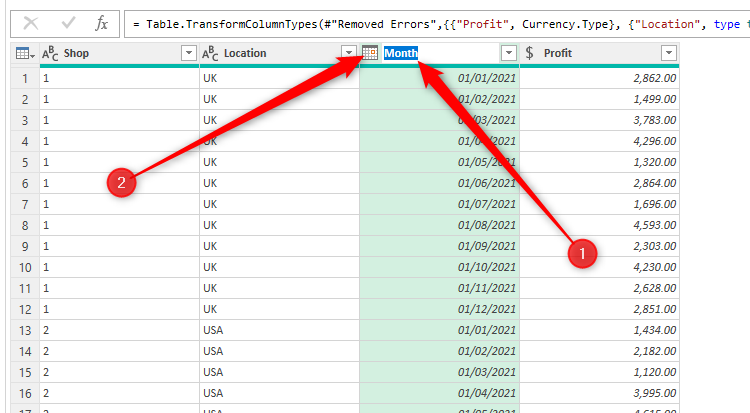
После этого дайте запросу имя и загрузите как таблицу через Закрыть и загрузить в.
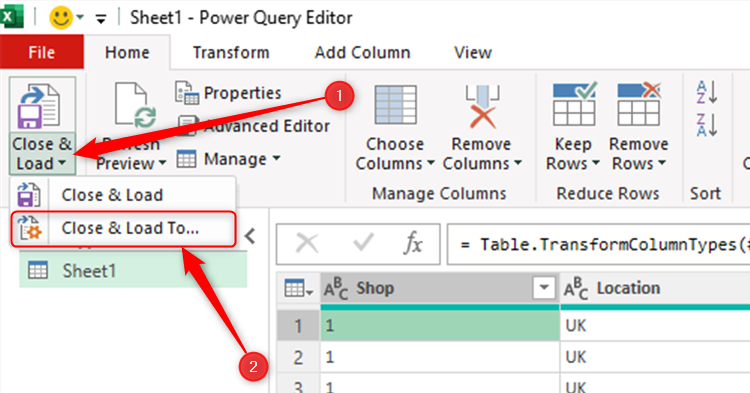
Суть: Power Query делает структуру данных пригодной для последующего анализа и сводных таблиц.
Полезные приёмы и советы
- Всегда давайте запросам понятные имена. Это экономит время при отладке.
- Используйте комментарии в названии шага или разделите сложный шаг на несколько логичных шагов.
- Проверяйте типы данных сразу, чтобы избежать ошибок в сводных таблицах.
- Для веб-страниц выбирайте таблицу в Навигаторе предварительного просмотра и проверяйте, не добавляются ли пустые строки.
- Если данные большие, отключайте автоматическое обновление запроса при редактировании.
Когда Power Query не лучший выбор
- Если нужен интерактивный расчёт с миллисекундной задержкой на каждое изменение ячейки — лучше использовать формулы и Excel-функции.
- Если требуется хранить и редактировать исходные данные в том же листе вручную — Power Query создаёт отдельную таблицу, и ручные правки не будут применены при обновлении.
- Если у вас сверхсложные вычисления на уровне каждой ячейки, иногда быстрее написать VBA-скрипт или использовать Python/R.
Альтернативы и интеграции
- Формулы Excel (LEFT, MID, TEXTSPLIT и др.) подходят для простых задач без повторяемости.
- VBA подходит для однократных макросов с пользовательским интерфейсом.
- Power BI использует тот же движок Power Query и масштабируется для больших наборов данных.
- Python (pandas) и R предоставляют больше гибкости для нетривиальной обработки и статистики.
Мини-методология для типичной задачи ETL в Excel
- Оцените источник данных и ожидаемую частоту обновлений.
- Импортируйте образец данных в Power Query.
- Приведите первую строку в заголовки и установите типы данных.
- Выполните нормализацию структуры (split/unpivot/pivot) и фильтрацию.
- Добавьте вычисляемые столбцы и проверки качества данных.
- Дайте запросу имя, загрузите в лист и протестируйте обновление.
- Документируйте шаги в описании запроса и в сопровождении файлов.
Чеклист для ролей
Аналитик
- Проверить корректность типов данных.
- Убедиться, что Unpivot/Pivot корректно отрабатывают.
- Переименовать столбцы в понятные имена.
- Создать примеры тестовых входных данных.
Менеджер отчётности
- Убедиться, что запросы имеют понятные имена и комментарии.
- Определить частоту обновлений таблиц.
- Проверить согласованность с бизнес-логикой.
BI-инженер
- Проверить масштабируемость и время обновления.
- Проанализировать возможность переноса в Power BI.
- Автоматизировать обновления через планировщик (если нужно).
Новичок в Excel
- Внимательно следовать шагам в редакторе.
- Проверять каждый шаг на панели Параметры запроса.
- Не бояться удалять шаги и пробовать заново.
SOP для стандартной задачи: Преобразование и загрузка таблицы
- Создать резервную копию исходного файла.
- Открыть Excel → Данные → Из таблицы/диапазона или Получить данные → Из файла.
- В Редакторе Power Query выполнить следующие стадии: очистка → разбиение → нормализация → приведение типов.
- Переименовать запрос и добавить краткое описание в панели Параметры запроса.
- Нажать Закрыть и загрузить в и выбрать расположение таблицы.
- Протестировать Обновить и убедиться, что данные подтягиваются корректно.
- Зафиксировать время и автора изменений в документации проекта.
Критерии приёмки
- Таблица загружена в выбранную ячейку и отображается корректно.
- Типы данных соответствуют ожидаемым (дата, число, текст).
- Нет необработанных пустых значений в ключевых столбцах.
- При изменении источника и обновлении данные корректно рефрешатся.
Примеры тестов и критерии приёмки
Тест 1: Добавление нового email в исходную строку
- Шаги: Добавить новый email в источник → Обновить таблицу в листе.
- Ожидание: В таблице появляется новая строка с корректно распознанным именем/фамилией.
Тест 2: Несоответствие формата месяца при Unpivot
- Шаги: Поменять одну ячейку в столбце Month на текст «XX» → Обновить.
- Ожидание: Power Query пометит тип данных как ошибка или покажет пустую/непреобразуемую запись; шаг приведения типов должен выявить проблему.
Стандартные ошибки и как их исправлять
- Пустые строки после импорта: примените фильтр на пустые значения и удалите их.
- Неверный тип данных: измените тип через значок слева от заголовка столбца.
- Дублированные столбцы: удалите лишние столбцы через Удалить столбцы.
- Неправильное разбиение: проверьте разделитель и параметры Разделить столбец.
Потенциальные ограничения и когда готовиться к миграции
- Очень большие наборы данных (миллионы строк) могут работать медленно в Excel; рассмотрите Power BI или базу данных.
- Если требуется автоматическое периодическое обновление на сервере, миграция в Power BI или серверные ETL-инструменты будет предпочтительнее.
Decision flowchart для выбора подхода
flowchart TD
  A[Есть ли повторяющаяся задача обработки данных?] -->|Да| B[Нужно ли обновлять автоматически?]
  A -->|Нет| C[Использовать формулы Excel или единоразовый макрос]
  B -->|Да| D[Использовать Power Query]
  B -->|Нет| E[Рассмотреть ручную нормализацию или VBA]
  D --> F{Объём данных > 1M строк?}
  F -->|Да| G[Рассмотреть Power BI или БД]
  F -->|Нет| H[Оставить в Power Query]
Короткий глоссарий
- ETL: извлечение, преобразование, загрузка.
- Unpivot: разворот столбцов в строки.
- Query/Запрос: последовательность шагов преобразования в Power Query.
Советы по локализации и работе в российской среде
- В русской локализации Excel названия команд могут отличаться: «Получить и преобразовать данные», «Из таблицы/диапазона», «Разделить столбец».
- Даты: будьте внимательны с форматом ДД.ММ.ГГГГ и сменой типов — Power Query иногда интерпретирует даты в формате ММ/ДД для импортов из некоторых источников.
- Кодировка CSV: при импорте из CSV в русской локали чаще используется UTF-8 или CP1251. Подбирайте нужную кодировку в диалогах импорта.
Безопасность и конфиденциальность
- При работе с личными данными (имена, email) соблюдайте внутренние политики обработки персональных данных.
- Не публикуйте исходные файлы с чувствительными данными. Используйте обезличивание перед совместным доступом.
Краткая инструкция по миграции запросов в Power BI
- Сохраните исходный файл Excel с запросами.
- В Power BI Desktop используйте Получить данные → Excel и выберите те же запросы.
- Проверьте корректность типов данных и связи запросов.
- Оптимизируйте шаги, удалите ненужные преобразования, которые можно выполнить на уровне модели.
Заключение
Power Query — мощный и в то же время доступный инструмент для автоматизации обработки данных в Excel. Он позволяет стандартизовать преобразования, упростить обновление данных и минимизировать ручную работу. Освоение базовых операций (разделение, unpivot, приведение типов, добавление столбцов по примерам) даёт значительный прирост эффективности при работе с любыми объёмами данных.
Резюме
- Power Query автоматизирует очистку и импорт данных.
- Каждый шаг сохраняется и легко обратим.
- Для больших данных или серверной автоматизации стоит рассмотреть Power BI.
Социальный предпросмотр
Заголовок: Что такое Power Query и как быстро очистить данные в Excel
Описание: Руководство по базовым приёмам Power Query: разделение email, unpivot, приведение типов, чеклисты и SOP.

Похожие материалы

Несколько аккаунтов Skype: Multi Skype Launcher

Журнал для работы: повысить продуктивность

Персональные звуки уведомлений на Android

Скачивание шоу Hulu для офлайн‑просмотра

Microsoft Start: персонализированная новостная лента
