
Как изменить символ валюты для отдельных ячеек в Excel
Зачем это нужно
Работа с несколькими валютами в одной таблице — частая задача: отчёты по филиалам, консолидированные бюджеты, прайс-листы в разных регионах. Изменение символа валюты на уровне отдельных ячеек позволяет отобразить правильную валюту без изменения общей настройки системы.
Короткая инструкция (шаги)
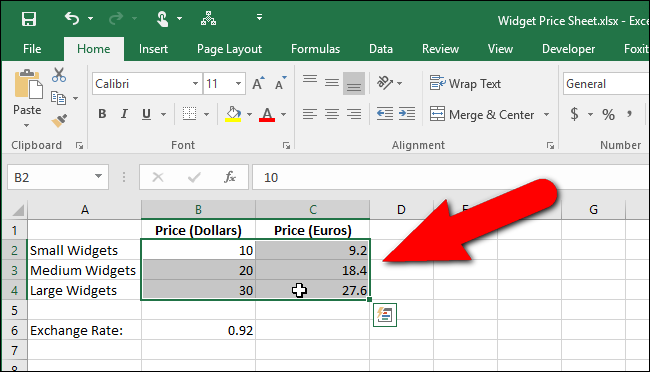
- Выберите ячейки, которые нужно форматировать.
- На вкладке “Главная” в секции “Число” выберите из выпадающего списка пункт «Денежный» (Number Format → Currency).

- Выделите ячейки, для которых хотите заменить символ валюты (например, на евро).
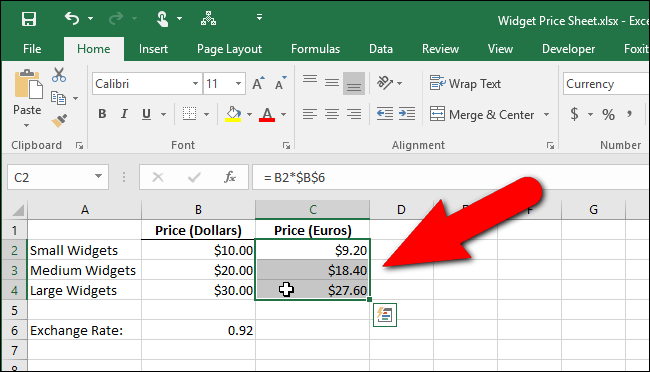
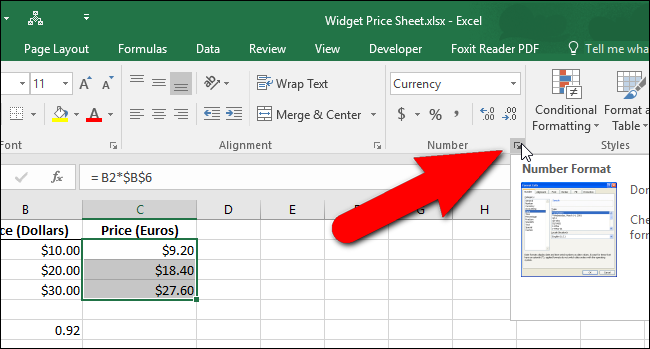
- В секции “Число” нажмите кнопку в правом нижнем углу (открыть диалог Формат ячеек).
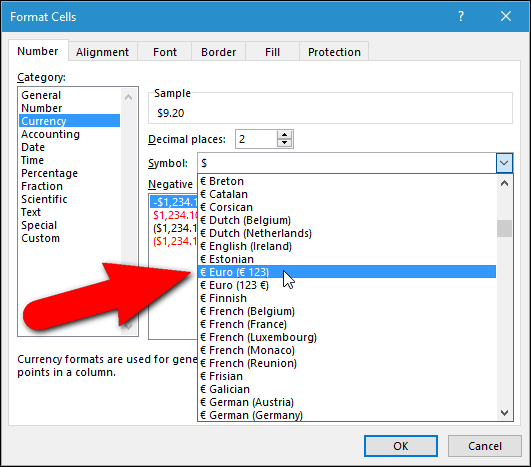
- На вкладке “Число” в списке “Категория” выберите «Денежный», затем в поле “Символ” выберите нужный символ валюты (например, Euro) и нажмите “ОК”.
- Готово — выделенные числа отобразятся с выбранным символом.
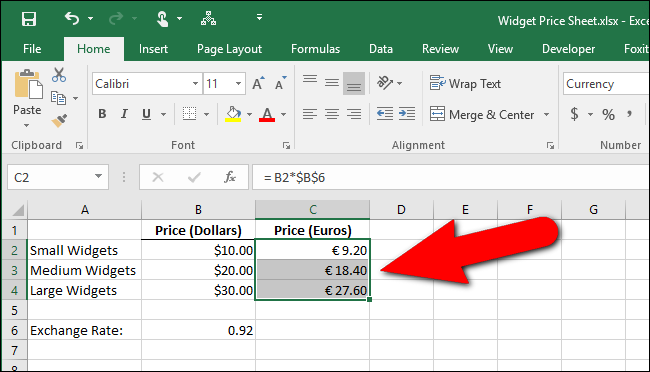
Подробно: шаг за шагом с пояснениями
1. Подготовка чисел
Убедитесь, что значения действительно числовые (тип ячеек — число), а не текст. Если числа хранятся как текст — преобразуйте через “Текст по столбцам” или умножением на 1.
Важно: первое действие — отформатировать ячейки как «Денежный». Это задаёт числовой формат, после чего Excel позволяет выбрать символ валюты индивидуально.
2. Открытие диалога Формат ячеек
Нажатие маленькой кнопки в углу секции “Число” открывает полный набор параметров: количество десятичных, формат отрицательных чисел, и список символов валют.
3. Выбор символа
В поле “Символ” можно выбрать локализованные варианты (например, “€” перед или после числа). Выбор влияет только на формат отображения — реальное числовое значение не меняется.
Чем отличается формат “Денежный” от “Бухгалтерский”
- Формат “Денежный” («Currency») показывает символ рядом с числом; символ следует за правилами позиционирования (перед или после цифр).
- Формат “Бухгалтерский” (Accounting) выравнивает символы валют и десятичные точки в столбце; символы могут оказаться в отдельной колонке слева от числа.
Пример: если выбрать евро в списке “Бухгалтерский”, символы выстроятся в столбик и будут отступлены от чисел. 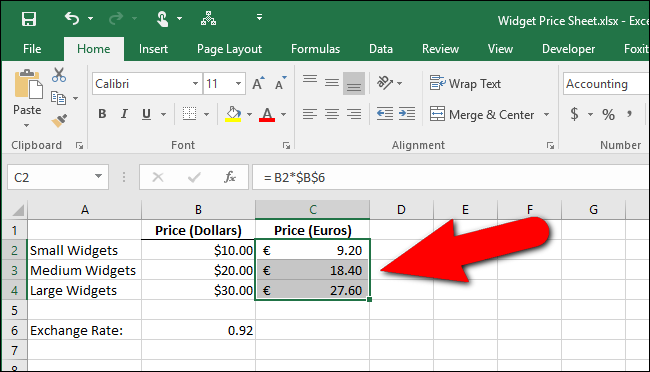
Когда стоит менять валюту глобально в Windows
Если вы хотите, чтобы по умолчанию все новые рабочие книги использовали одну валюту, можно изменить системный символ валюты в настройках региональных стандартов Windows. Но это применимо ко всем приложениям и всем документам, поэтому для отдельных ячеек используйте описанный выше метод.
Советы и распространённые ошибки
- Ошибка: попытка сменить символ через выпадающий список на ленте может переключить формат на “Бухгалтерский” — проверьте тип формата в диалоге.
- Проверьте, что числа не содержат текстовых символов (пробелы, неразрывные пробелы или кавычки). Excel не отформатирует числовой текст как число.
- Если вы экспортируете таблицу в CSV, символы валют не сохранятся как формат — они либо будут частью текста, либо потеряются. Для передачи формата используйте XLSX/XLS.
Альтернативные подходы
- Использовать отдельные столбцы с пометкой валюты (например, столбец Amount + CurrencyCode) — удобно при последующей агрегации и конвертации.
- Хранить все суммы в базовой валюте и отображать локализованные значения через формулы (умножение на курс) и собственные пользовательские форматы.
Чек-лист перед публикацией отчёта
- Все числовые значения — числового типа.
- Символ валюты выбран через Формат ячеек для нужных ячеек.
- Формат для итоговых строк (сумм) согласован по стилю (Денежный vs Бухгалтерский).
- При экспорте в CSV учтены ограничения формата.
Критерии приёмки
- Выделенные ячейки показывают нужный символ валюты.
- Выравнивание и количество десятичных соответствует требованиям отчёта.
- Экспорт/печать отображают значения корректно для целевой аудитории.
Быстрая методика для повторяемой работы
- Выделите образец ячейки с нужным форматом (ярлык форматирования). 2. Скопируйте формат через “Формат по образцу” для других ячеек. 3. Проверьте итоговые суммы и согласуйте выравнивание.
Глоссарий (одна строка each)
- Денежный: числовой формат, показывающий символ валюты рядом с числом.
- Бухгалтерский: формат, выравнивающий валютный символ и десятичные точки в столбце.
- Формат ячеек: диалог Excel для настройки отображения чисел, текста и дат.
Частые сценарии — когда это не сработает
- Если данные — текст, а не числа, форматирование не изменит отображение.
- При массовом импорте/экспорте в текстовые форматы (CSV) формат будет утерян.
Итог
Изменять символ валюты для отдельных ячеек в Excel просто: форматируйте как «Денежный», затем в диалоге “Формат ячеек” выберите нужный символ. Используйте “Бухгалтерский” только когда нужно выравнивание символов в столбце. Перед передачей данных убедитесь, что форматы корректно сохраняются в целевом формате файла.
Важно: если планируете единообразную валюту во всех документах, удобнее изменить системную настройку валюты Windows, но это глобально для всех приложений и пользователей.

Похожие материалы

Несколько аккаунтов Skype: Multi Skype Launcher

Журнал для работы: повысить продуктивность

Персональные звуки уведомлений на Android

Скачивание шоу Hulu для офлайн‑просмотра

Microsoft Start: персонализированная новостная лента
