
Как изменить язык в PowerPoint

Кратко
Выберите текст и в ленте откройте «Рецензирование» → «Язык» → «Установить язык проверки», чтобы сменить язык проверки для выбранного текста. Чтобы изменить язык по умолчанию для интерфейса и вводимого текста, откройте «Файл» → «Параметры» → «Язык» и установите предпочитаемые языки.
Быстрые ссылки
- Как изменить язык текста в PowerPoint
- Изменить язык по умолчанию для текста и интерфейса в PowerPoint
Краткое содержание
PowerPoint использует язык по умолчанию офисной установки для проверки орфографии и интерфейса. Вы можете задать язык проверки для выбранного фрагмента текста или установить язык по умолчанию для всех будущих вставок и для интерфейса приложения. Ниже — пошаговые инструкции, советы по устранению проблем и контрольные списки для разных ролей.
Как изменить язык текста в PowerPoint
По умолчанию PowerPoint проверяет орфографию и грамматику на языке установки Office. Чтобы присвоить другому фрагменту текста иной язык проверки, выполните следующие действия:
- Откройте презентацию и выделите текст (в текстовом поле, на слайде или в заметках).
- На ленте выберите Рецензирование → Язык → Установить язык проверки.
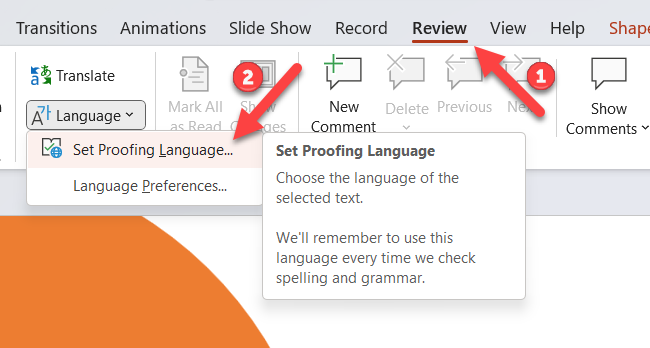
- В окне «Язык» выберите нужный язык из списка.
- Нажмите «ОК», чтобы применить выбранный язык к выделенному тексту.
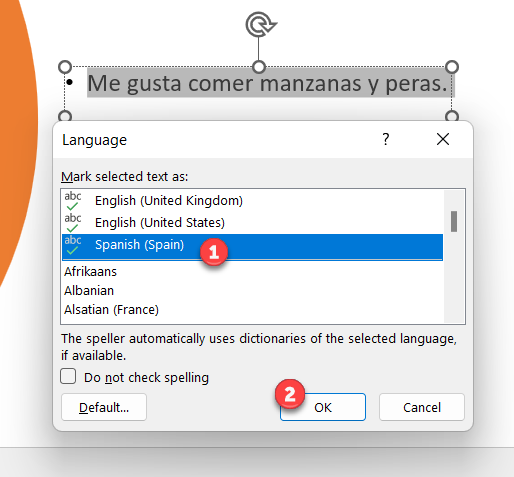
После этого PowerPoint будет использовать выбранный язык для проверки орфографии и грамматики именно для выделенного фрагмента. Чтобы вернуть стандартный язык, повторите те же шаги и укажите ваш обычный язык проверки.
Примечание: проверка не изменит перевод текста — она только определяет, какие словари и правила проверки применять.
Изменение языка по умолчанию для текста и интерфейса PowerPoint
Если вы хотите, чтобы весь вводимый текст автоматически использовал другой язык, или хотите сменить язык интерфейса (меню и кнопок), измените соответствующие параметры в «Параметрах» PowerPoint:
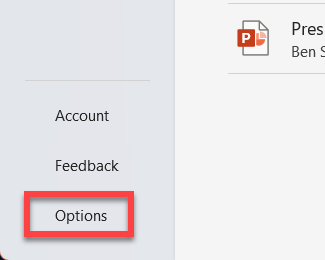
- Откройте PowerPoint и выберите Файл → Параметры.
- В окне «Параметры PowerPoint» слева выберите Язык.
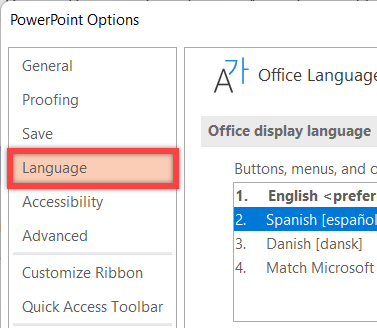
- В секции «Язык отображения Office» выберите язык интерфейса и нажмите «Сделать предпочтительным», чтобы применить его к меню и кнопкам.
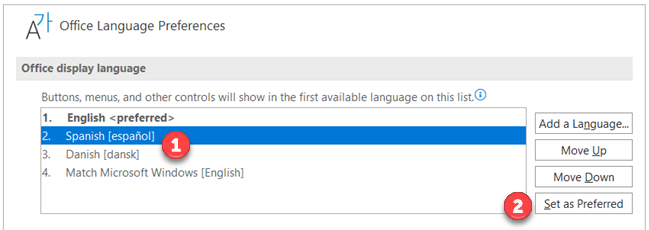
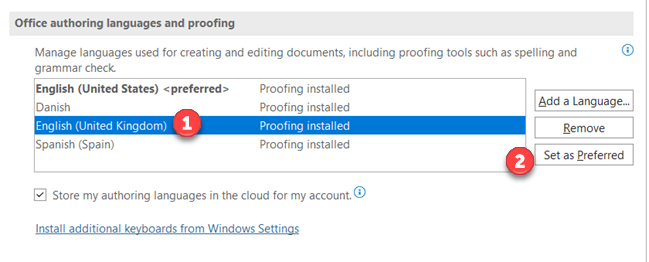
- В секции «Языки проверки и редактирования» выберите язык для проверки (Office Authoring Languages And Proofing) и нажмите «Сделать предпочтительным», чтобы он стал языком проверки по умолчанию для PowerPoint.
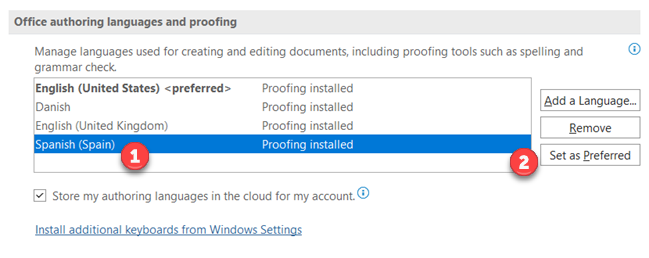
Важно: после изменения языка интерфейса PowerPoint может закрыться и перезапуститься, чтобы применить новый язык.
Добавление нового языкового пакета
Если в списке отсутствует нужный язык интерфейса или пакета проверки, установите языковой пакет:
- Откройте Файл → Параметры → Язык.
- Нажмите кнопку «Добавить язык» рядом с соответствующим разделом (отображение или проверка).
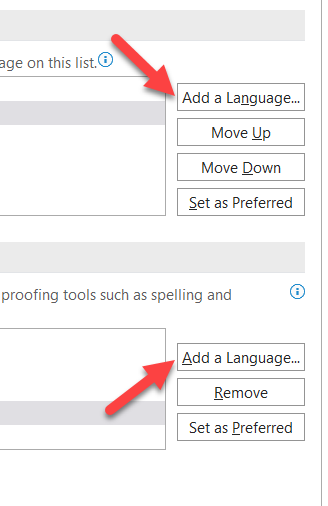
- В появившемся списке выберите нужный язык и нажмите «Установить».
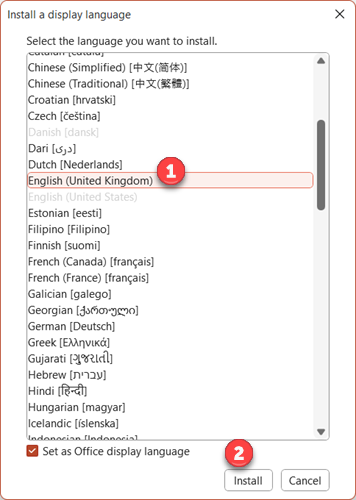
- Office загрузит пакет. При появлении запросов подтвердите установку и дождитесь завершения.
- После установки выберите новый язык в списке и нажмите «Сделать предпочтительным», затем «ОК».
Когда это не работает — распространённые причины и решение
- Языковой пакет не установлен. Убедитесь, что вы нажали «Установить» и дождались завершения загрузки.
- Нет прав администратора. В некоторых средах установка языкового пакета требует прав администратора или вмешательства IT.
- Повторный запуск Office не выполнен. После смены языка интерфейс может обновиться только после перезапуска приложений.
- Версия Office (корпоративная vs. Microsoft 365) может ограничивать доступ к некоторым языкам — проверьте политику организации.
- Проверочные инструменты отсутствуют для редкого языка. В этом случае автопроверка может быть недоступна.
Совет: проверьте обновления Office и загруженные компоненты через Центр обновления Office перед повторной попыткой.
Альтернативные способы и обходные пути
- Используйте PowerPoint Online (office.com): интерфейс задаётся языком браузера и аккаунта Microsoft; иногда там пакеты доступны без локальной установки.
- Установите язык только для одной зоны: выделите все текстовые поля (Ctrl+A на слайде) и измените язык проверки разом.
- Для массового применения языка используйте слайд-мастер: измените язык в текстовых полях образца, чтобы новые слайды наследовали настройки.
- Для перевода содержимого используйте «Рецензирование» → «Перевести», если нужно машинный перевод — но помните, это меняет содержимое, а не язык проверки.
Контрольные списки по ролям
Для докладчика:
- Установить язык проверки на тот, на котором вы будете говорить.
- Проверить слайды на предмет смешанных языков и вручную установить язык для вставленных цитат.
- Перезапустить PowerPoint после смены интерфейса.
Для переводчика / локализатора:
- Установить язык интерфейса и проверки целевого языка.
- Проверить наличие модулей проверки (спеллчекеров) для языка.
- Использовать слайд-мастер для унификации стилей и языка.
Для IT-администратора:
- Подготовить список поддерживаемых языков для пользователей.
- Развернуть языковые пакеты централизовано при помощи инструментов управления (SCCM, Intune).
- Проверить права установки и политику обновлений Office.
Методика быстрой смены языка — шаг за шагом
- Определите, нужен ли вам только язык проверки для части текста или полный язык интерфейса.
- Для части текста: выделите текст → Рецензирование → Язык → Установить язык проверки → Выбрать язык → ОК.
- Для всего Office: Файл → Параметры → Язык → Добавить язык (если нужно) → Установить/Сделать предпочтительным → ОК → Перезапустить PowerPoint.
- Проверьте работу проверки орфографии на нескольких слайдах.
Критерии приёмки
- Интерфейс отображается на выбранном языке после перезапуска PowerPoint.
- Новый вводимый текст автоматически получает выбранный язык проверки.
- Выделенный ранее текст проверяется на орфографию выбранного языка.
Короткий глоссарий
- Язык проверки — язык, чьи словари и правила применяются при проверке правописания и грамматики.
- Язык отображения — язык меню, кнопок и элементов интерфейса Office.
- Языковой пакет — набор файлов, позволяющий отображать интерфейс и/или проверочные инструменты на другом языке.
Совместимость и советы по миграции
- Microsoft 365 обычно предоставляет все языковые пакеты; локальные корпоративные сборки могут ограничивать набор языков.
- При массовой миграции тестируйте установку языковых пакетов на контрольной группе рабочих станций.
- Уточняйте требования к правам установки: если пользователи не имеют прав администратора, языковые пакеты устанавливает IT.
Часто задаваемые вопросы
Как быстро установить язык для всех текстовых полей в презентации?
Выделите все текстовые поля на слайде (или используйте слайд‑мастер), затем примените Рецензирование → Язык → Установить язык проверки. Для массового изменения по всей презентации можно переключаться между слайдами и применить те же шаги.
Нужно ли перезапускать PowerPoint после смены языка интерфейса?
Да. После смены языка интерфейса PowerPoint обычно закрывается и перезапускается, чтобы применить новый язык.
Я сменил язык, но проверка всё ещё использует старый словарь. Что делать?
Проверьте, установлен ли языковой пакет и выбрана ли опция «Сделать предпочтительным» в разделе «Языки проверки и редактирования». Также убедитесь, что у выделенного текста не стоит флаг «Не проверять орфографию».
Итог
Изменение языка в PowerPoint возможно как для отдельных фрагментов текста, так и глобально для интерфейса и проверки. Если нужный язык отсутствует, установите языковой пакет. При возникших проблемах проверьте права доступа, перезапустите приложение и убедитесь в наличии проверочных инструментов.
Примечание: если вы работаете в корпоративной среде, координируйте установку языковых пакетов с IT.

Похожие материалы

RDP: полный гид по настройке и безопасности

Android как клавиатура и трекпад для Windows

Советы и приёмы для работы с PDF

Calibration в Lightroom Classic: как и когда использовать

Отключить Siri Suggestions на iPhone
