
Форматирование отрицательных чисел в Excel

Быстрые ссылки
- Сменить встроенный вариант отображения отрицательных чисел
- Создать собственный формат отрицательных чисел
Сменить встроенный вариант отображения отрицательных чисел
Excel по умолчанию показывает отрицательные числа со знаком «−». Это простое и понятное поведение, но часто лучше сделать отрицательные значения более заметными — например, цветом, скобками или сочетанием обоих.
Важно: доступные встроенные варианты зависят от региональных и языковых настроек операционной системы. В США вы обычно увидите такие варианты:
- В черном цвете со знаком «−»
- В красном цвете
- В скобках (в красном или черном цвете)
В Великобритании и ряде европейских стран в стандартных диалогах часто отсутствуют скобки: можно выбрать красный или черный и с минусом или без него в обоих цветах. Это поведение определяется локалью операционной системы и настройками Excel.
В любом случае вы всегда можете добавить собственные варианты через пользовательский формат — о нём ниже.
Чтобы применить встроенный формат:
Выделите ячейку или диапазон.
Щёлкните правой кнопкой мыши и выберите «Формат ячеек» или нажмите Ctrl+1.
Во вкладке «Число» в категории «Число» справа выберите вариант из списка «Отрицательные числа» и нажмите «ОК».
На скриншотах выше показаны варианты, доступные в окружении с американской локалью. Если нужного варианта нет, используйте пользовательский формат.
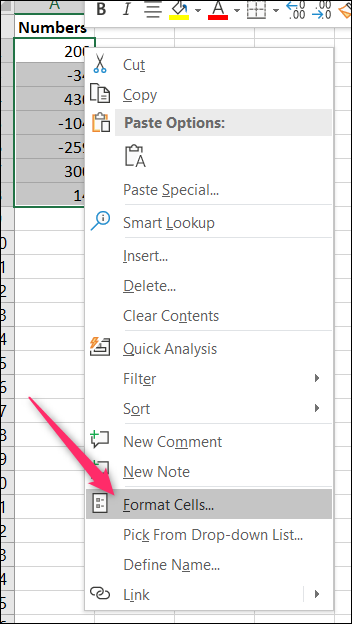
Применённый формат делает отрицательные значения гораздо более заметными, чем стандартный минус.
Создать собственный формат отрицательных чисел
Пользовательские форматы дают максимальный контроль над внешним видом чисел: скобки, цвета, разделители, нули и знаки. Процесс тот же: правый клик → «Формат ячеек» → вкладка «Число» → категория «Пользовательский».
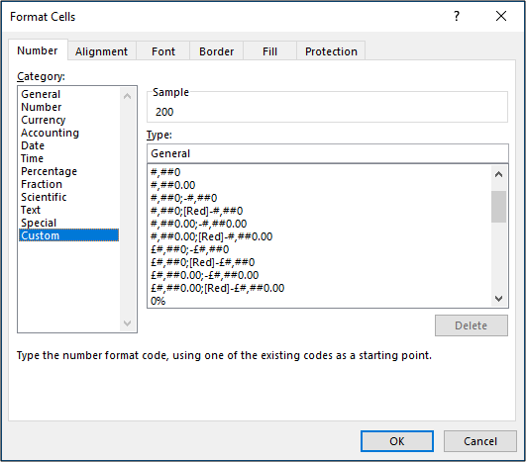
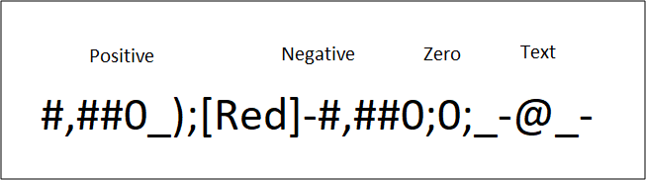
Список доступных форматов может выглядеть запутанно, но принцип прост. Каждый формат разделяется точкой с запятой на до четырёх секций:
- Положительные числа
- Отрицательные числа
- Ноль
- Текст
Необязательно задавать все секции — Excel будет использовать секции по порядку.
Пример: формат, который показывает отрицательные числа в синем цвете, в скобках и без десятичных.
#,##0;[Blue](#,##0)Значения:
- 0 отображает незначащие цифры (выводит нули, если их нет)
- ; разделяет секции для положительных и отрицательных чисел
- [Blue] задаёт цвет текста — в Excel можно указать 57 названий цветов или номера
- Скобки добавлены руками вокруг формата для отрицательных значений
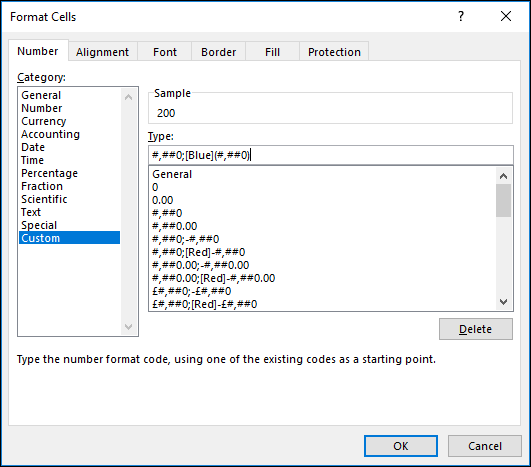
Результат: отрицательное значение отображается в скобках и синим цветом без десятичных, а положительное остаётся в обычном виде.
Быстрые примеры пользовательских форматов
Обычный с двумя десятичными и красными отрицательными в скобках:
#,##0.00;[Red](#,##0.00);0.00Красные отрицательные со знаком минус:
#,##0;[Red]-#,##0Без десятичных, отрицательные в скобках, ноль как дефис:
#,##0;(#,##0);"-"Валютный формат с символом и скобками для отрицательных:
$#,##0;($#,##0)
Альтернативные подходы и когда их выбирать
Условное форматирование: меняет цвет шрифта или заливку в зависимости от значения. Условное форматирование удобно для визуального выделения (цвет, жирность), но оно не может добавить скобки вокруг числа как числовой формат. Используйте его, если нужно лишь подчеркнуть ячейку, не менять формат числа.
Функция TEXT(): возвращает текст с нужным форматированием, например TEXT(A1,”(#,##0);(#,##0)”). Минус: результат — текст, теряются вычисления.
Формат “Бухгалтерский”: для финансов часто используется формат «Accounting» — он выравнивает знаки валют и делает отображение отрицательных чисел специфичным.
VBA/скрипты: когда нужен массовый или динамический перевод форматов по правилам компании, макросы быстро применят правила к большому объёму данных.
Power Query: для преобразования импортированных данных перед загрузкой в таблицу.
Когда пользовательский формат не решит задачу
- Если нужно, чтобы отрицательные значения отображались как текст с дополнительными словами (например, “Убыток: 1 000”), лучше использовать формулу или VBA.
- Если отчёт должен сохраняться как CSV, числовые форматы потеряются — CSV хранит только значения и разделители.
- Если пользовательский формат конфликтует с политиками корпоративной визуализации данных, используйте стандартизированные стили отчётов.
Руководство: шаг за шагом для типичных задач
- Определите требование: цвет, скобки, количество десятичных.
- Попробуйте встроенные варианты через Формат ячеек → Число.
- Если нужно больше контроля, откройте Пользовательский формат и введите формат, разделяя секции точкой с запятой.
- Проверьте отображение для положительных, отрицательных и нулевых значений.
- Для совместимости сохраните требования в документации или шаблоне книги Excel.
Шпаргалка форматов (cheat sheet)
- #,##0 — целые с разделителем тысяч
- #,##0.00 — два десятичных знака
- [Red] — применить красный цвет
- [Blue] — синий
- ; — разделитель секций (положительные;отрицательные;ноль;текст)
- “text” — вставить литеральный текст в формат
Критерии приёмки
- Отрицательные значения отображаются в требуемом виде (цвет/скобки/знак).
- Положительные и нулевые значения не искажены (или соответствуют требованиям).
- Числа остались числовыми (не преобразованы в текст) там, где нужны вычисления.
- Формат корректно сохранён при закрытии файла и при открытии на других машинах с аналогичной локалью.
Контроль качества и тестовые сценарии
- Введите тестовые значения: 1234.56, -1234.56, 0. Подтвердите правильное отображение всех трёх.
- Экспорт в CSV: проверьте, что при необходимости форматы не теряют смысл (CSV хранит значения, не формат).
- Открытие в другой локали: проверьте отображение в среде с отличной локалью (десятичный разделитель, разделитель тысяч).
Роли и чек-листы
Для бухгалтеров:
- Убедиться, что отрицательные числа соответствуют политике учёта (скобки/минус).
- Проверить выравнивание и символы валют.
Для аналитиков:
- Настроить формат для быстрого визуального отличия убытков.
- Использовать условное форматирование для панелей мониторинга.
Для разработчиков отчётов:
- Автоматизировать применение форматов через шаблоны или макросы.
- Документировать выбранные пользовательские форматы.
Мини-методология внедрения в отчёты
- Утвердить корпоративный стиль отображения отрицательных чисел.
- Создать шаблон Excel с готовыми пользовательскими форматами.
- Обучить команду (короткая инструкция + примеры).
- Проверять отчёты по чек-листу перед публикацией.
Краткая справка по цветам в форматах
Excel поддерживает 57 именованных цветов для числовых форматов (например, [Red], [Blue]). Если вы используете специфичные цветовые темы, проверяйте видимость на проекторе и в печати (чёрно-белая печать может потерять смысл цвета).
Краткое резюме
Пользовательские числовые форматы в Excel дают гибкость для отображения отрицательных чисел: скобки, цвет, точность. Выберите встроенный вариант для простоты или создайте собственный формат для строгих корпоративных требований. Для чисто визуального выделения используйте условное форматирование; если нужно изменить текстовое представление — TEXT() или VBA.
Сводка ключевых моментов:
- Пользовательские форматы разделяются точкой с запятой на секции для положительных, отрицательных, ноль и текст.
- Цвета задаются в формате [ColorName]; доступно 57 именованных цветов.
- Условное форматирование полезно для цвета/фонa, но не для добавления скобок как формата числа.
Краткий набор действий: правый клик → Формат ячеек → Число → Пользовательский → ввести формат → ОК.

Похожие материалы

Несколько аккаунтов Skype: Multi Skype Launcher

Журнал для работы: повысить продуктивность

Персональные звуки уведомлений на Android

Скачивание шоу Hulu для офлайн‑просмотра

Microsoft Start: персонализированная новостная лента
