
Изменение десятичного и тысячного разделителя в Excel
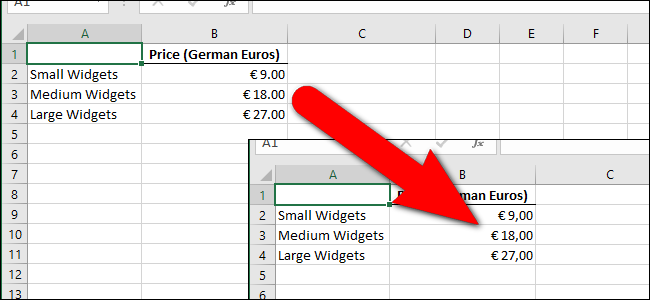
Зачем менять разделители
В разных странах используются разные символы: в США и Великобритании десятичный разделитель — точка (1.23), а в большинстве европейских стран — запятая (1,23). Также символ для разделения тысяч может отличаться (1,000 или 1.000). Если вы готовите прайс-листы или отчёты для разных рынков, правильные разделители важны для восприятия и корректной работы формул.
Важно: изменение параметра применится ко всем числам во всех книгах Excel до следующей смены. Нельзя назначить эти символы только для отдельных ячеек.
Куда идти — пошаговая инструкция
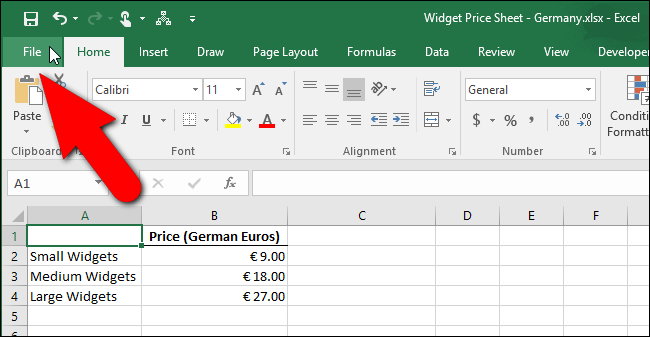
- Откройте меню «Файл».
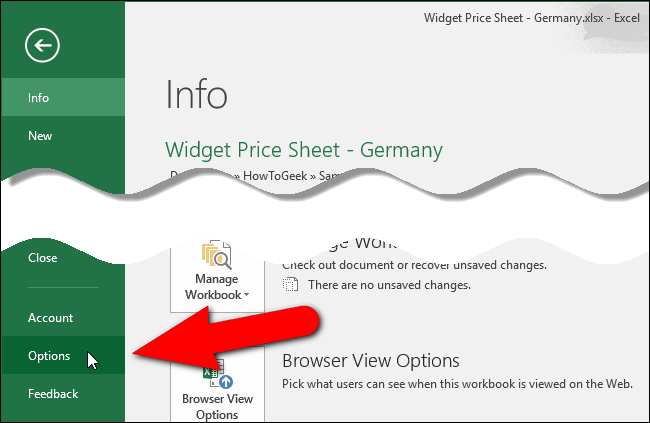
- На экране backstage выберите «Параметры» в списке слева.
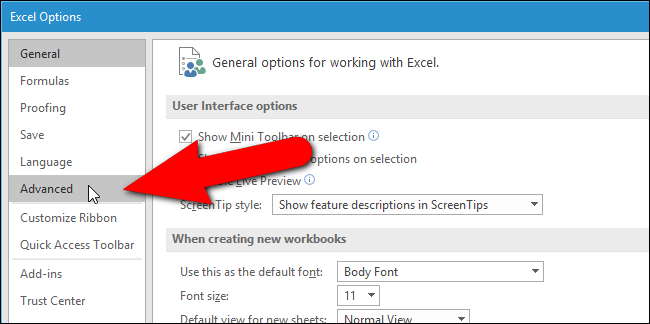
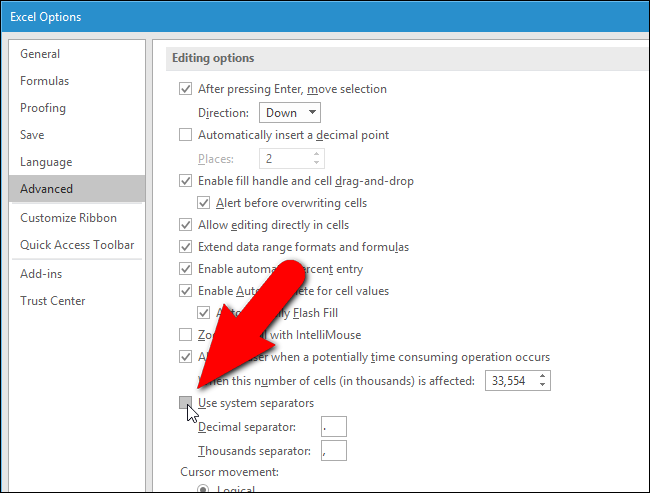
- В диалоговом окне «Параметры Excel» выберите «Дополнительно».
- В разделе «Параметры редактирования» снимите флажок «Использовать системные разделители».
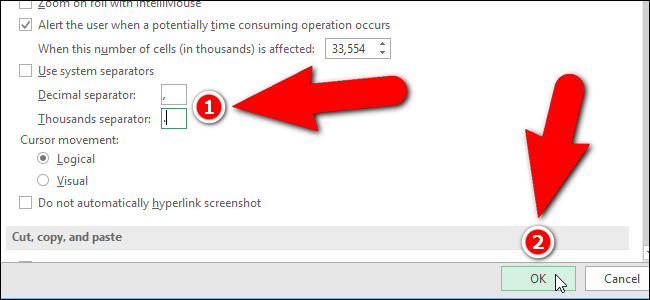
- В полях «Десятичный разделитель» и «Разделитель тысяч» введите желаемые символы и нажмите «ОК». В примере используется запятая для десятичных и точка для разделения тысяч.
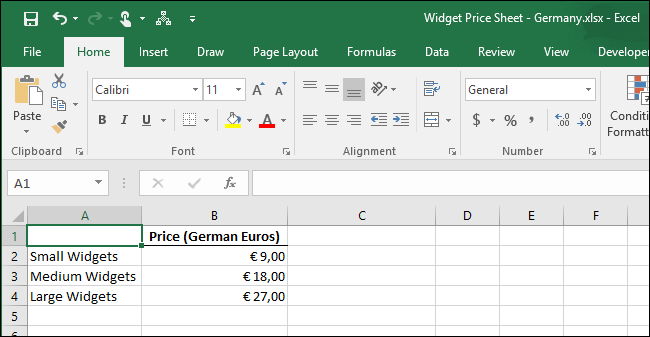
- Все числа в рабочей книге, которые используют эти разделители, автоматически обновятся.
Альтернативные подходы и когда они нужны
- Формат ячеек (ПРАВКА → Формат ячеек → Число → Валюта/Число): меняет формат отображения (количество знаков, символ валюты), но символ десятичного разделителя по умолчанию берётся из системных/Excel-параметров.
- Функция TEXT или SUBSTITUTE: если нужно представить число как строку с конкретными символами (например для экспорта), используйте =SUBSTITUTE(TEXT(A1;”0.00”);”.”;”,”) или комбинацию TEXT + SUBSTITUTE. Учтите, что результат — текст, а не число.
- Power Query: при импорте данных можно указать локаль столбца и преобразовать строки в числа с нужными разделителями; полезно при обработке внешних источников.
- Смена региональных настроек Windows: изменит поведение всех приложений, не только Excel. Делайте это, если нужно единообразие во всей системе.
Быстрые проверки и отладка (Troubleshooting)
- Если числа стали текстом после смены разделителя, попробуйте выбрать столбец и выполнить Данные → Текст по столбцам → Готово, чтобы Excel пересчитал значения.
- Формулы, которые ожидают точку, могут перестать работать — проверьте ввод и тестируйте критичные расчёты.
- При совместной работе с пользователями из разных локалей согласуйте правила экспорта/импорта (CSV-файлы чувствительны к разделителям).
Рекомендации по использованию
- Для международных шаблонов храните «чистые» числовые данные (числа, не строки). Меняйте разделители только для окончательного отображения или экспорта.
- Для экспорта в CSV указывайте явную локаль или преобразуйте данные в текст с нужными разделителями с помощью формул/Power Query.
Контрольные списки
Краткий чеклист перед сменой разделителей:
- Сохранить резервную копию книги.
- Проверить критичные формулы и связи на корректность после смены.
- Сообщить команде/пользователям об изменении формата.
- Протестировать экспорт/импорт (CSV) с новыми разделителями.
Роль разработчика отчётов:
- Убедиться, что шаблоны отчётов используют числовой формат, а не текст.
- Автоматизировать преобразования через Power Query, если данные приходят из разных локалей.
Короткий глоссарий
- Десятичный разделитель: символ между целой и дробной частью (точка или запятая).
- Разделитель тысяч: символ между группами разрядов (например, пробел, точка или запятая).
- Локаль: набор региональных правил для форматов чисел, дат и валют.
Краткое резюме
- Отключите «Использовать системные разделители» в Параметры → Дополнительно, чтобы задать свои символы.
- Изменение действует глобально в Excel до следующей правки.
- Для обработки данных из разных стран используйте Power Query, функции TEXT/SUBSTITUTE или согласованные локали при экспорте.
Подсказка: если вы работаете на другом устройстве или в Excel для macOS, ищите аналогичные параметры в настройках Excel или системных региональных параметрах.

Автор
Редакция
Похожие материалы

Программное обеспечение
Несколько аккаунтов Skype: Multi Skype Launcher

Productivity
Журнал для работы: повысить продуктивность

Android.
Персональные звуки уведомлений на Android

Стриминг
Скачивание шоу Hulu для офлайн‑просмотра

Новости
Microsoft Start: персонализированная новостная лента

Гайды