
Как изменить формат даты в Microsoft Excel

Быстрые ссылки
- Изменить формат даты
- Создать и применить собственный формат даты
Изменить формат даты
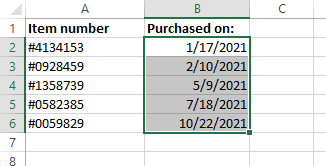
- Откройте файл Excel со столбцом дат. Выделите ячейки с датами, щёлкнув и протянув курсор по ним.
- Вкладка «Главная», группа «Число»: нажмите стрелку справа от поля формата числа.
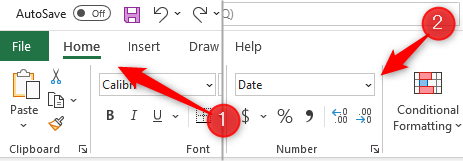
В выпадающем списке быстро доступны два варианта: Короткий формат даты (например, 17.01.2021) и Длинный формат (например, воскресенье, 17 января 2021). Чтобы найти другие варианты, выберите «Другие форматы чисел» внизу списка — откроется окно «Формат ячеек». Также можно нажать Ctrl+1 (Command+1 на Mac).
В окне «Формат ячеек» перейдите в категорию «Дата» и в группе «Тип» выберите один из предустановленных вариантов. При необходимости измените локаль (регион) в поле «Локаль» — это влияет на порядок дня, месяца и года.
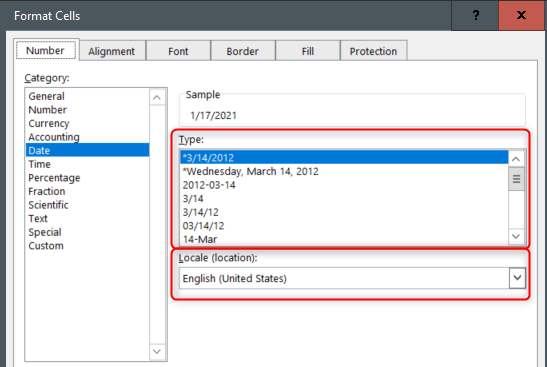
- Нажмите OK. Выбранные ячейки отобразят даты в новом виде.
Важно: формат меняет только отображение. Под лежащим значением остаётся числовая дата (серийный номер Excel), поэтому сортировка по дате будет корректной.
Создать и применять собственный формат даты
Если предустановленные форматы не подходят, можно создать свой.
Выделите нужные ячейки.
Нажмите Ctrl+1 (Command+1 на Mac) — откроется окно «Формат ячеек». В списке категорий выберите «Настраиваемый».
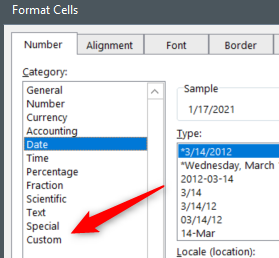
- В поле «Тип» появится код формата. Отредактируйте его под свои нужды.
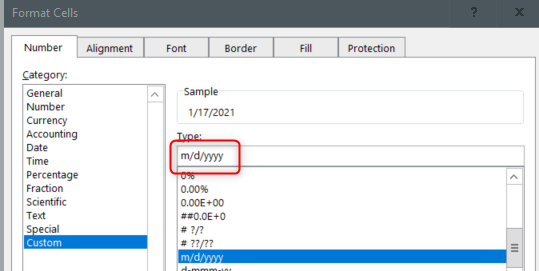
Например, если ввести
m/d/yyи нажать OK, даты отобразятся как показано ниже.
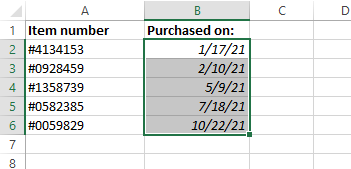
Таблица кодов формата (кратко):
| Код | Отображение |
|---|---|
| m | Месяцы: 1-12 |
| mm | Месяцы: 01-12 |
| mmm | Месяцы: Jan–Dec |
| mmmm | Месяцы: January–December |
| mmmmm | Первая буква месяца |
| d | Дни: 1-31 |
| dd | Дни: 01-31 |
| ddd | Дни недели: Sun–Sat |
| dddd | Дни недели: Sunday–Saturday |
| yy | Год: 00–99 |
| yyyy | Год: 1900–9999 |
Примеры полезных кодов и результата:
dd.mm.yyyy→ 17.01.2021yyyy-mm-dd→ 2021-01-17 (удобно для сортировки и ISO)dd mmm yy→ 17 Jan 21dddd, d mmmm yyyy→ воскресенье, 17 января 2021m/d/yy→ 1/17/21
Совет: сочетайте текст и коды, например: d mmmm, yyyy "г." покажет 17 января, 2021 г. (вставляйте слово в кавычках-ёлочках «» вместо прямых кавычек).
Типичные проблемы и как их решать
Важно: если изменение формата не отражается, вероятнее всего Excel воспринимает значение как текст, а не как дату.
Даты в виде текста — признаки: выравнивание по левому краю, перед значением стоит апостроф, или сортировка даёт строковый порядок. Исправления:
- Используйте «Данные» → «Текст по столбцам» (разделитель не указывать) — Excel преобразует текст в даты, если он распознает структуру.
- Примените формулу =DATEVALUE(ячейка) и затем отформатируйте результат как дату.
- Если даты в формате dd.mm.yyyy, используйте функцию =DATE(RIGHT(A1,4),MID(A1,4,2),LEFT(A1,2)) для парсинга.
Неправильная локаль (месяц и день перепутаны) — в «Формат ячеек» выберите подходящую Локаль (регион) или массово заменить разделитель и использовать «Текст по столбцам».
Импорт из CSV — Excel применяет локаль по умолчанию. При импорте используйте мастер импорта (Power Query или «Данные» → «Из текста/CSV») и явно укажите формат столбца как дата и локаль источника.
Условное форматирование или форматирование таблицы может переопределять вид — проверьте правила условного форматирования.
Альтернативные подходы
- Функция TEXT: =TEXT(A1, “dd.mm.yyyy”) возвращает строку с датой в нужном виде. Подходит для вывода в отчётах, но результат — текст, его нельзя напрямую сортировать как дату.
- Power Query: мощный инструмент для массовой нормализации и смены типов данных при импорте и трансформациях.
- VBA/скрипты Office Scripts: для сложных автоматических преобразований при регулярных задачах.
Шпаргалка: коды формата и быстрые примеры
- dd — двухзначный день (01–31)
- mmm — сокращённый месяц (Jan)
- mmmm — полный месяц (January)
- yyyy — четырёхзначный год
- yyyy-mm-dd — формат ISO, хорош для совместимости
Мини-таблица примеров:
| Код | Пример вывода |
|---|---|
| dd.mm.yyyy | 17.01.2021 |
| d mmm yy | 17 Jan 21 |
| yyyy-mm-dd | 2021-01-17 |
Критерии приёмки
- Все целевые ячейки отображают дату в утверждённом формате.
- Сортировка столбца по возрастанию/убыванию даёт хронологический порядок.
- Под форматированием сохраняется исходное числовое значение даты (не только текст).
Ролевые чек-листы
Для вводящих данные:
- Проверить, что даты вводятся в согласованном формате.
- Немедленно исправлять ошибки (апостроф, неправильная локаль).
Для аналитиков:
- Привести все даты к единому формату перед анализом.
- Проверить, что агрегаты (месяц, квартал) считаются корректно.
Для локализационных команд:
- Убедиться, что представление дат соответствует региональным ожиданиям.
- Документировать стандарт формата для команд в целевой стране.
Краткий глоссарий
- Серийная дата: внутренняя числовая репрезентация даты в Excel (1 = 1 янв 1900).
- Локаль: набор настроек региона, который определяет порядок дня, месяца и год.
- Формат ячеек: способ отображения значения без изменения самого значения.
Когда менять формат не стоит (контрпример)
- Если требуется сохранить исходный текстовый вид для совместимости с внешней системой, лучше не менять формат, а создать дополнительный столбец с преобразованием через TEXT.
- Если внешняя система ожидает конкретный разделитель и кодировку в CSV, формат в Excel не повлияет на экспорт — нужно контролировать экспортный процесс.
Итог
Изменять формат даты в Excel просто: выделите ячейки, откройте «Формат ячеек» и выберите предустановленный формат или создайте свой через «Настраиваемый» тип. При проблемах проверьте, не хранится ли дата как текст, используйте «Текст по столбцам», DATEVALUE или Power Query для массовой очистки данных. Документируйте стандарт форматов для команд, чтобы избежать ошибок при обмене файлами.
Сопроводительные материалы: используйте эту шпаргалку кодов формата и ролевые чек-листы при подготовке данных и локализации.

Похожие материалы

RDP: полный гид по настройке и безопасности

Android как клавиатура и трекпад для Windows

Советы и приёмы для работы с PDF

Calibration в Lightroom Classic: как и когда использовать

Отключить Siri Suggestions на iPhone
