
Изменение целей активности на Apple Watch
Быстрые ссылки
- Как изменить цели Move, Stand и Exercise
- Как добавить кольцо активности на циферблат
- Стандартные и рекомендованные цели Apple Watch
Как изменить цели Move, Stand и Exercise
Чтобы изменить цели активности на Apple Watch, откройте приложение «Активность» на часах. Это можно сделать, нажав на complication с кольцом активности на текущем циферблате или нажав Digital Crown и найдя приложение в меню.
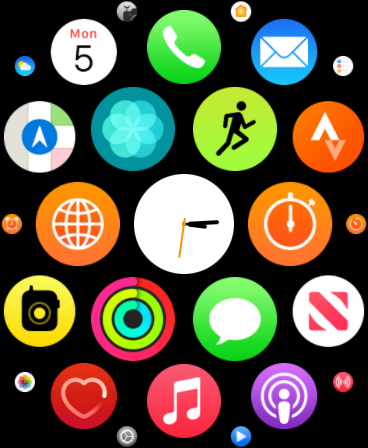
- Откройте приложение «Активность». Вы увидите три кольца: Move (красный), Exercise (зелёный) и Stand (синий). Если кольца не видны, смахните вправо, пока не появится экран с кольцами.
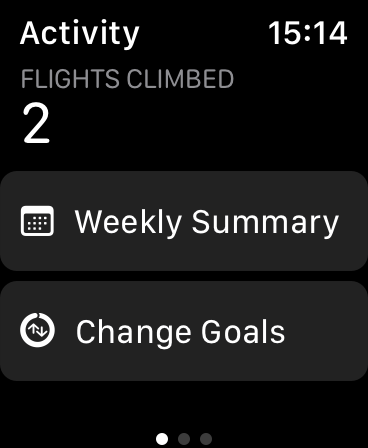
- Прокрутите экран вниз (колесиком Digital Crown или пальцем) до самого конца и нажмите «Изменить цели».
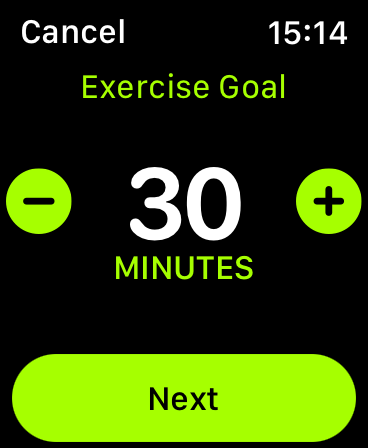
- Настройка идёт последовательно: сначала Move (калории активной энергии), затем Exercise (минуты тренировки) с шагом 15 минут, затем Stand (количество часов, в которые вы встаёте хотя бы на минуту) с шагом 1 час.
- Для изменения значения используйте Digital Crown или кнопки на экране. Нажмите «Далее» для перехода к следующей цели.
Важно: возможность менять цели Exercise и Stand появилась в watchOS 7 (сентябрь 2020). Ранее можно было менять только цель Move. Также с выходом watchOS 7 Apple убрала функциональность Force Touch (жёсткое нажатие), поэтому старый метод через жест давлением на экран больше не работает.
Если вы хотите обновить watchOS, откройте приложение Watch на iPhone: Общие > Обновление ПО. watchOS 7 требует iPhone 6s или новее под управлением iOS 14 и Apple Watch Series 3 или новее.
Как добавить кольцо активности на циферблат
Кольцо активности — один из самых гибких complication на Apple Watch: оно может отображаться маленьким цветным кольцом или более крупным элементом с подробным разбивом.
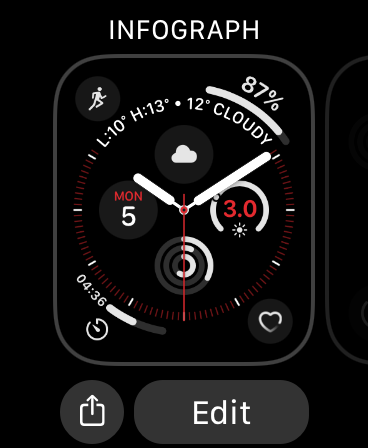
- Нажмите и удерживайте текущий циферблат до появления кнопки «Изменить».
- Нажмите «Изменить» и смахните в раздел «Complications».
- Нажмите на слот, куда хотите добавить индикатор, и прокрутите Digital Crown до выбора «Активность».
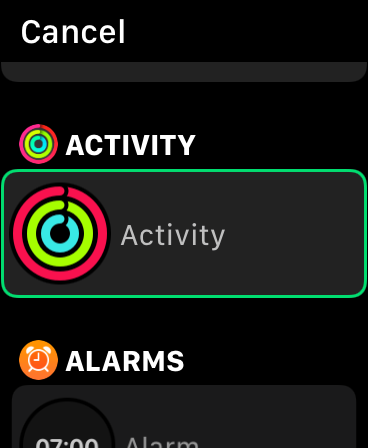
Вы также можете добавить виджет «Активность» на главный экран iPhone:
- Разблокируйте iPhone, нажмите и удерживайте пустое место на экране домой до режима редактирования.
- Нажмите «+» в левом верхнем углу экрана.
- Выберите «Активность» в разделе «Фитнес», затем размер виджета и разместите его на экране.
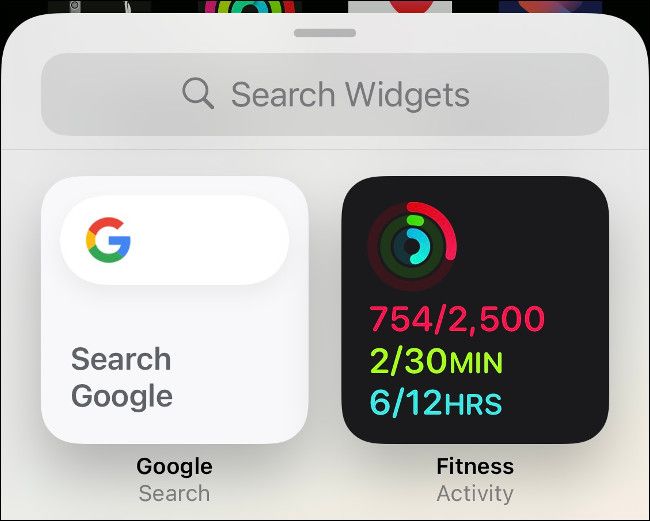
Примечание: в iOS 14 доступно несколько размеров виджета — подберите тот, который лучше показывает кольца и краткую статистику.
Стандартные и рекомендованные цели Apple Watch
По умолчанию Apple Watch устанавливает цель Move на основе личных данных: роста, веса, возраста и указанного пола. Stand по умолчанию — 12 часов, Exercise — 30 минут в день.
- Stand: 12 часов (встаньте и пройдитесь хотя бы минуту в каждом из 12 часов).
- Exercise: 30 минут в день (умеренная или энергичная физическая активность).
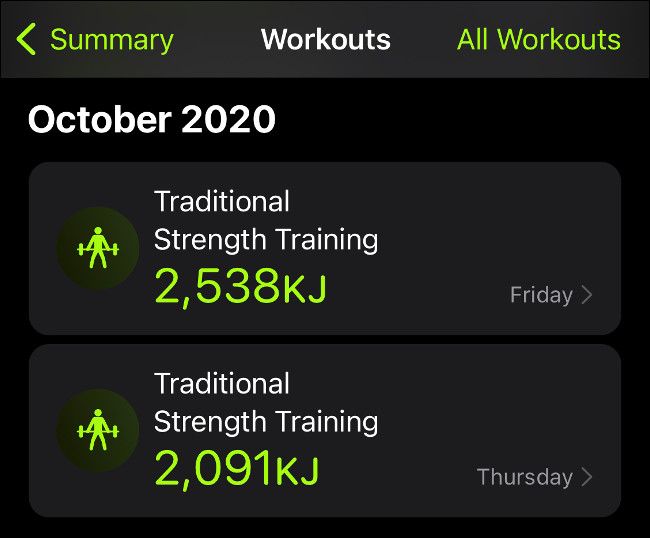
Apple Watch автоматически добавляет минуты тренировки при обнаружении повышенного пульса и движений. Точные занятия, зарегистрированные через приложение «Тренировка» (ходьба, бег, силовые), также учитываются и отображаются в приложении «Фитнес» на iPhone.
WHO рекомендует взрослым 18–64 лет минимум 150 минут умеренной аэробной активности в неделю или 75 минут интенсивной. Это полезная ориентировка при настройке недельных целей.
Как подобрать цели под себя: методика и практические рекомендации
Mini-методика (итеративный цикл настройки):
- Измерьте текущую активность в течение 2 недель без изменений — это ваш базовый уровень.
- Установите цели, исходя из базового уровня: Move — на 5–15% выше вашей средней дневной активности; Exercise — увеличьте на 10–30 минут, если хотите прогресс; Stand — поддерживайте 12 часов, если у вас сидячая работа, или 10 часов для постепенной адаптации.
- Тестируйте новую конфигурацию 2–4 недели.
- Анализируйте: вы регулярно выполняете цели? Если да — увеличьте немного. Если вы регулярно не достигаете — снизьте или перераспределите.
Правило простое: ставьте цель, которая вызывает устойчивое поведение, а не стресс. Лучше немного недодвигаться и прогрессировать, чем постоянно срываться.
Важно: не сравнивайте свои цели с целями других. Возраст, состояние здоровья и распорядок дня влияют на оптимальные числа.
Дерево решений: какую цель выбрать
flowchart TD
  A[Начать: хотите повысить активность?] --> B{Сколько у вас времени в день?}
  B -->|Мало времени '≤30 мин'| C[Сфокусируйтесь на Exercise: +15–30 мин]
  B -->|Средне '30–60 мин'| D[Увеличьте Move и Exercise: +10–20% Move]
  B -->|Много '>60 мин'| E[Поддерживайте Exercise, увеличьте Move для калорий]
  C --> F{Сидячая работа?}
  F -->|Да| G[Увеличьте Stand: нацелитесь на 12 часов]
  F -->|Нет| H[Сохраните Stand, фокус на Exercise]
  D --> I[Проведите 2 недели теста]
  E --> I
  I --> J[Оцените прогресс и скорректируйте]
Чек-листы по ролям: быстрые настройки
Начинающий (малоподвижный образ жизни):
- Move: низкий старт, чуть выше фактической активности.
- Exercise: 10–20 минут в день, постепенное увеличение.
- Stand: цель 10–12 часов, напоминания каждые 50 минут.
Обычный пользователь (умеренная активность):
- Move: +10% к среднему.
- Exercise: 30 минут в день.
- Stand: 12 часов.
Активный пользователь / спортсмен:
- Move: выше стандартного, ориентируйтесь на ежедневный расход калорий тренировки.
- Exercise: 45–90 минут в зависимости от тренировочного плана.
- Stand: 12+ часов — менее критично при высокой общей активности.
Человек с ограничениями по здоровью:
- Консультируйтесь с врачом перед увеличением нагрузки.
- Сделайте акцент на регулярности (Stand) и умеренной аэробной активности.
Шаблон для недельной проверки целей
Используйте эту простую таблицу как шаблон для анализа в конце каждой недели.
| День | Move (ккал) фактические | Exercise (мин) фактические | Stand (часы) | Примечания |
|---|---|---|---|---|
| Пн | ||||
| Вт | ||||
| Ср | ||||
| Чт | ||||
| Пт | ||||
| Сб | ||||
| Вс | ||||
| Итого за неделю |
Критерии приёмки: если за 2 недели выполнения вы достигаете целей ≥4 из 7 дней — увеличивайте нагрузку. Если ≤3 дней — снизьте или перераспределите.
Когда не нужно менять цели: контрпримеры
- Кратковременные выбросы активности: команда марафона или период отпускного похода не обязательно должны изменить ежедневные цели навсегда.
- Периоды восстановления после болезни или травмы — временно понизьте цели и вернитесь к повышению постепенно.
- Если цель вызывает тревогу или мешает сну — переосмыслите приоритеты.
Советы по отслеживанию и мотивации
- Используйте виджет и complication для быстрого контроля прогресса.
- Включите еженедельные сводки в приложении «Фитнес» на iPhone для анализа трендов.
- Ставьте короткие промежуточные цели (например, увеличить Exercise на 15 минут раз в 2 недели).
Безопасность и здоровье
Если у вас хронические заболевания или вы принимаете медикаменты, влияющие на пульс и выносливость, проконсультируйтесь с врачом перед изменением целей активности.
Краткая справка (глоссарий)
- Move — активная энергия (калории), сожжённая во время движений выше базового метаболизма.
- Exercise — минуты энергичной активности, засчитываемые как тренировка.
- Stand — количество часов в сутки, в которые вы встаёте и двигаетесь хотя бы минуту.
Краткое резюме
- Вы можете изменить все три цели активности прямо на Apple Watch: Move, Exercise и Stand.
- Добавьте кольцо активности на циферблат и виджет на iPhone для постоянного контроля.
- Подбирайте цели итеративно: измерили базу — немного увеличили — протестировали 2–4 недели — скорректировали.
Важно: ставьте цели, которые поддерживают устойчивые привычки, а не краткосрочные достижения.
Социальный превью: Как изменить цели активности на Apple Watch — быстрое руководство с рекомендациями, чек-листами и шаблонами настройки.
Короткое объявление (для новостной ленты, 100–200 слов):
Хотите, чтобы Apple Watch лучше отражали ваш уровень активности? Это руководство шаг за шагом объясняет, как менять цели Move, Exercise и Stand, добавлять кольцо активности на циферблат и виджет на iPhone, а также как подбирать ежедневные и недельные цели под ваш образ жизни. Включены практические чек-листы для начинающих, активных пользователей и спортсменов, мини‑методика итеративной настройки и таблица для еженедельного мониторинга. Используйте рекомендации ВОЗ как ориентир, следите за самочувствием и корректируйте цели постепенно — так изменения будут устойчивыми и безопасными.

Похожие материалы

Несколько аккаунтов Skype: Multi Skype Launcher

Журнал для работы: повысить продуктивность

Персональные звуки уведомлений на Android

Скачивание шоу Hulu для офлайн‑просмотра

Microsoft Start: персонализированная новостная лента
