
Как выровнять текст по центру через несколько ячеек в Excel
Зачем это нужно
Коротко: когда нужно красиво разместить заголовок или ярлык над несколькими столбцами, лучше не ломать структуру данных. Объединение удобно для быстрого визуального эффекта. Center Across Selection полезен, когда вы хотите сохранить каждую ячейку отдельной — например, чтобы не нарушать сортировку, фильтры или ссылки.
Быстрые определения
- Merge & Center — объединяет выбранные ячейки в одну и выравнивает текст по центру.
- Center Across Selection — выравнивание текста по центру относительно нескольких ячеек без объединения их в одну.
Способ 1 — Объединить и выровнять по центру (Merge & Center)
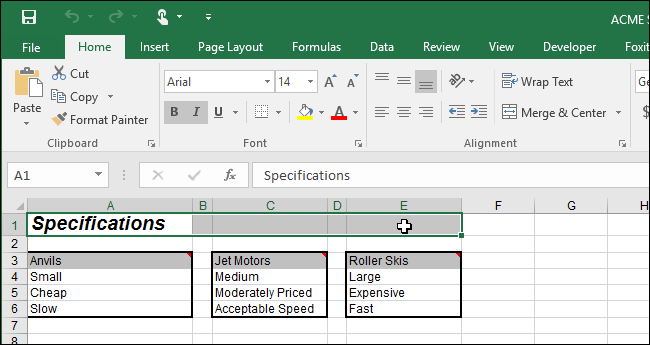
- Выделите диапазон ячеек, в которых должен стоять заголовок.
- На вкладке Домой (Home) в группе Выравнивание (Alignment) нажмите кнопку «Объединить и по центру» (Merge & Center).
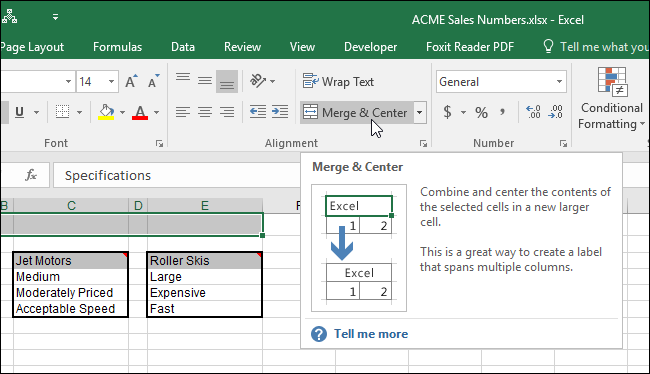
- Результат: выбранные ячейки объединены, текст расположен по центру единой ячейки.
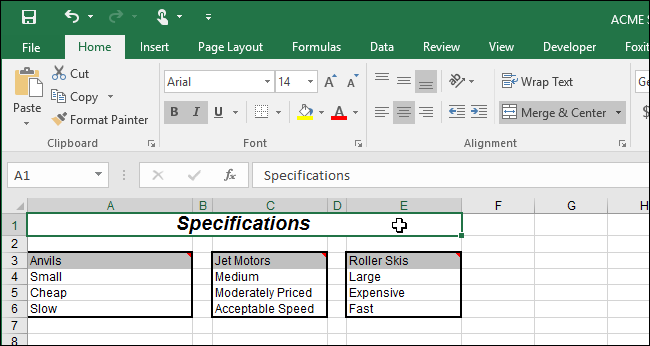
Важно: объединённые ячейки ведут себя как одна — это влияет на сортировку, фильтрацию, автоформулы и ввод данных.
Способ 2 — Выровнять по центру без объединения (Center Across Selection)
- Введите текст в первую ячейку диапазона, в котором он должен визуально располагаться по центру.
- Выделите этот диапазон ячеек.
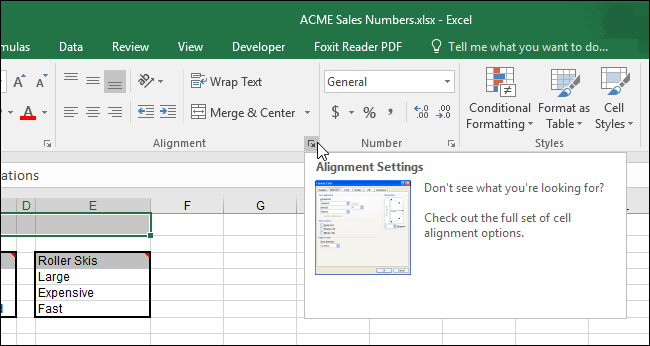
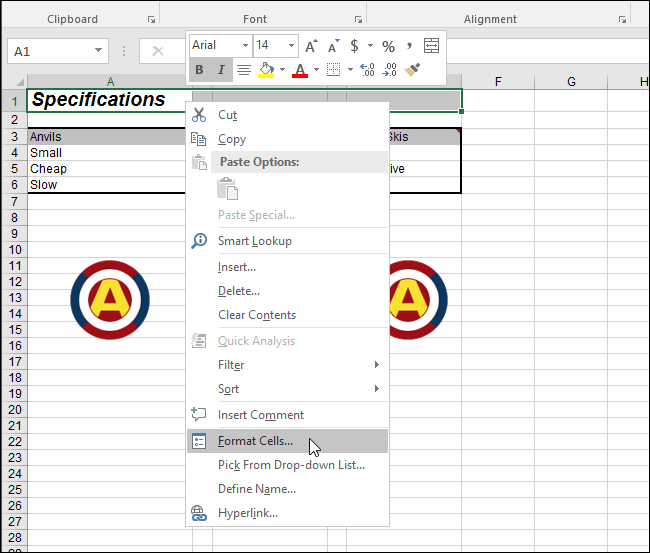
Примечание: можно также щёлкнуть правой кнопкой по выделению и выбрать «Формат ячеек».
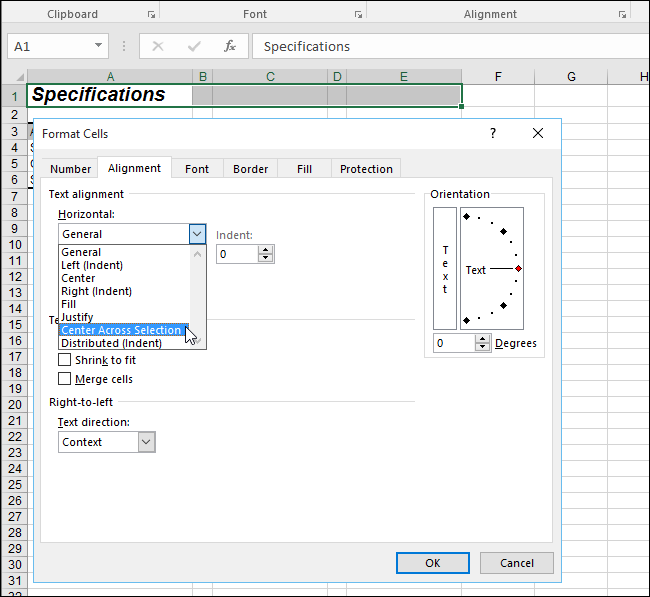
- В диалоговом окне «Формат ячеек» откройте вкладку Выравнивание (Alignment).
- В выпадающем списке Горизонтальное (Horizontal) выберите «По центру в выделении» (Center Across Selection).
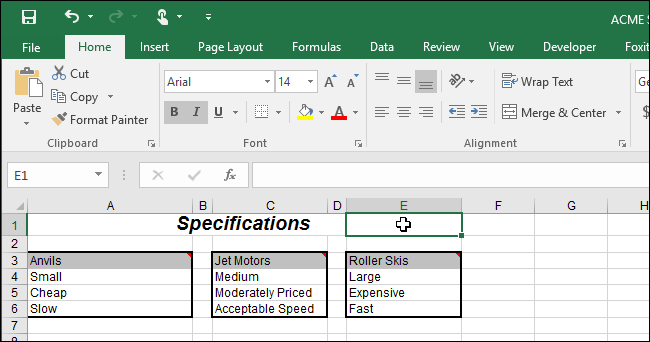
- Нажмите ОК. Текст визуально окажется по центру выбранного диапазона, но сами ячейки останутся отдельными.
Плюсы и минусы двух подходов
- Merge & Center: быстрый, но объединённые ячейки могут мешать работе с таблицей (сортировка, фильтры, ссылки).
- Center Across Selection: сохраняет структуру таблицы, совместим с фильтрами и сортировкой, рекомендован для рабочих таблиц.
Когда это может не сработать
- Диапазон содержит разные формулы или данные в ячейках справа от первой — Merge удалит данные в других ячейках при объединении.
- При использовании сложных сводных таблиц, вложенных диапазонов или связанных диапазонов объединение может вызвать ошибки ссылок.
Автоматизация: макрос для быстрого применения
Если вы часто применяете Center Across Selection, можно записать макрос и добавить кнопку в Панель быстрого доступа.
Пример простого макроса, который применяет Center Across Selection к текущему выделению:
Sub CenterAcrossSelection()
  If TypeName(Selection) <> "Range" Then Exit Sub
  With Selection
    .HorizontalAlignment = xlCenterAcrossSelection
  End With
End Sub
Макрос для объединения и центрирования:
Sub MergeAndCenterSelection()
  If TypeName(Selection) <> "Range" Then Exit Sub
  With Selection
    .Merge
    .HorizontalAlignment = xlCenter
  End With
End Sub
Инструкции по добавлению на Панель быстрого доступа: запишите макрос, затем в Параметрах Excel выберите Панель быстрого доступа → Выбрать команды → Макросы → добавить ваш макрос.
Рекомендации и чеклист (role-based)
- Для аналитиков/администраторов таблиц: используйте Center Across Selection, если таблица будет сортироваться, фильтроваться или связана с формулами.
- Для презентаций и печати: Merge & Center обеспечивает ожидаемый внешний вид и простоту редактирования заголовков.
- Для разработчиков макросов: добавляйте проверку Selection, чтобы избежать ошибок при запуске макроса не по диапазону.
Короткий чеклист перед применением:
- Сохранить резервную копию файла (Ctrl+S / версия).
- Проверить, нет ли данных в ячейках, которые будут объединены.
- Подумать, нужна ли сортировка/фильтрация в дальнейшем.
Критерии приёмки
- Текст визуально расположен по центру через указанный диапазон.
- При выборе Center Across Selection структура таблицы не изменилась (ячейки не объединены).
- При использовании Merge & Center объединены все выделенные ячейки и текст находится по центру новой ячейки.
Тестовые случаи
- Простой заголовок: выделить A1:C1, ввести заголовок, применить Center Across Selection — заголовок центрирован, ячейки отдельные.
- Данные в правой ячейке: при Merge & Center данные в ячейках B1 и C1 удаляются — ожидаемое поведение.
- Сортировка: таблица с объединёнными ячейками не сортируется корректно — пройти тест на сортировку после применения метода.
Альтернативы и дополнительные приёмы
- Использовать текстовое поле (Insert → Text Box): полезно, если нужно свободно позиционировать текст над диапазоном, не меняя сетку.
- Форматирование ячеек: можно сочетать выравнивание по вертикали и горизонтали, применять жирный шрифт и границы для улучшения читаемости.
- Условное форматирование: для динамических заголовков, зависящих от данных, используйте формулы и стилевое форматирование.
Краткое резюме
Выбор между Merge & Center и Center Across Selection зависит от цели: визуальный эффект и простота — объединение; сохранение структуры и совместимость с функциями Excel — Center Across Selection. Для повторяющихся задач используйте макросы и добавляйте кнопки на Панель быстрого доступа.
Важно: перед массовыми изменениями всегда сохраняйте резервную копию файла.

Похожие материалы

Несколько аккаунтов Skype: Multi Skype Launcher

Журнал для работы: повысить продуктивность

Персональные звуки уведомлений на Android

Скачивание шоу Hulu для офлайн‑просмотра

Microsoft Start: персонализированная новостная лента
