
Как посчитать взвешенное среднее в Excel
Быстрые ссылки
- Что такое взвешенное среднее?
- Пример
- Шаги: SUMPRODUCT
- Шаги: SUM
- Комбинация и формула
- Варианты и отладка
A weighted average — это среднее, которое учитывает важность (вес) каждого значения. Эта статья покажет, как использовать функции Excel SUMPRODUCT и SUM по отдельности и вместе, чтобы получить взвешенное среднее.
Что такое взвешенное среднее?
Взвешенное среднее — это среднее значение, в котором каждому исходному числу присвоен вес, показывающий его относительную важность. Коротко: вычисляют сумму произведений значений на их веса и делят её на сумму всех весов.
Пример применения: итоговая оценка ученика, где тесты, контрольные и финал имеют разный вклад. Вес отражает вклад каждой части в итоговую оценку.
Ключевая формула (в математической форме):
Среднее = (Σ (значение_i × вес_i)) / (Σ вес_i)
Определение терминов
- Значение — отдельный результат (оценка, цена, показатель).
- Вес — число, показывающее относительную важность значения.
Пример: оценки студента
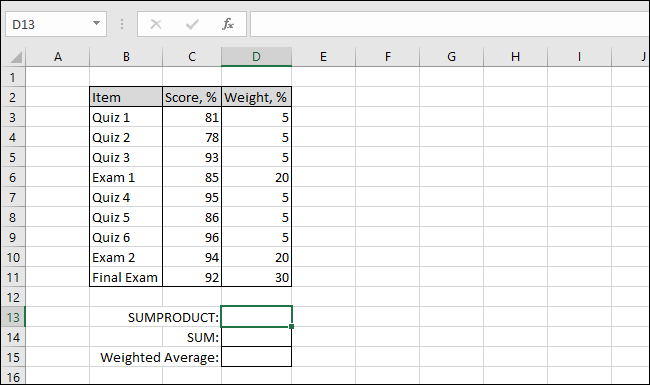
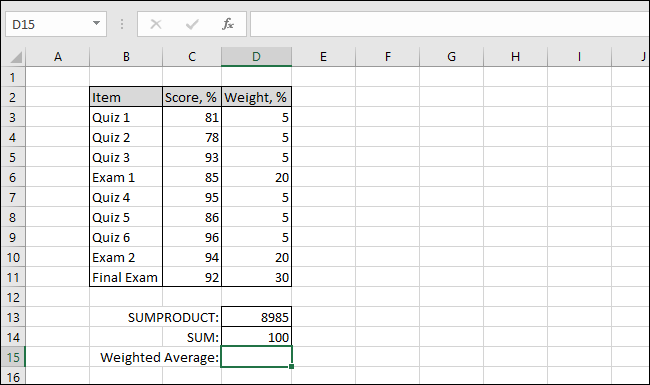
Возьмём таблицу с оценками: шесть квизов по 5% каждый, два экзамена по 20% каждый и финал — 30%. В столбце D уже проставлены веса (в процентах).
Шаг первый: вычисляем SUMPRODUCT
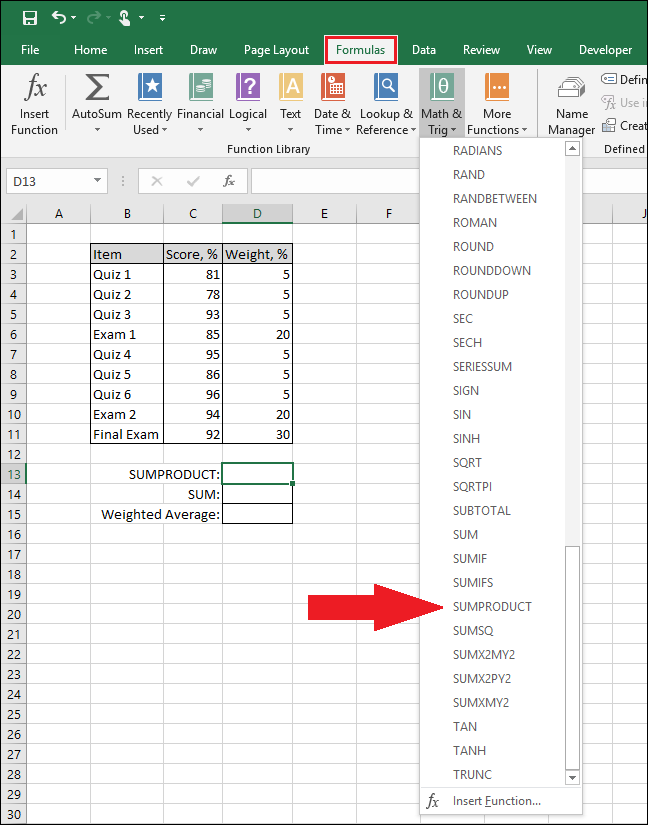
SUMPRODUCT перемножает соответствующие элементы двух массивов и возвращает сумму произведений. В Excel: выберите ячейку для результата (в нашем примере D13), затем во вкладке “Формулы” откройте выпадающее меню “Математические” и выберите функцию SUMPRODUCT.
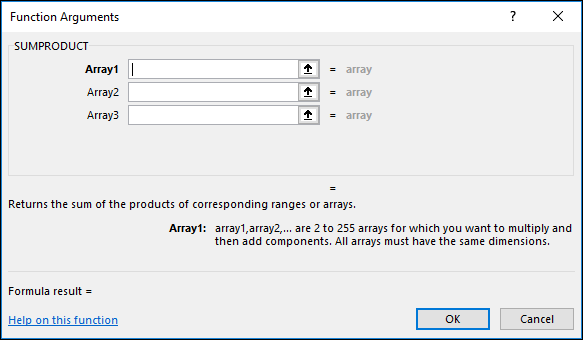
Откроется окно “Аргументы функции”.
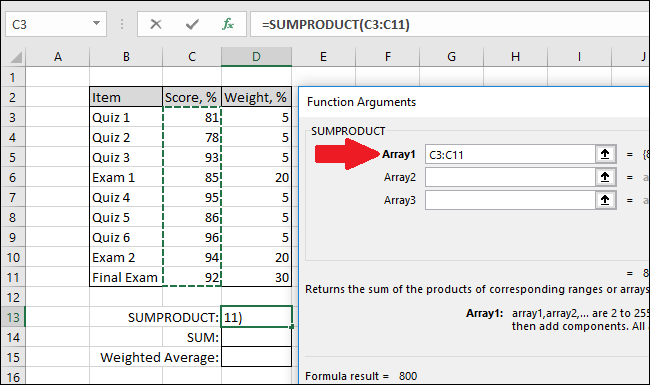
В поле Array1 (или “Массив1”) выделите ячейки со значениями оценок — в нашем примере столбец C с реальными оценками.
В поле Array2 (или “Массив2”) укажите диапазон с весами — столбец D.
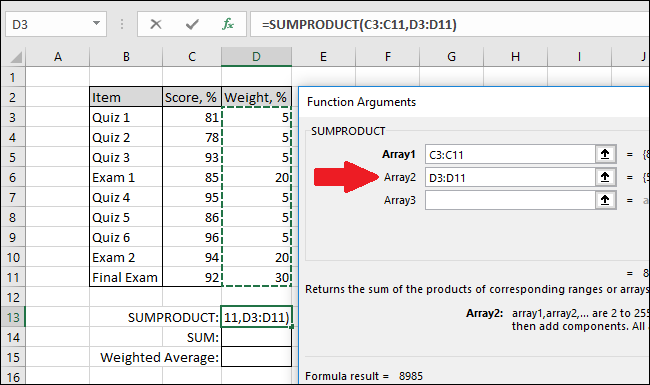
Нажмите “OK”.
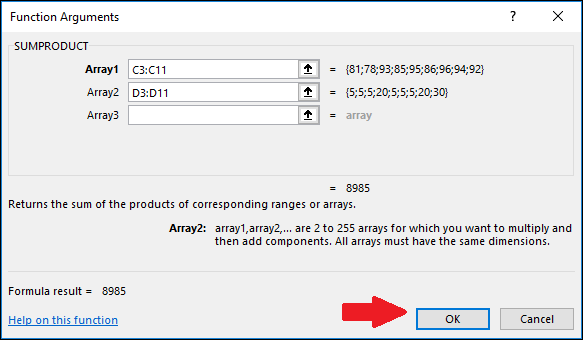
SUMPRODUCT умножит каждую оценку на соответствующий вес и вернёт сумму произведений.
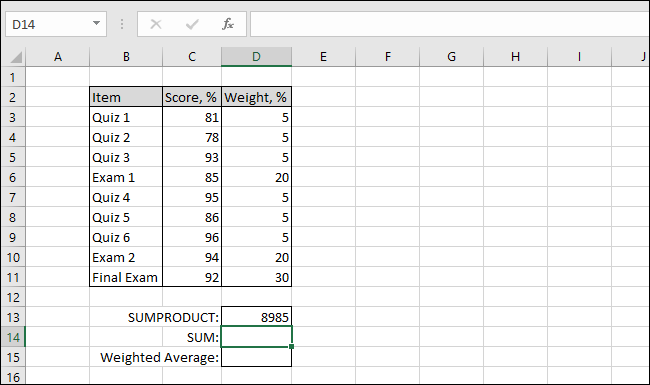
Шаг второй: вычисляем SUM
Функция SUM складывает набор чисел. Выделите ячейку для результата (в примере D14), откройте вкладку “Формулы” → “Математические” → SUM.
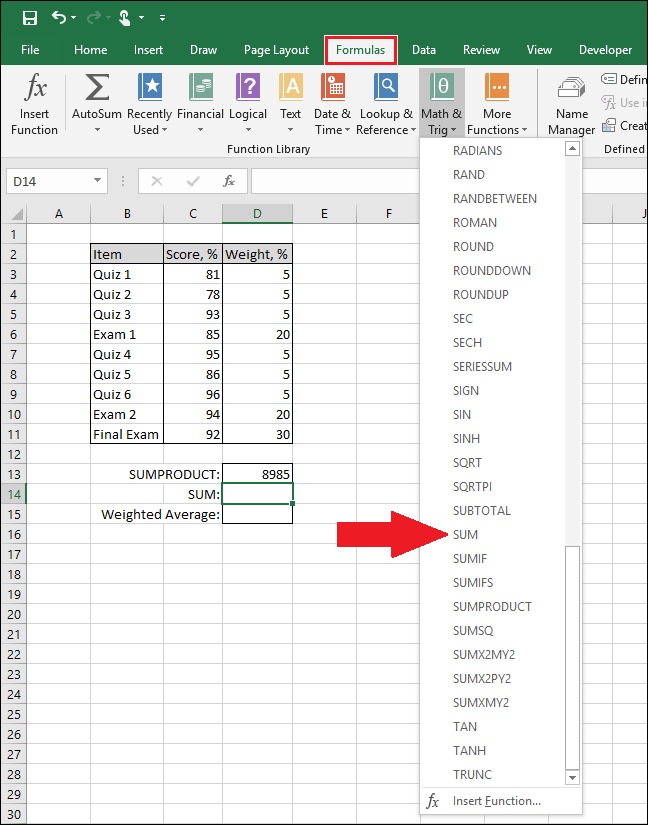
В окне “Аргументы функции” в поле Number1 выделите все веса (столбец D).
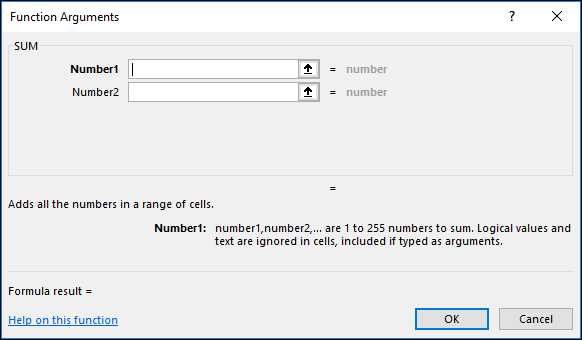
Нажмите “OK”.
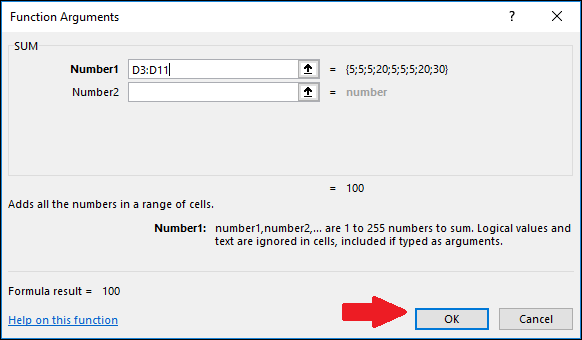
SUM сложит все веса и вернёт их сумму.
Шаг третий: объединяем SUMPRODUCT и SUM для получения взвешенного среднего
Выберите ячейку, куда поместить итоговое взвешенное среднее (в примере D15) и введите формулу:
=SUMPRODUCT(C3:C11,D3:D11)/SUM(D3:D11)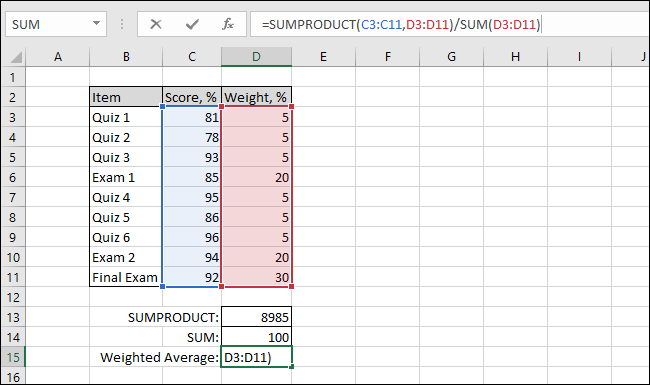
Нажмите Enter — получите итоговую оценку.
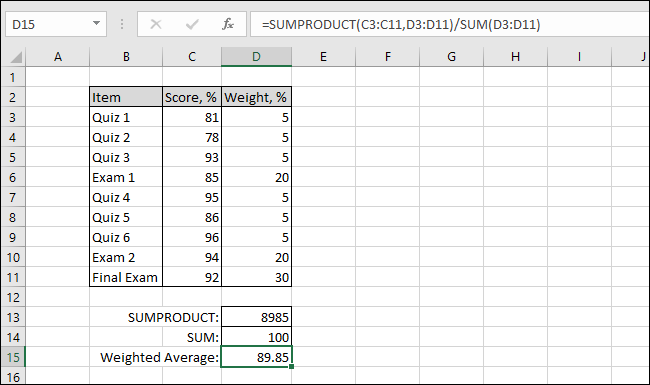
Если вы используете русскоязычную версию Excel, названия функций будут такими: =СУММПРОИЗВ(C3:C11;D3:D11)/СУММ(D3:D11). Обратите внимание на разделитель аргументов (запятая или точка с запятой) — он зависит от настроек локали Excel.
Important: формула работает корректно, даже если веса не нормированы (т.е. не суммируются в 1). Делитель SUM(D3:D11) автоматически нормализует веса.
Частые ошибки и как их избежать
- Нулевой или отсутствующий суммарный вес. Если SUM возвращает 0, дробь вызовет ошибку деления на ноль. Проверьте данные и добавьте защиту: =IF(SUM(D3:D11)=0,”Ошибка: суммарный вес 0”,SUMPRODUCT(…)/SUM(…)).
- Неправильные диапазоны. Убедитесь, что диапазоны SUMPRODUCT имеют одинаковую длину; иначе Excel вернёт ошибку или некорректный результат.
- Процентный формат. Веса можно вводить как проценты (5%) или как десятичные (0.05). Важно быть последовательным. Если используете проценты, SUM покажет 100% — это нормально.
- Пустые ячейки и текст. Пустые ячейки трактуются как ноль; текстовые значения приведут к ошибке или игнорированию в некоторых функциях.
- Отрицательные веса. Технически допустимы, но имеют смысл только в специфичных задачах (например, вычитание влияния). Проверьте бизнес-логику.
Альтернативные подходы
- Использовать массивные формулы (CSE) и SUMPRODUCT в сочетании с условиями: например, условное взвешивание по группе: =SUMPRODUCT((A2:A100=”Группа A”)(B2:B100)(C2:C100))/SUMIF(A2:A100,”Группа A”,C2:C100).
- В Power Query: можно добавить вычисляемый столбец с произведением «значение × вес», сгруппировать и посчитать сумму произведений и сумму весов, затем вычислить отношение.
- В сводных таблицах: добавить поле вычисления, но сводные таблицы напрямую не поддерживают весовые средние без подготовки данных (нужно вычислять поле с произведением и поле с весом, затем использовать их отношение).
Отладка и тесты (чек-лист)
- Убедитесь, что диапазоны значений и весов совпадают по длине.
- Проверьте, что суммарный вес не равен нулю.
- Посмотрите формат ячеек: проценты vs числа.
- Подставьте простые входные данные (например, два значения 50 и 100 с весами 1 и 1) и проверьте ожидаемый результат (75).
- Используйте временные столбцы: добавьте столбец произведений (значение × вес) и посмотрите, равна ли сумма произведений результату SUMPRODUCT.
Примеры формул для разных задач
- Обычное взвешенное среднее: =SUMPRODUCT(значения,вес)/SUM(вес)
- Взвешенное среднее по условию (например только по предмету «Математика»):
=SUMPRODUCT((A2:A100="Математика")*(B2:B100)*(C2:C100))/SUMIFS(C2:C100,A2:A100,"Математика")Здесь A — предмет, B — оценки, C — веса. Такая конструкция суммирует только те строки, где предмет равен “Математика”.
Когда взвешенное среднее не подходит
- Данные категориальные (например, цвета или марки) — для них применяют модальность или медиану, но не арифметическое среднее.
- Сильно скошенные распределения и наличие экстремумов — возможно, медиана или усечённое среднее дадут более устойчивый результат.
Быстрые подсказки (cheat sheet)
- Если веса заданы в процентах (напр. 20%), можно вводить их в формате процентов — формула всё равно сработает.
- Если Excel возвращает #VALUE! или #DIV/0!, проверьте диапазоны и суммарный вес.
- Запишите промежуточные значения: столбец произведений =B2*C2, затем SUM и сверка с SUMPRODUCT.
- На мобильном или в англоязычной версии используйте английские имена функций (SUMPRODUCT, SUM).
Роли и чек-листы (кто за что отвечает)
- Для преподавателя: проверьте корректность весов для каждого типа задания и сообщите учащимся, как считать итог.
- Для аналитика: документируйте, нормированы ли веса, и храните исходные веса вместе с результатами расчёта.
- Для разработчика отчётов: автоматизируйте проверку суммарного веса и добавьте тесты на пустые или некорректные значения.
Краткое резюме
- Взвешенное среднее учитывает важность каждого значения посредством весов.
- В Excel стандартный приём — SUMPRODUCT для суммы произведений и SUM для суммы весов, затем деление.
- Проверьте диапазоны, обработку нулевого суммарного веса и формат процентов.
Примечание: если нужно, могу прислать готовый шаблон Excel с примером формул и проверками на ошибки.
Критерии приёмки
- Формула возвращает ожидаемое значение для тестового набора.
- Диапазоны значений и весов совпадают по длине.
- Обработан случай суммарного веса = 0 (предупреждение или защита).
Итоговые полезные формулы (подсказка):
- Англоязычная Excel: =SUMPRODUCT(C3:C11,D3:D11)/SUM(D3:D11)
- Русскоязычная Excel: =СУММПРОИЗВ(C3:C11;D3:D11)/СУММ(D3:D11)
Надеюсь, это помогает быстро и надёжно считать взвешенное среднее в ваших таблицах.

Похожие материалы

Несколько аккаунтов Skype: Multi Skype Launcher

Журнал для работы: повысить продуктивность

Персональные звуки уведомлений на Android

Скачивание шоу Hulu для офлайн‑просмотра

Microsoft Start: персонализированная новостная лента
